

Home
Dein Tag im Überblick zeigt bis zu drei Widgets, umschaltbar zwischen Heute und Morgen. Über das Zahlenrad kannst du selbst entscheiden, welche Widgets sichtbar sein sollen. Darunter kannst du den anny AI Agent fragen: Wobei kann ich dir helfen? Die Vorschläge sind Was steht heute an?, Offene Anfragen prüfen und Freie Ressourcen finden. Weiter unten liegen Erste Schritte, Neue Benachrichtigungen und Meine Aufgaben. Daneben Neue Funktionen. Sind die ersten Schritte erledigt, kommt Hol mehr aus anny heraus dazu.Obere Leiste
In der Mitte der Leiste liegt Globale Suche. Ein Klick öffnet die Suche. Das Tastenkürzel steht am Button: auf dem Mac ⌘K, sonst Strg+K. In der Suche gibt es die Zeile anny KI-Agent fragen. Daneben steht Neu. Ein Klick öffnet das Fenster für eine neue Bestellung. Der Hinweis am Button lautet Bestellung erstellen, das Kürzel ist B. Rechts liegen die Benachrichtigungen und dein Avatar. Das Menü hat diese Punkte:- Profil & Benachrichtigungen
- Account Einstellungen, wenn du die Organisation bearbeiten darfst. Mehr dazu im Artikel Account-Einstellungen.
- Sprache, mit der aktuellen Sprache
- Erscheinungsbild, mit Hell, Dunkel und System
- Abmelden
Seitenleiste
Die linke Leiste zeigt, was deine Rolle und die aktivierten Funktionen freigeben. Einträge blendest du mit Aus Seitenleiste ausblenden aus. Ausgeblendetes holst du unter Ausgeblendet mit In Seitenleiste anzeigen zurück.
Unten in der Leiste liegen Support und Buchungsseite.
Ansichten
Auf Listen wie Buchungen oder Ressourcen speicherst du Filter und Spalten als Ansicht. Ansicht hinzufügen legt eine an. Im Dialog Ansicht erstellen gibst du den Namen ein. Geteilte Ansicht macht sie für das Team sichtbar. Der Hinweis dazu lautet Sichtbar für alle Teammitglieder. Danach nimmst du Ansicht speichern, Als neue Ansicht speichern, Änderungen verwerfen oder Automatisch speichern aktivieren. Mit der letzten Option speichert diese Ansicht weitere Änderungen von selbst. Schlägt das Speichern fehl, ist sie wieder aus. Im Tab-Menü heißt der Schalter Automatisch speichern.Massenaktionen
Markierst du Zeilen in einer Liste, erscheint eine Leiste für Massenaktionen. Sie zeigt, wie viele Einträge ausgewählt sind, dazu Auswahl aufheben und Weitere Aktionen.Aktivität
An einem Datensatz heißt die Zeitleiste Aktivität. Dort siehst du Änderungen, E-Mails und Notizen. Den Zusammenhang beschreibt der Artikel Aktivitäts-Log. Änderungen des anny AI Agent stehen dort mit via KI-Agent.Einladung annehmen
Du wurdest per E-Mail (Absender: bookings@anny.co) zum Admin-Bereich eingeladen. So nimmst du die Einladung an:1
E-Mail öffnen
Suche in deinem Posteingang nach der Einladungs-E-Mail. Prüfe auch den Spam-Ordner.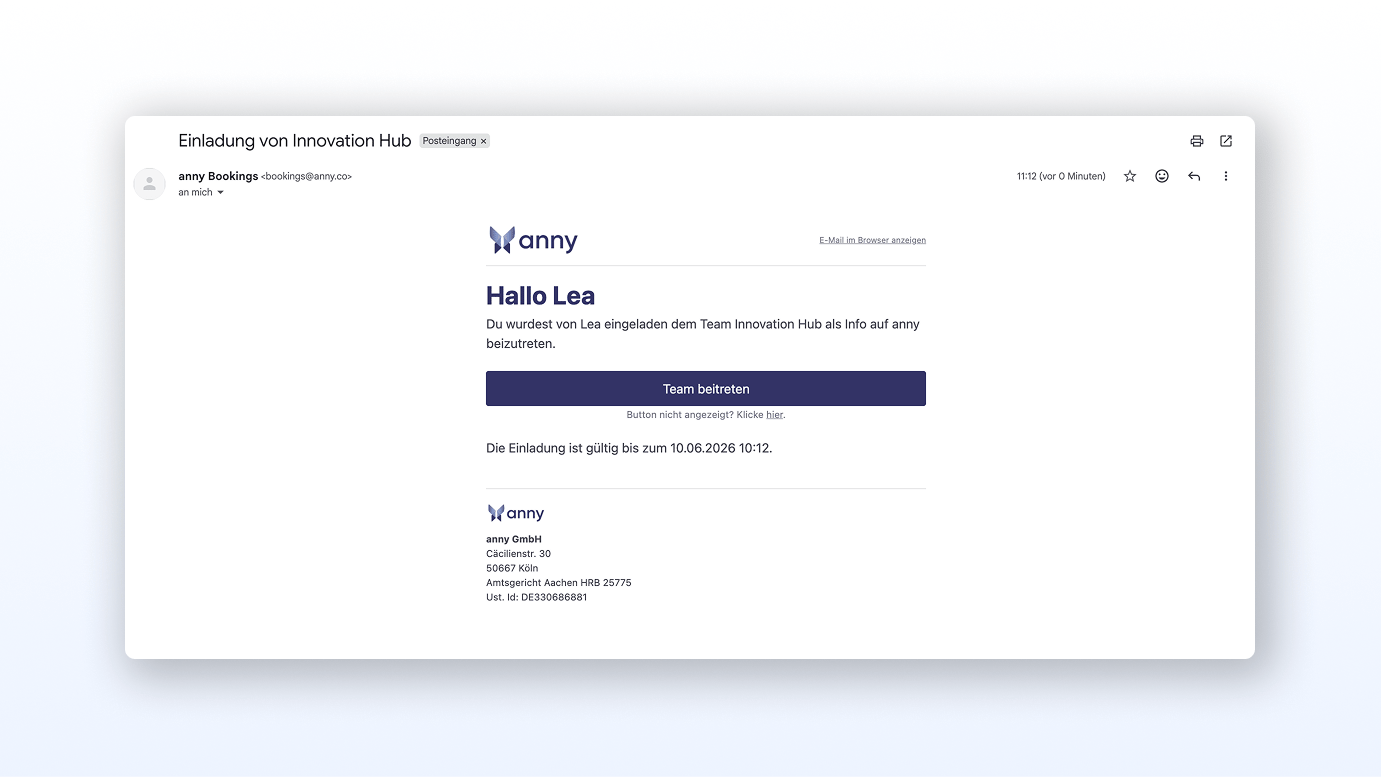
2
Team beitreten
Klicke auf Team beitreten. Melde dich mit deinem bestehenden anny Konto an oder erstelle ein neues.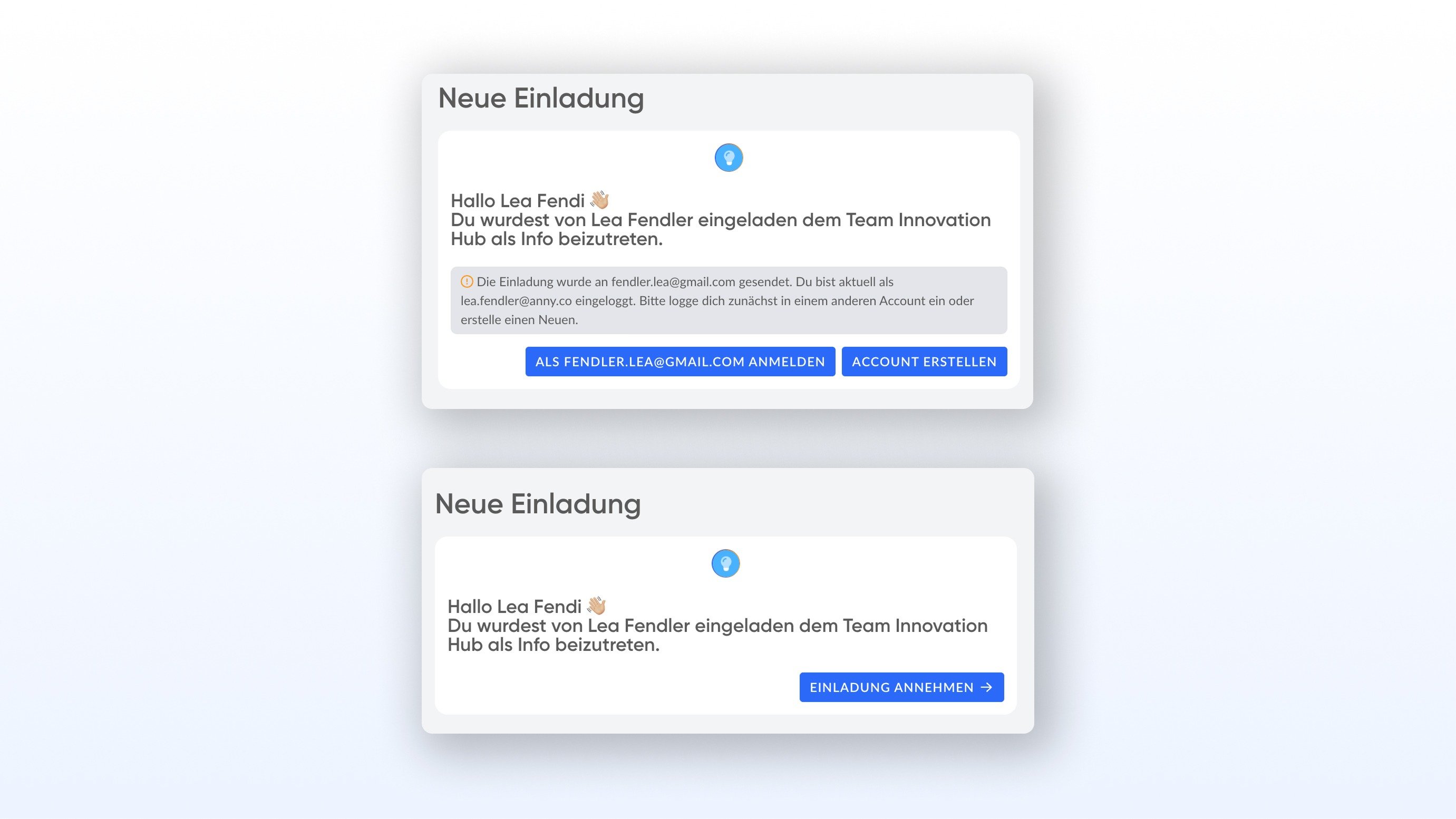
3
Einladung bestätigen
Klicke auf Einladung annehmen. Du wirst in den Admin-Bereich weitergeleitet und landest auf Home.
Profil und Benachrichtigungen einstellen
1
Profil öffnen
Klicke oben rechts auf deinen Avatar und wähle Profil & Benachrichtigungen.Dein Profil ist offen.
2
Grundeinstellungen prüfen
Stelle Sprache, Zeitzone und E-Mail-Adresse ein.Die Angaben sind gespeichert.
3
Benachrichtigungen konfigurieren
Wähle unter den Kategorien, welche Benachrichtigungen du erhalten möchtest. Unter Relevante Ressourcen schränkst du sie auf bestimmte Ressourcen ein. Zusätzlich kannst du einen Buchungszeitraum für Benachrichtigungen einstellen.Du bekommst nur die Benachrichtigungen, die du ausgewählt hast.
Neue Teammitglieder einladen
1
Nutzerverwaltung öffnen
Öffne in der Seitenleiste Account und dann Admin-Nutzer.Die Nutzerverwaltung ist offen.
2
Einladung versenden
Klicke auf Einladen, gib Name und E-Mail-Adresse ein und weise eine Rolle zu.Die Einladung ist raus.
3
Berechtigungen anpassen
Klicke auf Berechtigungen verwalten, wenn die Rechte vor dem Versand enger sein sollen, zum Beispiel nur für bestimmte Ressourcen.Die Einladung gilt mit den Rechten, die du gesetzt hast.
Der Kalender in anny
Ein Überblick über alle Buchungen und Verfügbarkeiten deiner Ressourcen in einer Zeitansicht, sodass du Termine direkt einsehen und verwalten kannst.
Erfahre hier mehr
Erfahre hier mehr
Buchungsverwaltung
Erstelle, bearbeite und storniere Buchungen zentral und behalte den Überblick über Status und Details wie Formulare, rechtliche Dokumente und Zugänge.
Erfahre hier mehr
Erfahre hier mehr
Kunden verwalten
Verwalte Kundendaten und die Buchungshistorie an einem Ort. Sieh Pläne, Kontingente, Rechnungen und Unternehmen.
Erfahre hier mehr
Erfahre hier mehr
Ich finde die Einladungs-E-Mail nicht.
Ich finde die Einladungs-E-Mail nicht.
Prüfe den Spam-Ordner. Die E-Mail kommt von bookings@anny.co. Taucht sie nicht auf, bitte die einladende Person, die Einladung erneut zu senden.
Welche Rolle brauche ich, um alles sehen zu können?
Welche Rolle brauche ich, um alles sehen zu können?
Mit Super-Admin oder Admin hast du Zugriff auf alle Bereiche. Für eingeschränkten Zugriff gibt es eigene Rollen. Mehr dazu im Artikel Admin-Nutzer und Rollen verwalten.
Kann ich Benachrichtigungen nur für bestimmte Ressourcen erhalten?
Kann ich Benachrichtigungen nur für bestimmte Ressourcen erhalten?
Ja. Unter Profil & Benachrichtigungen wählst du bei den Buchungsbenachrichtigungen unter Relevante Ressourcen aus, wofür du benachrichtigt wirst.
Wie unterscheidet sich der Admin-Bereich von der Buchungsseite?
Wie unterscheidet sich der Admin-Bereich von der Buchungsseite?
Im Admin-Bereich verwaltest du Ressourcen, Buchungen, Kund:innen und Einstellungen. Die Buchungsseite ist das, was deine Kund:innen sehen und wo sie buchen.