

Wo finde ich das Aktivitäts-Log?
Im Admin-Bereich heißt das Log Aktivität. Du findest es an diesen Stellen:
Ganz oben steht der älteste geladene Eintrag, ganz unten der neueste. Wenn du nach oben scrollst, lädt anny ältere Einträge nach. Kommen neue Ereignisse hinzu, während du weiter oben liest, zeigt dir das Glocken-Icon oben rechts einen Hinweis wie 2 neue Ereignisse anzeigen.
Einträge filtern und durchsuchen
Klicke oben rechts auf das Filter-Icon (Filtern). Darunter erscheinen fünf Filter:
Interne Kommunikation: Notizen und Aufgaben
Notizen sind nur für dein Team sichtbar. Kund:innen sehen sie weder auf der Buchungsseite noch per E-Mail. Im Log erkennst du sie an Notiz · intern.Notiz schreiben
1
Notiz auswählen
Wähle im Eingabefeld unten im Log Notiz.Das Feld zeigt Notiz schreiben… und den Hinweis Intern.
2
Text eingeben
Schreibe deine Notiz. Mit
@ erwähnst du eine Kollegin oder einen Kollegen.Die erwähnte Person wird benachrichtigt.3
Notiz speichern
Klicke auf Notiz schreiben oder drücke
⌘ + ↩ (Windows: Strg + Enter).Die Notiz erscheint ganz unten im Log.Aufgaben zuweisen
Eine Notiz wird zur Aufgabe, sobald du eine Person zuweist oder ein Fälligkeitsdatum setzt. So verteilst du To-dos direkt an der Buchung, Bestellung oder am Kunden.1
Notiz schreiben
Schreibe im Modus Notiz, was zu tun ist.Unter dem Text siehst du Zuweisen und Fällig.
2
Person zuweisen
Klicke auf Zuweisen und wähle eine Person aus deinem Team.Der Name erscheint statt Zuweisen im Eingabefeld.
3
Fälligkeit setzen
Klicke auf Fällig und wähle ein Datum. Dieser Schritt ist optional.Das Datum erscheint statt Fällig im Eingabefeld.
4
Aufgabe speichern
Klicke auf Notiz schreiben.Die Aufgabe erscheint im Log mit Als erledigt markieren, dem Fälligkeitsdatum und Zugewiesen an.

Zuweisung und Fälligkeit änderst du auch nachträglich über die Icons oben rechts an der Notiz. Über Zuweisung entfernen und Fälligkeit entfernen nimmst du beides wieder heraus.
Benachrichtigungen
anny informiert dich im Admin-Bereich und per E-Mail, wenn:- dir jemand eine Aufgabe zuweist. Die E-Mail enthält das Fälligkeitsdatum und den Button Aufgabe öffnen.
- dich jemand in einer Notiz erwähnt.
- jemand auf deine Notiz oder auf eine dir zugewiesene Aufgabe antwortet.
- eine Kundin oder ein Kunde per E-Mail antwortet.
Externe Kommunikation: E-Mails an Kund:innen
Aus dem Log einer Buchung, Bestellung oder eines Kunden schreibst du der Kundin oder dem Kunden direkt eine E-Mail. Die E-Mail und alle Antworten bleiben im Log, sodass dein ganzes Team den Verlauf sieht.1
E-Mail auswählen
Wähle im Eingabefeld unten im Log E-Mail.Unter An siehst du Name und E-Mail-Adresse der Kundin oder des Kunden.
2
Betreff und Text eingeben
Trage unter Betreff ein, worum es geht, und schreibe deine Nachricht.Der Button E-Mail absenden wird aktiv, sobald Betreff und Text ausgefüllt sind.
3
E-Mail senden
Klicke auf E-Mail absenden.Die E-Mail erscheint im Log als E-Mail · ausgehend und erhält einen Zustellstatus.

Die Option E-Mail ist nur aktiv, wenn beim Datensatz eine Kund:in mit E-Mail-Adresse hinterlegt ist. Hast du die Kundin oder ihre E-Mail-Adresse gerade geändert, speichere zuerst. Bei Blockern gibt es nur Notizen.
Automatische E-Mails und Zustellstatus
Unter Kommunikation siehst du auch alle E-Mails, die anny automatisch verschickt, zum Beispiel Buchungsbestätigungen, Erinnerungen oder Rechnungen. Klappe eine E-Mail auf, um Betreff, Empfänger:in und den Verlauf des Status zu sehen. Mit Öffnen siehst du die E-Mail so, wie sie versendet wurde.Weitere Nachrichten
Außerdem erscheinen unter Kommunikation:- SMS und WhatsApp-Nachrichten, zum Beispiel mit einem Zugangscode, mit ihrem Zustellstatus
- Anrufe und Chats des anny KI-Assistenten mit Kund:innen. Aufgeklappt siehst du die KI-Zusammenfassung und kannst bei Anrufen die Aufnahme abspielen.
Änderungen und Änderungen durch den KI-Agenten
Unter Änderungen siehst du, wer den Datensatz wann geändert hat. Aufgeklappt zeigt jede Änderung den alten und den neuen Wert. Nimmt der anny KI-Agent eine Änderung vor, trägt der Eintrag das Label via KI-Agent. So erkennst du auf einen Blick, welche Änderungen nicht von einer Person aus deinem Team stammen. Aufgeklappt siehst du, was der Agent geändert hat, und gegebenenfalls seine Begründung.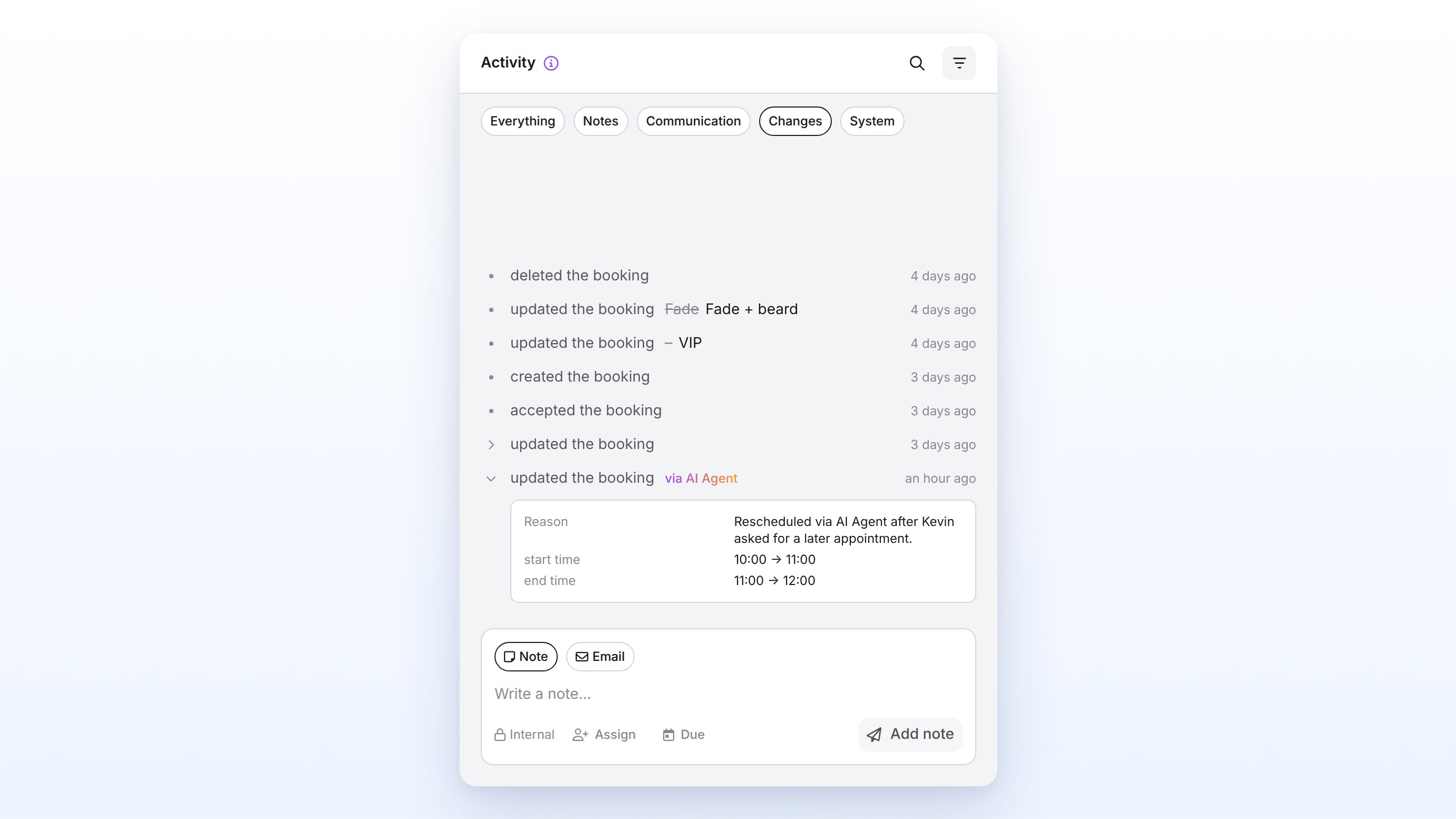
Das Label via KI-Agent gibt es nicht nur bei Änderungen. Schreibt der KI-Agent eine Notiz oder eine E-Mail, erscheint sie mit demselben Label unter Notizen beziehungsweise Kommunikation.
System
Unter System stehen Ereignisse, die anny automatisch protokolliert. Als Absender siehst du dort System.
Wann nutze ich das?
- Du möchtest wissen, ob eine Buchungsbestätigung angekommen ist: Unter Kommunikation siehst du den Zustellstatus jeder E-Mail.
- Eine Kollegin soll sich um eine Buchung kümmern: Schreibe eine Notiz, weise sie ihr zu und setze eine Fälligkeit.
- Eine Kundin hat eine Rückfrage: Antworte ihr per E-Mail direkt aus dem Log, damit dein Team den Verlauf sieht.
- Du willst nachvollziehen, wer eine Buchung verschoben hat: Unter Änderungen siehst du, ob es eine Person aus deinem Team oder der KI-Agent war.
- Eine Buchung fehlt in deinem externen Kalender: Unter System siehst du, ob die Synchronisation fehlgeschlagen ist.
FAQ
Können Kund:innen die internen Notizen sehen?
Können Kund:innen die internen Notizen sehen?
Nein. Notizen und Aufgaben sind ausschließlich im Admin-Bereich sichtbar und werden weder per E-Mail noch auf der Buchungsseite angezeigt. Nur Nachrichten, die du im Modus E-Mail schreibst, erreichen die Kundin oder den Kunden.
Wo landen die Antworten meiner Kund:innen?
Wo landen die Antworten meiner Kund:innen?
Antwortet eine Kundin auf eine E-Mail, die du aus dem Log gesendet hast, erscheint die Antwort im Log desselben Datensatzes als E-Mail · eingehend. Wenn du die Benachrichtigung Kundennachrichten aktiviert hast, informiert dich anny zusätzlich.
Warum kann ich keine E-Mail schreiben?
Warum kann ich keine E-Mail schreiben?
Die Option E-Mail ist deaktiviert, wenn beim Datensatz keine Kund:in mit E-Mail-Adresse hinterlegt ist. Hast du die Kundin gerade geändert, speichere zuerst. Bei Blockern und in den Einstellungen gibt es nur Notizen.
Warum wird keine E-Mail im Aktivitäts-Log angezeigt, obwohl ein Kunde zugeordnet ist?
Warum wird keine E-Mail im Aktivitäts-Log angezeigt, obwohl ein Kunde zugeordnet ist?
Prüfe, ob beim Abschließen der Bestellung Bestätigung per E-Mail senden deaktiviert war. Außerdem können Kund:innen E-Mail-Benachrichtigungen in ihrem Profil deaktivieren. Die Bestätigung kannst du in den Bestelldetails über Buchungsbestätigung erneut senden nachträglich verschicken.
Wie erkenne ich Änderungen durch den KI-Agenten?
Wie erkenne ich Änderungen durch den KI-Agenten?
Einträge, die der anny KI-Agent ausgelöst hat, tragen das Label via KI-Agent. Änderungen findest du unter Änderungen, Notizen des Agenten unter Notizen und E-Mails unter Kommunikation.
Troubleshooting
E-Mail-Status bleibt auf „Zugestellt“, obwohl die Empfänger:in die Mail gelesen hat
E-Mail-Status bleibt auf „Zugestellt“, obwohl die Empfänger:in die Mail gelesen hat
Das Öffnen wird über ein unsichtbares Bild in der E-Mail erkannt. Manche E-Mail-Programme laden externe Inhalte nicht automatisch. Dann bleibt der Status auf Zugestellt, auch wenn die E-Mail gelesen wurde.
E-Mail mit Status „Blockiert“ oder „Unzustellbar“
E-Mail mit Status „Blockiert“ oder „Unzustellbar“
Bei Unzustellbar existiert die E-Mail-Adresse nicht. Prüfe die Adresse beim Kunden und korrigiere sie. Bei Blockiert hat der Mailserver der Empfänger:in die E-Mail abgelehnt, zum Beispiel weil die Kundin E-Mails von anny als Spam markiert oder den Empfang abgelehnt hat. Bitte die Kundin, die Absenderadresse freizugeben, und wende dich an den anny Support, damit die Adresse wieder freigeschaltet wird.
Kein Eintrag nach einer Änderung über eine Integration
Kein Eintrag nach einer Änderung über eine Integration
Änderungen und Synchronisationen über eine Integration können mit leichter Verzögerung erscheinen. Wenn am Glocken-Icon ein Hinweis wie 2 neue Ereignisse anzeigen erscheint, klicke darauf. Andernfalls lade die Seite neu.
Ich erhalte keine Benachrichtigung zu zugewiesenen Aufgaben
Ich erhalte keine Benachrichtigung zu zugewiesenen Aufgaben
Prüfe in deinen Benachrichtigungseinstellungen in der Gruppe Aktivität, ob Mir zugewiesene Aufgaben aktiviert ist.