

Wo kann ich Tags vergeben?
Du kannst Tags an diesen Datensätzen vergeben:- Buchungen
- Bestellungen
- Kunden
- Ressourcen
- Services
- Anfrageformulare
Tags anlegen und verwalten
Alle Tags deiner Organisation verwaltest du an einer Stelle: in den Einstellungen im Reiter Gruppen. Dort steht die Gruppe Tags ganz oben. Ressourcengruppen, Servicegruppen, Produktgruppen und Buchungspaket-Gruppen liegen auf derselben Seite und sind unter Gruppen beschrieben.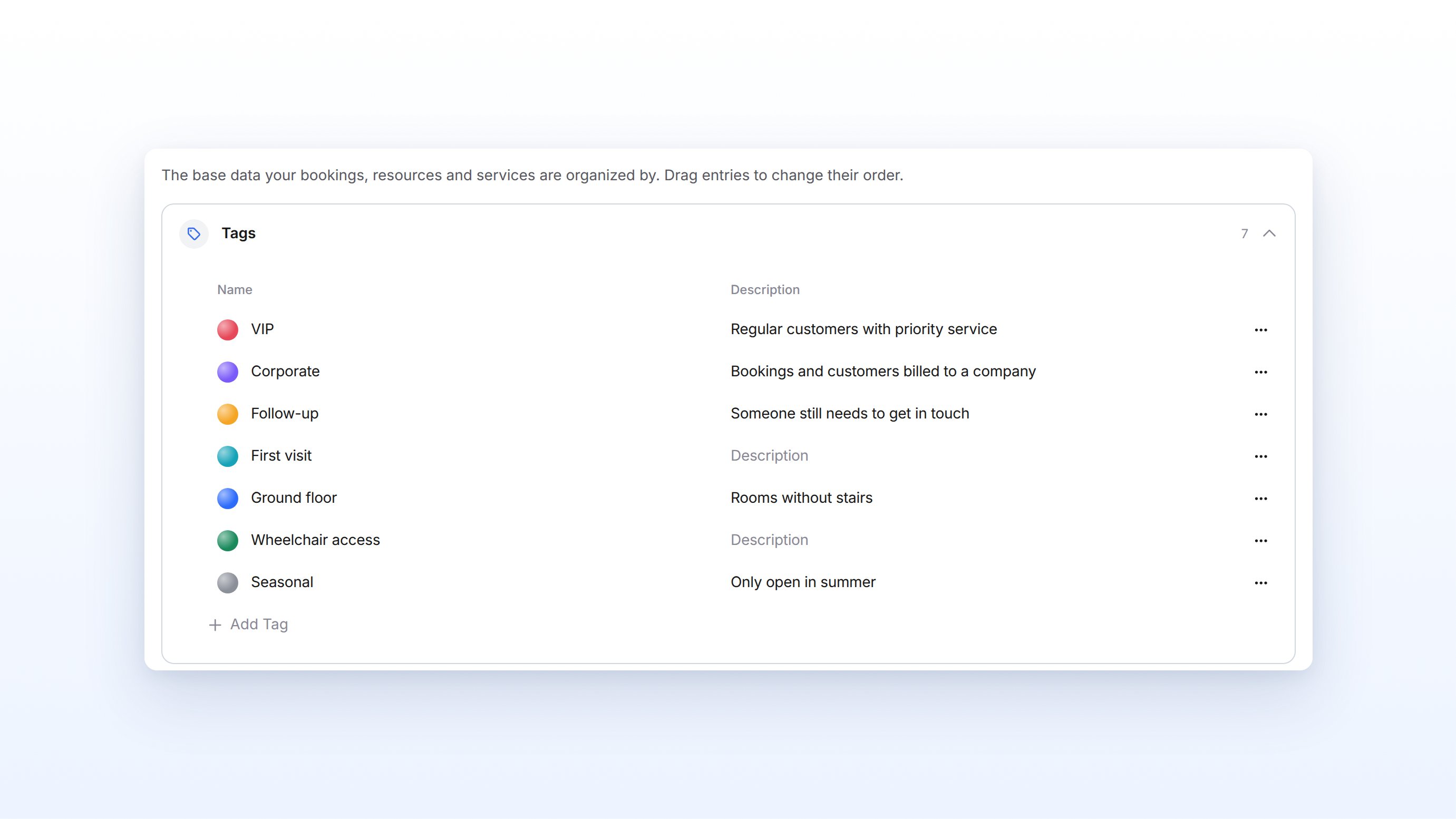
Tag hinzufügen
1
Gruppen öffnen
Öffne die Einstellungen und wechsle zum Reiter Gruppen.Du siehst die Gruppe Tags mit allen vorhandenen Tags.
2
Neuen Eintrag anlegen
Klicke unter der Liste auf Tag hinzufügen.Am Ende der Liste erscheint eine neue Zeile.
3
Name, Farbe und Beschreibung festlegen
Trage unter Name den Namen des Tags ein. Über den Farbkreis links neben dem Namen wählst du eine Farbe. Unter Beschreibung kannst du optional festhalten, wofür das Tag gedacht ist.Das Tag steht sofort in allen Tag-Feldern zur Auswahl.
Tags bearbeiten, sortieren und löschen
- Umbenennen oder Beschreibung ändern: Klicke in der Liste direkt auf den Namen oder die Beschreibung und ändere den Text.
- Farbe ändern: Klicke auf den Farbkreis vor dem Namen.
- Reihenfolge ändern: Ziehe ein Tag an die gewünschte Position. In dieser Reihenfolge erscheinen die Tags in der Auswahl und an den Datensätzen.
- Löschen: Klicke in der Zeile auf die drei Punkte, dann auf Löschen und bestätige.
Tags an einem Datensatz vergeben
1
Datensatz öffnen
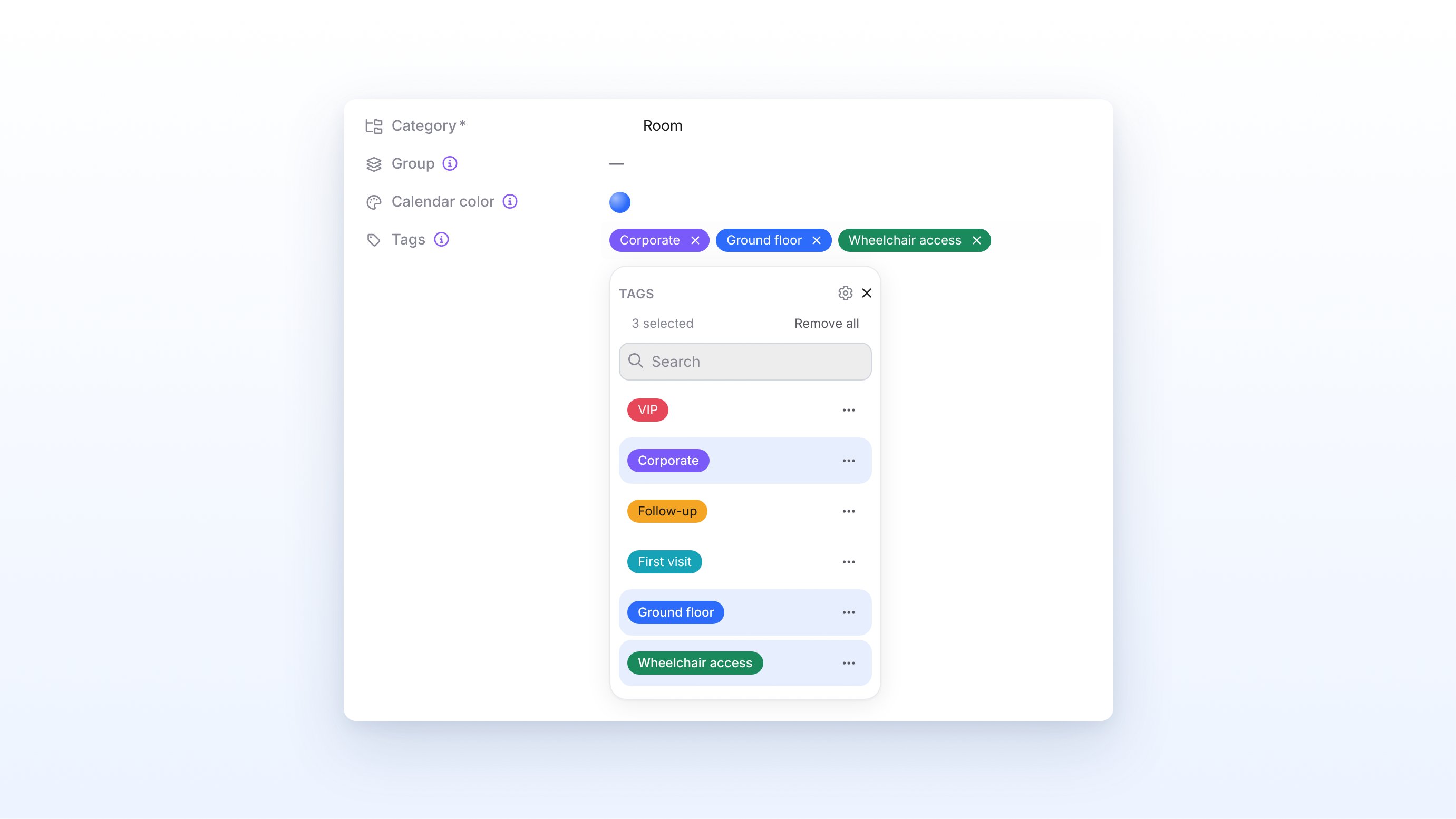
Öffne die Details einer Buchung, einer Bestellung, eines Kunden, einer Ressource, eines Services oder eines Anfrageformulars.Unter den Stammdaten siehst du das Feld Tags.
2
Auswahl öffnen
Klicke auf das Feld Tags beziehungsweise auf Tags hinzufügen….Eine Liste aller Tags öffnet sich. Über Suchen findest du ein Tag schnell.
3
Tags auswählen
Klicke auf ein oder mehrere Tags.Die gewählten Tags erscheinen als farbige Chips im Feld. anny speichert sie sofort, du musst den Datensatz nicht extra speichern.
Tags direkt in der Auswahl anlegen und bearbeiten
Wenn du Tags verwalten darfst, musst du dafür nicht in die Einstellungen wechseln:- Neues Tag anlegen: Tippe in der Auswahl einen Namen ein, den es noch nicht gibt, und klicke auf den Eintrag mit Erstellen. Das neue Tag wird direkt vergeben.
- Tag bearbeiten: Klicke neben einem Tag auf die drei Punkte. Dort änderst du Name und Farbe oder löschst das Tag über Löschen. Vor dem Löschen zeigt dir anny, mit wie vielen Datensätzen das Tag verknüpft ist.
- Alle Tags verwalten: Das Zahnrad-Icon (Tags verwalten) oben in der Auswahl führt dich zu den Einstellungen im Reiter Gruppen.
Tags für mehrere Datensätze gleichzeitig ändern
In den Tabellen Buchungen und Ressourcen änderst du die Tags vieler Einträge auf einmal.1
Einträge auswählen
Setze in der Tabelle die Häkchen vor den gewünschten Einträgen.Unten erscheint eine Leiste, zum Beispiel mit 3 von 6 ausgewählt.
2
Tags bearbeiten öffnen
Klicke in der Leiste auf Tags bearbeiten.Ein Fenster wie Tags für 3 Datensätze öffnet sich.
3
Hinzufügen oder Entfernen wählen
Wähle Hinzufügen, um Tags zu ergänzen, oder Entfernen, um Tags herauszunehmen. Wähle dann die Tags aus.Die gewählten Tags erscheinen im Feld.
4
Änderung anwenden
Klicke auf Anwenden.anny ändert die Tags aller ausgewählten Einträge.
Mit Hinzufügen bleiben die bisherigen Tags der Einträge erhalten. Mit Entfernen nimmt anny nur die gewählten Tags heraus, alle anderen bleiben bestehen.
Nach Tags filtern
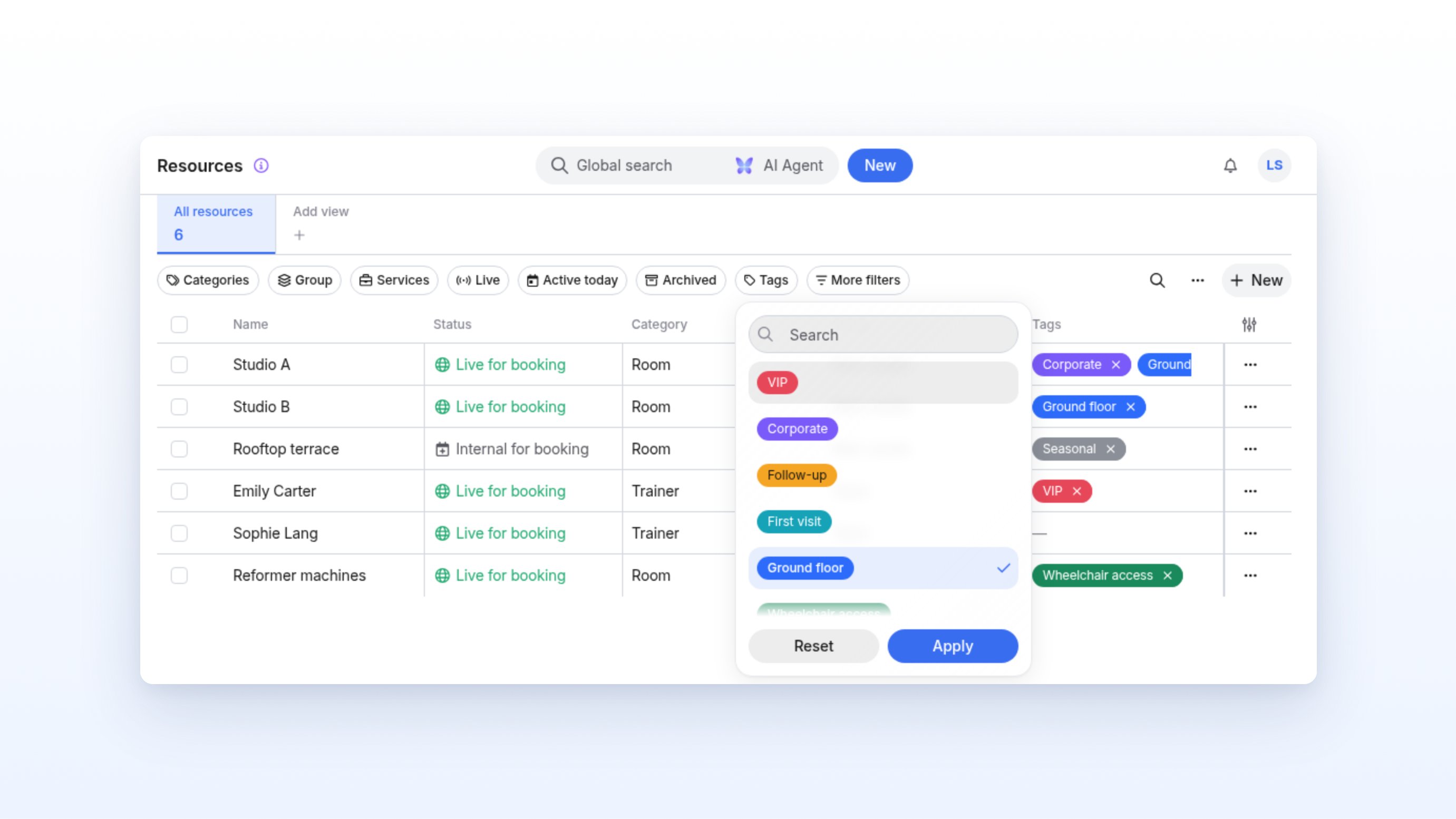
Die Tabellen Buchungen, Bestellungen, Kunden, Ressourcen, Services und Anfrageformulare haben einen Schnellfilter Tags.1
Filter öffnen
Klicke oberhalb der Tabelle auf Tags.Eine Liste aller Tags öffnet sich.
2
Tags auswählen
Wähle ein oder mehrere Tags aus und klicke auf Anwenden.Die Tabelle zeigt alle Einträge, die mindestens eines der gewählten Tags haben.
Tags im Kalender
Im Kalender siehst du die Tags direkt an den Buchungskarten und in der Agenda. Dabei führt anny die Tags der Buchung, der Bestellung und des Kunden zusammen. Hat eine Kundin das Tag „VIP“, siehst du es also an jeder ihrer Buchungen, ohne jede Buchung einzeln zu taggen.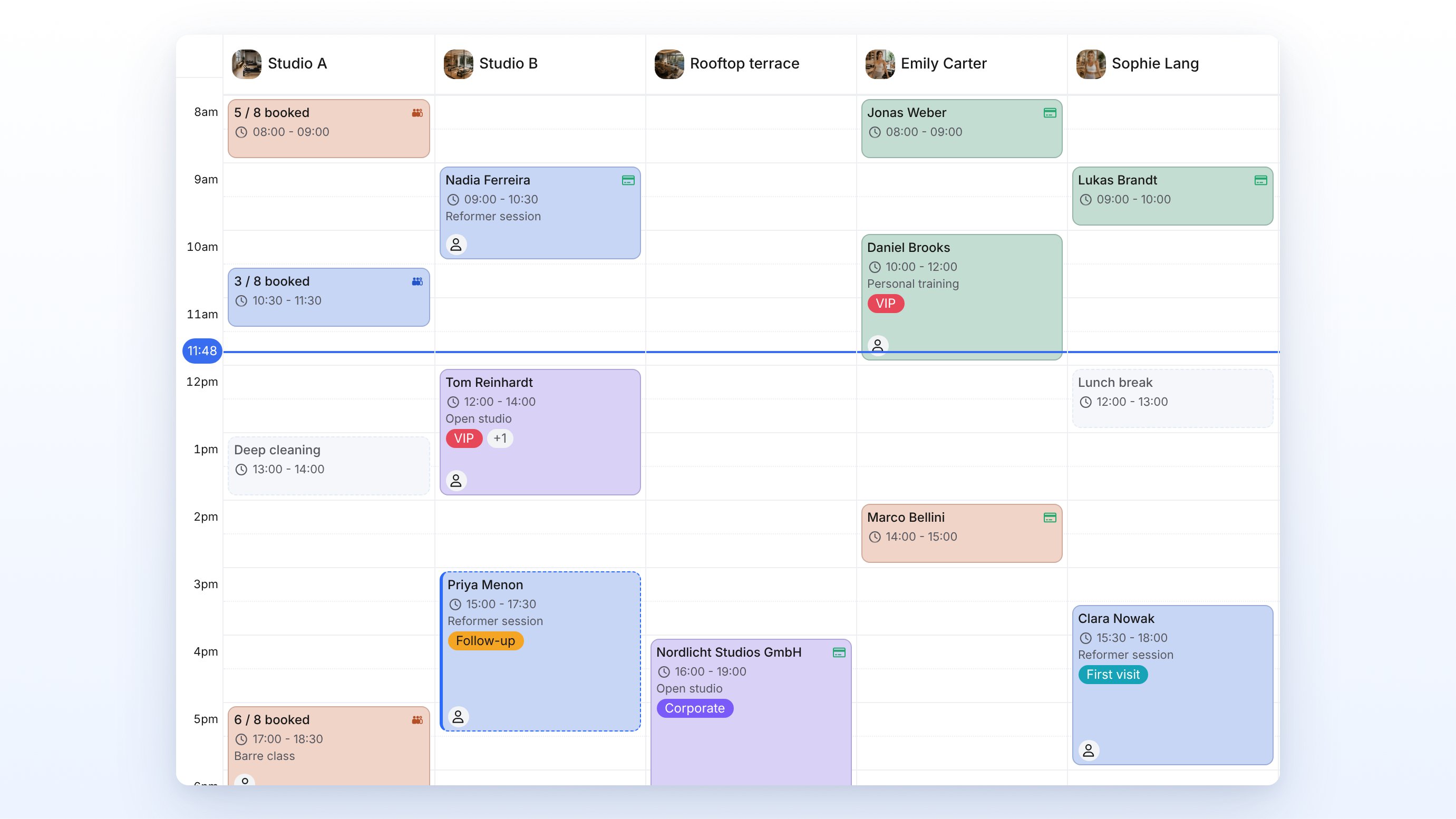
Wer darf Tags vergeben?
- Tags vergeben und entfernen: Wer einen Datensatz bearbeiten darf, kann ihn auch taggen.
- Tags anlegen, bearbeiten, sortieren und löschen: Dafür brauchst du in deiner Rolle die Berechtigung Tags mit der Stufe Verwalten. Ohne sie siehst du die Liste in den Einstellungen nur lesend und kannst in der Auswahl keine neuen Tags anlegen.
Wann nutze ich das?
- Stammkund:innen besonders betreuen: Tagge den Kunden mit „VIP“. Das Tag erscheint an allen seinen Buchungen im Kalender.
- Offene Punkte im Team markieren: Vergib ein Tag wie „Nachfassen“ und filtere die Buchungen danach, bis alles erledigt ist.
- Ressourcen nach Ausstattung ordnen: Tagge Räume zum Beispiel mit „Barrierefrei“ oder „Erdgeschoss“ und filtere die Ressourcen danach.
- Firmenbuchungen erkennen: Tagge Bestellungen oder Kunden mit „Firmenkunde“, damit dein Team sie sofort sieht.
FAQ
Warum sehe ich im Kalender ein Tag, das ich nicht an der Buchung vergeben habe?
Warum sehe ich im Kalender ein Tag, das ich nicht an der Buchung vergeben habe?
Im Kalender zeigt anny die Tags der Buchung zusammen mit den Tags der zugehörigen Bestellung und des Kunden. Das Tag hängt dann an der Bestellung oder am Kunden. Öffne die Bestellung oder den Kunden, um es dort zu ändern.
Was passiert mit den Datensätzen, wenn ich ein Tag lösche?
Was passiert mit den Datensätzen, wenn ich ein Tag lösche?
Das Tag wird von allen Datensätzen entfernt. Die Datensätze selbst bleiben unverändert. Vor dem Löschen aus der Tag-Auswahl zeigt dir anny, mit wie vielen Datensätzen das Tag verknüpft ist.
Troubleshooting
Ich kann kein neues Tag anlegen
Ich kann kein neues Tag anlegen
Neue Tags anlegen darf nur, wer die Berechtigung Tags mit der Stufe Verwalten hat. Ohne sie kannst du vorhandene Tags nur vergeben. Bitte eine Person mit Admin-Rechten, das Tag anzulegen oder dir die Berechtigung Tags zu geben.