

Startseite, Suche und anny Assistent
Nach dem Login öffnet sich die Startseite. Dort siehst du drei frei wählbare Dashboard-Widgets für heute und morgen, Erste Schritte, Neue Funktionen, Benachrichtigungen und Meine Aufgaben.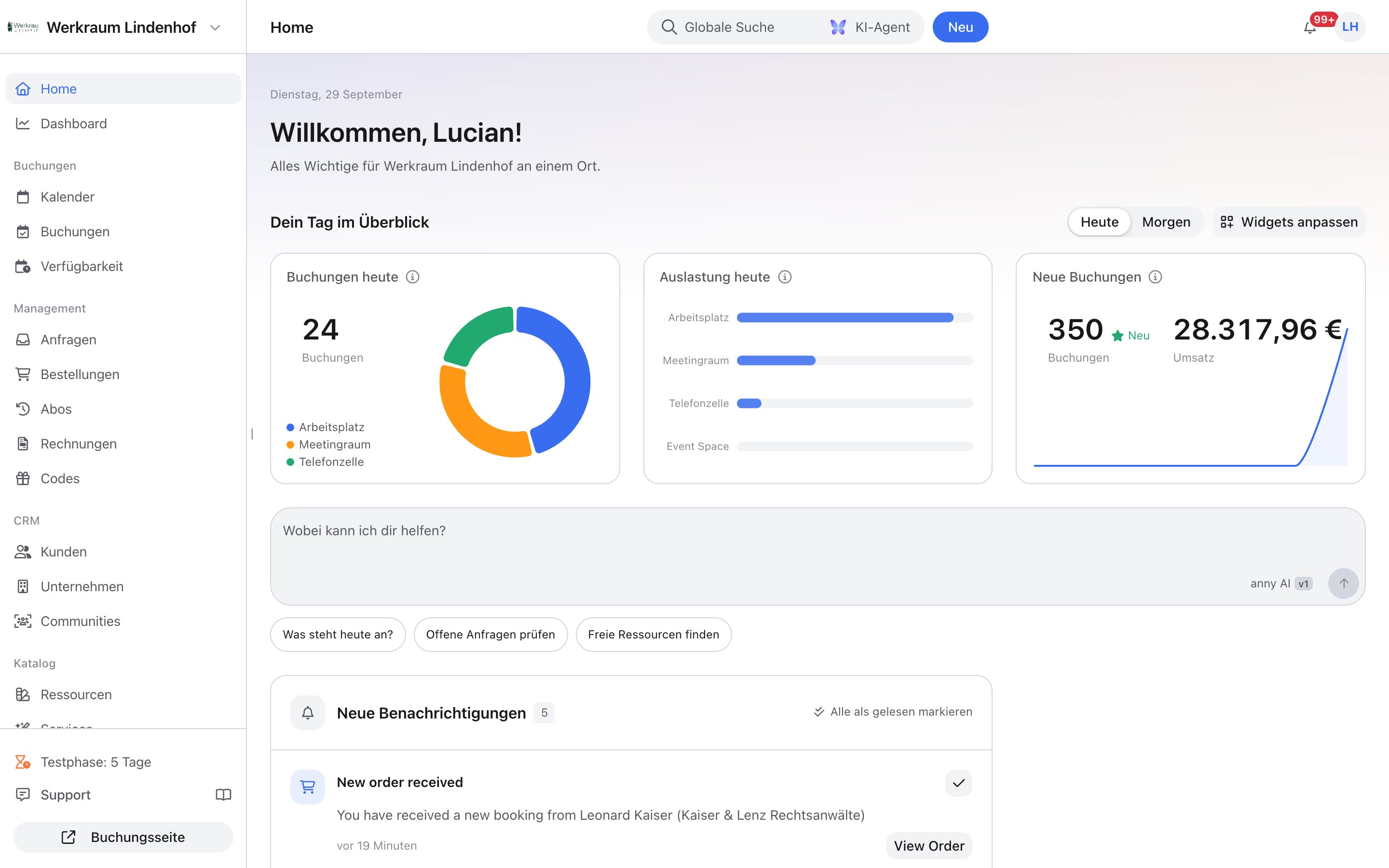
Mit ⌘K suchst du überall. Rechts siehst du eine Vorschau, bevor du etwas öffnest.
„Der Salon fällt morgen aus“: Der Agent prüft die Buchungen und ändert sie erst nach deiner Freigabe.
Navigation
Links bleibt die Seitenleiste. Die Ziele kennst du, Gruppierung und Reihenfolge sind neu. Selten genutzte Punkte legst du über Aus Seitenleiste ausblenden nach Ausgeblendet. Zurück holst du sie mit In Seitenleiste anzeigen.Kalender
Der Kalender hat mehr Fläche. Die Ressourcenauswahl sitzt im Filter als Seitenpanel neben dem Kalender, nicht mehr in einer Leiste links. Der Filter bleibt offen. Gespeicherte Ansichten gelten für Kalender und Ressourcenliste und lassen sich umbenennen, teilen, duplizieren und sortieren.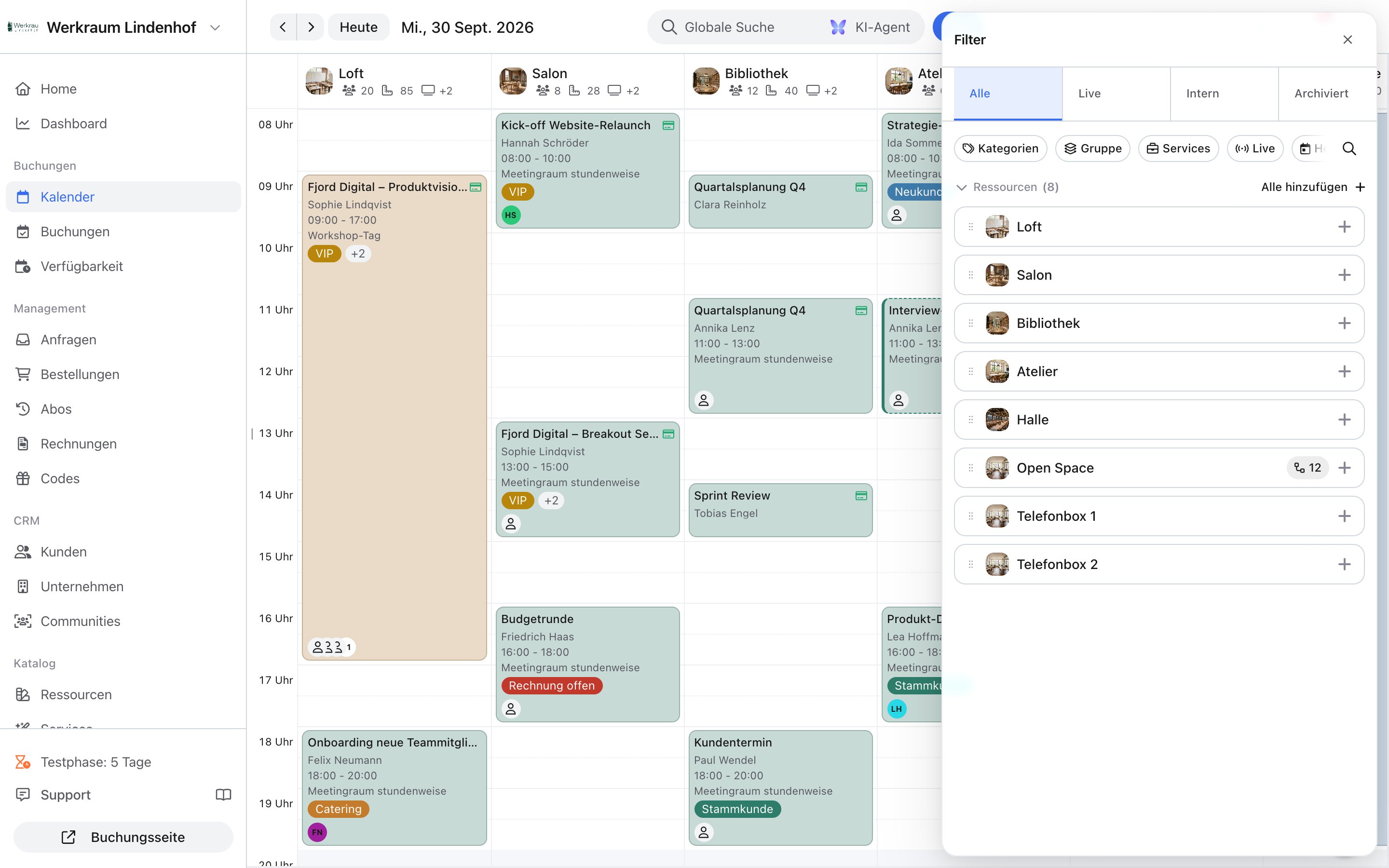
Zeitraum aufziehen, Service wählen, Produkte dazulegen, Kunden wählen und abschließen.
Bestellungen, Anfragen und Angebote
Die Bestellung kann der zentrale Vorgang sein. Buchungen, Produkte, Buchungspakete und Rabatte hängst du daran, statt Termin für Termin zu arbeiten. Im Kalender fasst du mehrere Buchungen zu einem Vorgang zusammen. Zwei Bestellungen ohne Entwurf, ohne Zahlung und ohne festgeschriebene Rechnung führst du zusammen. Auf der Bestellung wählst du Mit Bestellung zusammenführen, suchst die Zielbestellung und bestätigst mit Zusammenführen. Buchungen, Produkte und Pässe wandern dorthin, die Ausgangsbestellung wird gelöscht. Die Zielbestellung behält ihren Kunden. Buchungen des bisherigen Kunden gehen auf diesen Kunden über.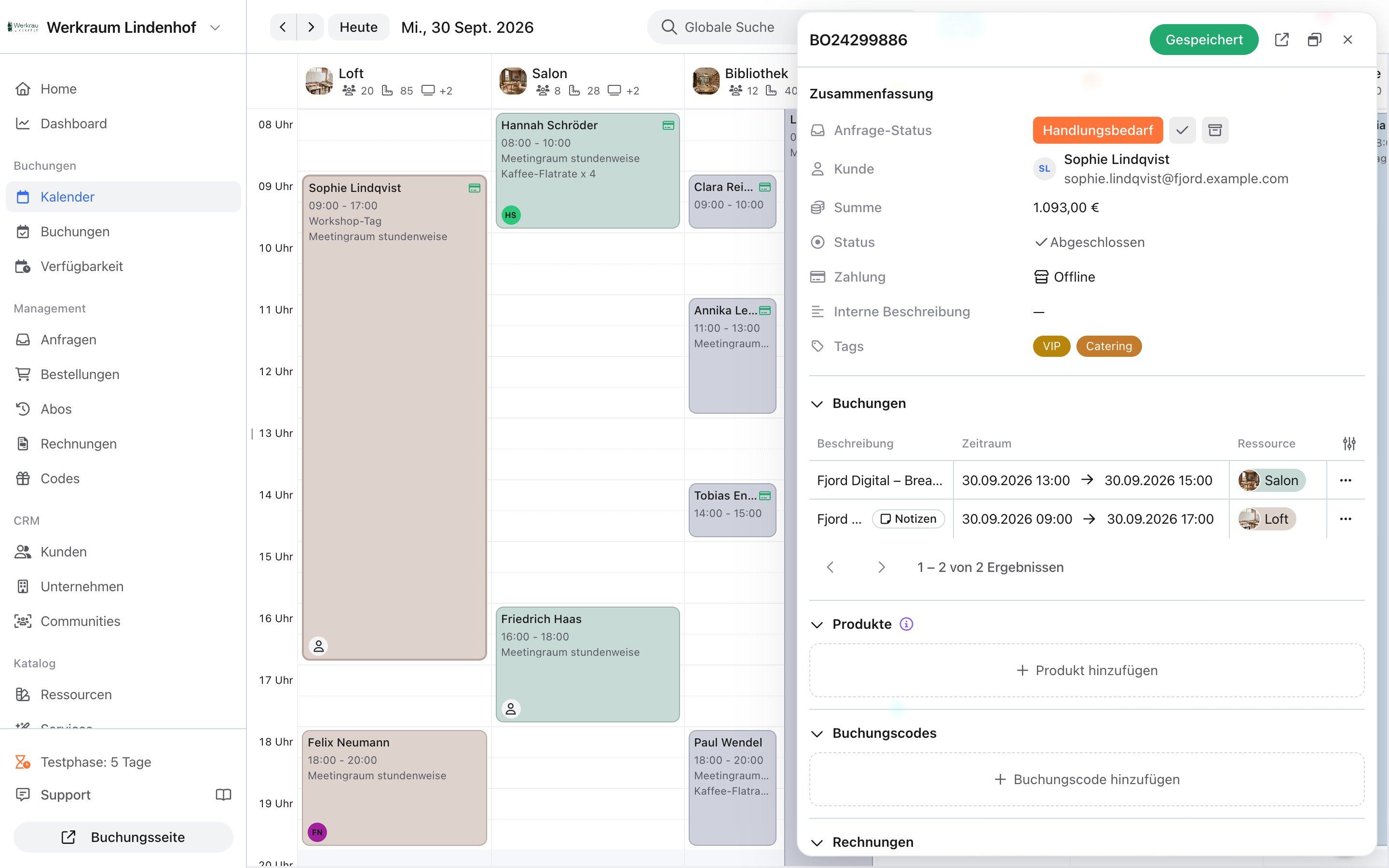
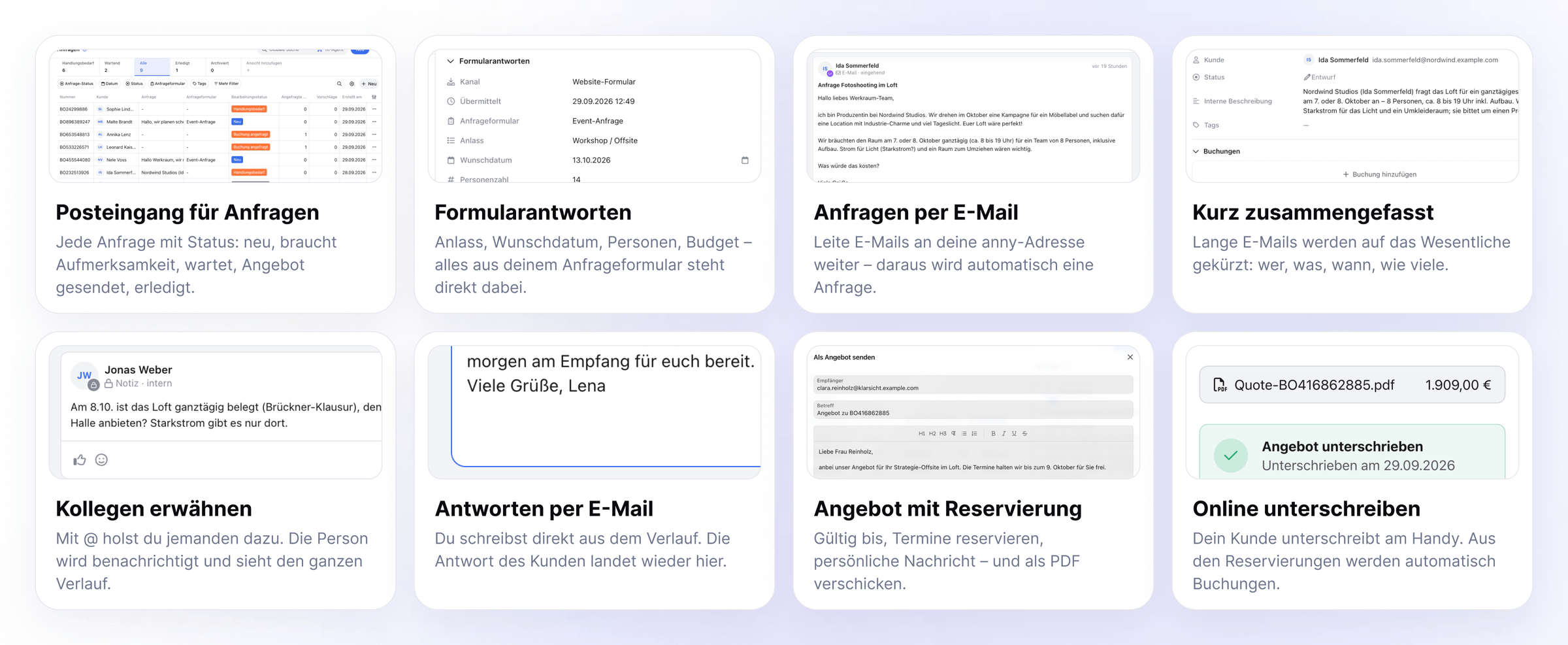
Ein Angebot mit Gültigkeitsdatum und reservierten Terminen verschicken.
Buchungsverwaltung
Buchungen bearbeitest du weiter im Kalender, in der Liste Buchungen und auf der Buchungsdetailseite. Der Ablauf ist derselbe Gedanke wie bei Bestellungen: du arbeitest am Vorgang, nicht an einzelnen verstreuten Formularen.30 Buchungen markieren und gemeinsam bearbeiten.
Kommunikation
Die interne sowie externe Kommunikation wird nun über die Aktivität verwaltet in chronologischer Reihenfolge. Du findest rechts auf der Detailseite einer Buchung, Bestellung oder eines Kunden, außerdem in der Kalender-Vorschau. Erfahre hier mehr. Im Feed stehen automatisch festgehaltene Ereignisse (Status, Änderungen, Zugänge, Sync) und das, was dein Team schreibt oder verschickt. Oben filterst du nach Alles, Notizen, Kommunikation, Änderungen und System. Daneben kannst du die Aktivität durchsuchen.Die Antwort des Kunden landet in der Aktivität, du antwortest direkt von dort.
Kommunikation
Kommunikation
Notizen und Tasks
Notizen und Tasks
Tags
Tags sind organisationsweite Labels (Name, optional Farbe). Du kennzeichnest damit Buchungen, Bestellungen, Kund:innen, Ressourcen und Services. Derselbe Tag (z. B. VIP) gilt überall. Wer den Datensatz bearbeiten darf, kann ihn taggen; anlegen und umbenennen geht über Tags suchen oder erstellen bzw. Tags verwalten. Änderungen speichern sofort. Erfahre hier mehr.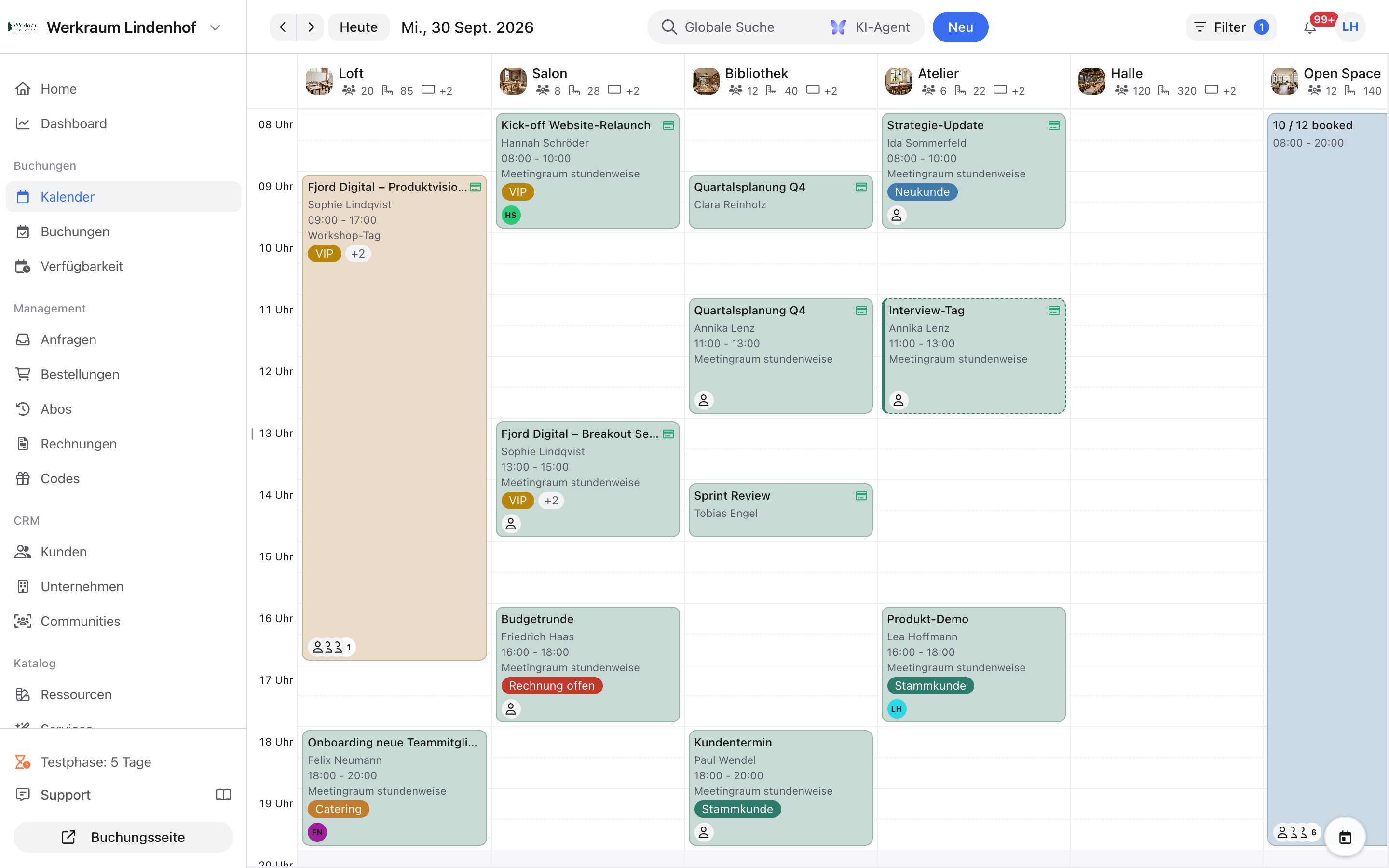
Buchungsverwaltung
Buchungsverwaltung
- Am Datensatz: in den Buchungsdetails unter Tags Chips setzen oder entfernen; in der Tabelle ebenfalls inline.
- Filtern: in der Buchungsliste nach Tags (mindestens einer der gewählten Tags).
- Massenbearbeitung: Auswahl → Tags bearbeiten → Hinzufügen oder Entfernen.
- Im Kalender zeigt die Karte die Tags der Buchung, der Bestellung und der Kund:in zusammen.
Ressourcen
Ressourcen
- Auf der Ressource unter Tags (Hinweis: Tags werden sofort gespeichert.).
- In der Ressourcenliste filtern und per Tags bearbeiten mehrere Räume/Objekte auf einmal kennzeichnen.
Kund:innen
Kund:innen
- In den Kundendetails unter Tags.
- In der Kundenliste nach Tags filtern.
- Keine Massenaktion Tags bearbeiten in der Kundenliste (Stand Admin 3.0). Kundentags erscheinen mit auf der Kalenderkarte der Buchung.
Listen und Tabellen
Fast alle großen Listen nutzen dasselbe Tabellensystem. Du sicherst eine Ansicht bewusst, privat oder fürs Team. Filter speichern sich nicht mehr automatisch. Viele Werte änderst du direkt in der Zeile. Neue Einträge legst du oft in der letzten Zeile an. Markierte Zeilen öffnen Sammelaktionen, zum Beispiel taggen, stornieren, anschreiben, verschieben oder exportieren. Spalten stellst du über das Einstellungs-Symbol im Tabellenkopf ein.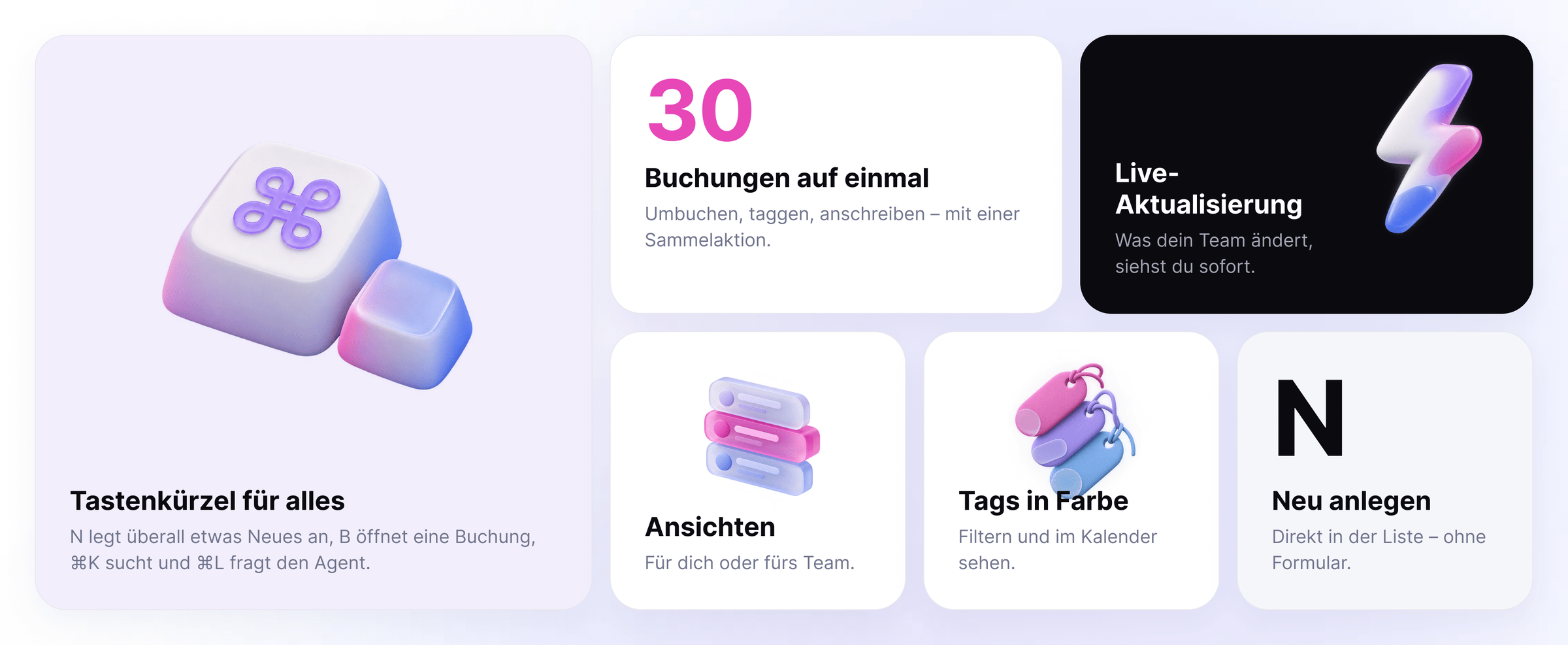
Ansichten
Eine Ansicht ist eine benannte Zusammenstellung. In Tabellen merkt sie sich Filter, sichtbare Spalten, deren Reihenfolge und die Sortierung. Im Kalender steuert dieselbe Ressourcen-Ansicht, welche Ressourcen du siehst. Kalender und Ressourcenliste teilen sich diese Ansichten, merken sich aber getrennt, welche gerade aktiv ist. Die Tabs stehen über der Liste. Geteilte Ansichten liegen links, private rechts (Schloss-Symbol).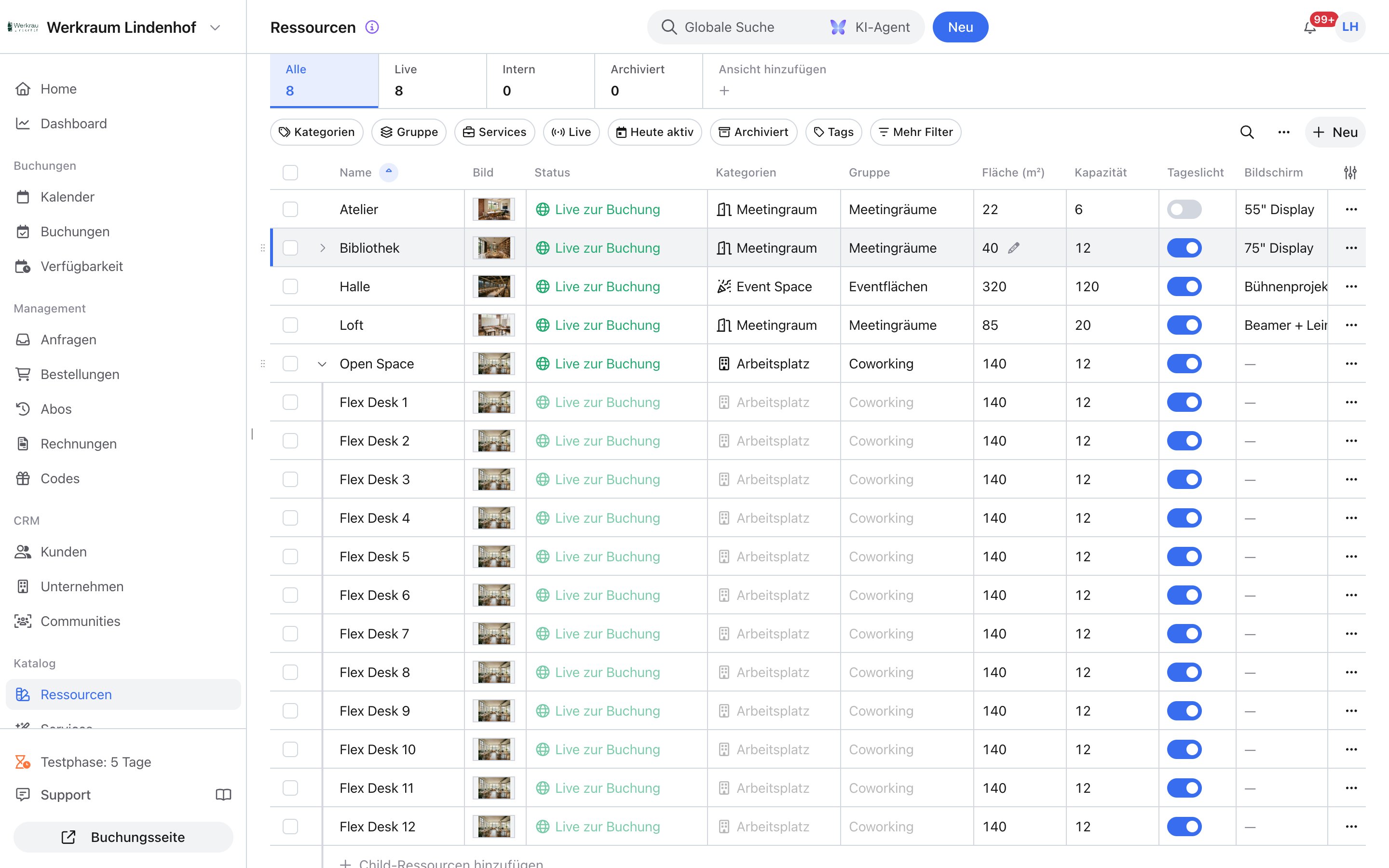
So legst du eine Ansicht an
So legst du eine Ansicht an
- Stelle Filter, Spalten und Sortierung so ein, wie du sie brauchst.
- Klicke auf Ansicht hinzufügen.
- Vergib einen Namen der Ansicht.
- Schalte optional Geteilte Ansicht ein (Sichtbar für alle Teammitglieder).
- Klicke auf Ansicht speichern. Änderst du Filter oder Spalten an einer bestehenden Ansicht, speichert anny das nicht von allein, bis du im Tab-Menü Automatisch speichern einschaltest. Bei ungespeicherten Änderungen heißt dieselbe Option Automatisch speichern aktivieren. Die Ansicht speichert dann von selbst. Schlägt das Speichern fehl, ist Automatisch speichern für diese Ansicht aus, bis du es wieder einschaltest. Solange es aus ist, wählst du Speichern (diese Ansicht überschreiben), Als neue Ansicht speichern oder Änderungen verwerfen. Am Tab-Menü (⋯ beim Überfahren, Rechtsklick oder Umschalt+F10): Ansicht bearbeiten, Duplizieren, Automatisch speichern, Entfernen. Die letzte Ansicht einer Liste lässt sich nicht löschen. Die Reihenfolge ziehst du per Drag & Drop, innerhalb der privaten bzw. geteilten Gruppe. Typische Nutzung: Heutige Anfragen, Unbezahlte Rechnungen, Meetingräume im Kalender und in der Ressourcenliste.
Katalog und Detailseiten
Detailseiten folgen demselben Aufbau: Seitenkopf, Aktionsmenü, Speichern oben mit sichtbarem Status, Aktivität am Eintrag. Einstellungen liegen in aufklappbaren Gruppen.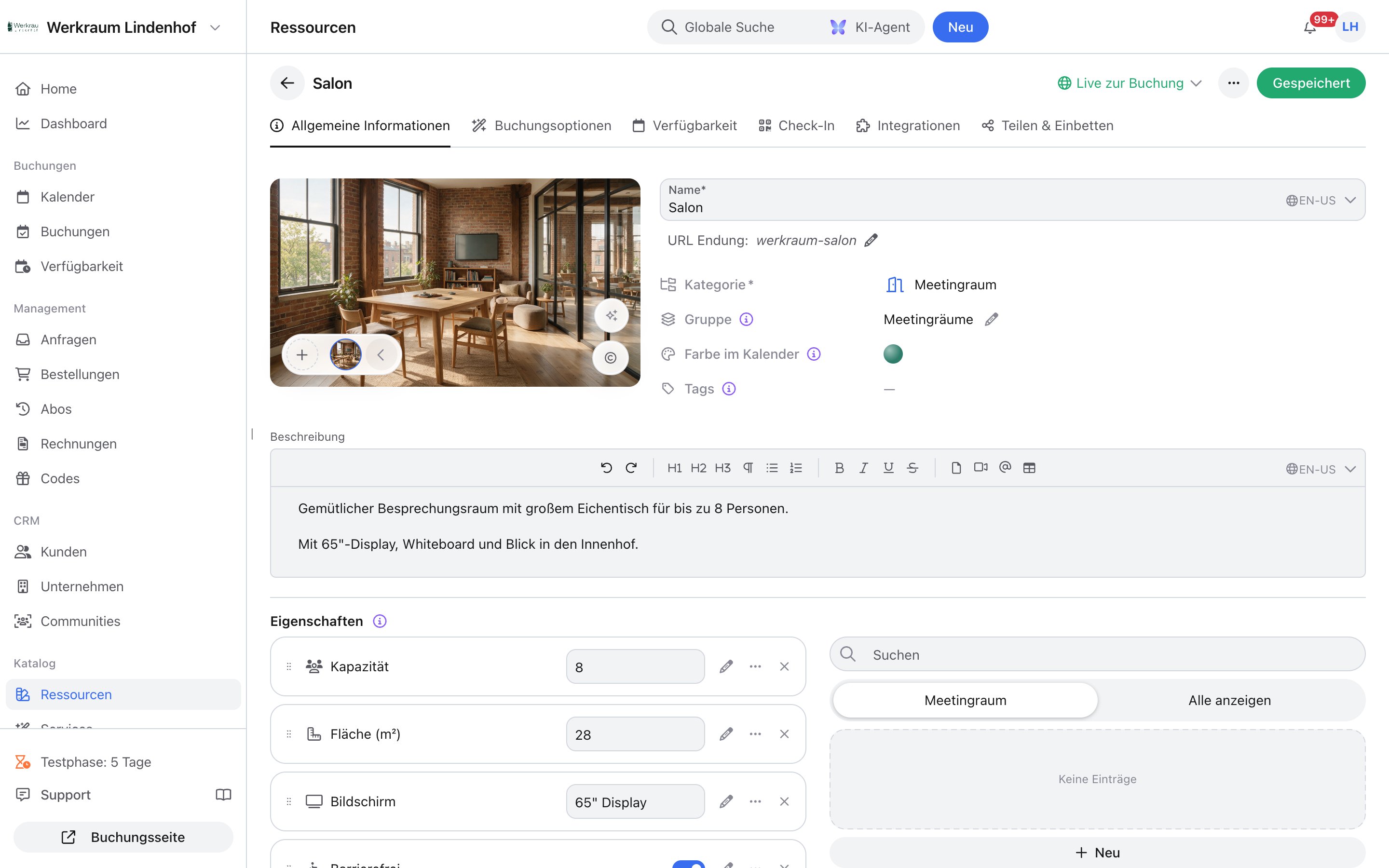
Einstellungen und Integrationen
Einstellungen liegen in aufklappbaren Gruppen, zum Beispiel Allgemein, Anfragen, anny AI, Rechnungsstellung, Buchungsregeln und Teilen & Einbetten. Apps & Integrationen und Features sind aus den Organisationseinstellungen nach Account › Apps & Integrationen gezogen. Sprache und Erscheinungsbild stellst du im Benutzermenü ein, nicht mehr im Profil. Team, Einladungen und Rollen liegen als Abschnitte auf einer Seite.Buchungsseite
Admin 3.0 ist vor allem ein Update des Admins. Der Buchungsablauf bleibt. Neu sind die öffentliche Anfrageseite und die Angebotsseite. Ressourcen und Services erscheinen in der Reihenfolge, die du im Admin festlegst, nicht mehr alphabetisch.Außerdem neu
Auch abseits von Kalender und Bestellungen hat sich einiges getan: ein neuer Check-in, ein Dunkelmodus, Karten mit KI aus deinem Grundriss, Produkte ohne Termin und Benachrichtigungen im Admin oder im Browser.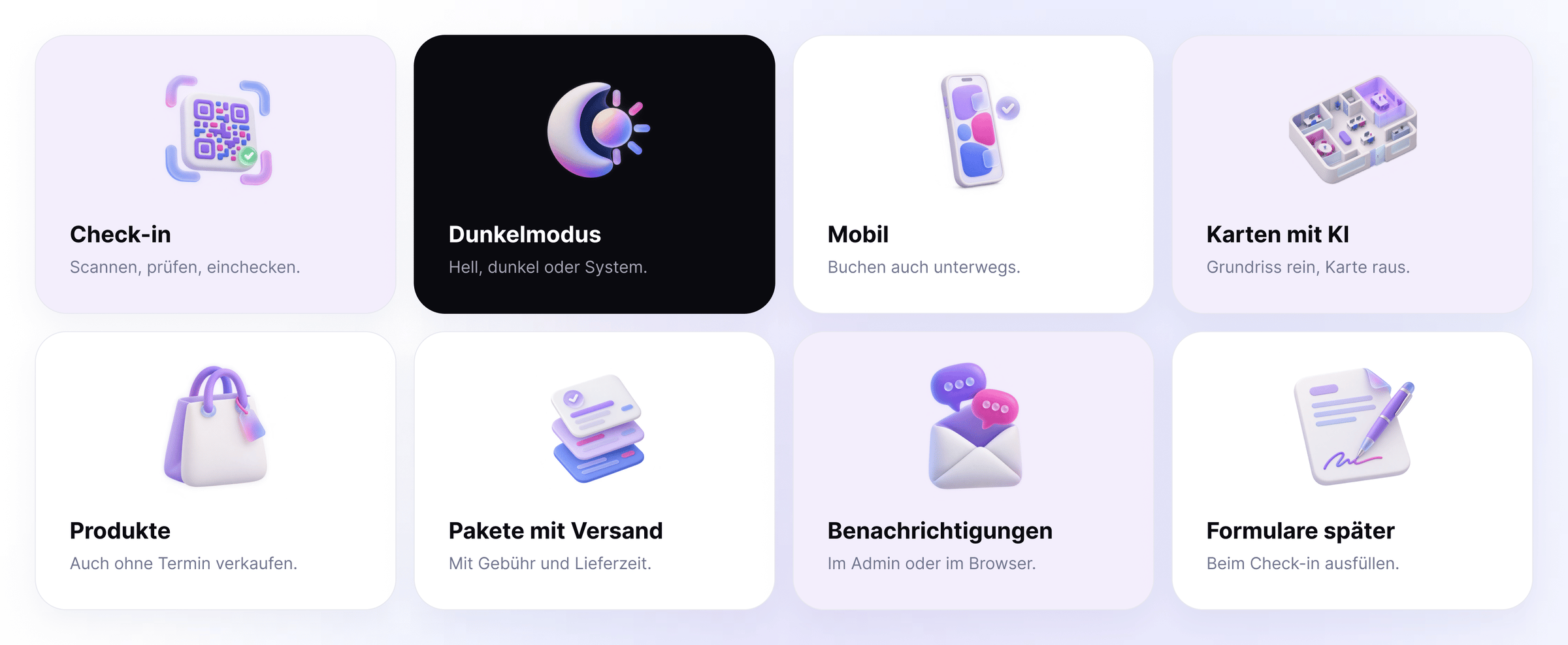
Was gleich bleibt
- Bestehende Buchungen, Bestellungen, Rechnungen und Kund:innen
- Rechte und Rollen
- Öffentliche Buchungsseiten, Buchungsoptionen und Verfügbarkeit (Ablauf unverändert)
- Integrationen und Smart Locks, erreichbar unter Apps & Integrationen
FAQ
Wie wechsle ich zwischen altem und neuem Admin?
Wie wechsle ich zwischen altem und neuem Admin?
Muss ich selbst etwas umstellen?
Muss ich selbst etwas umstellen?
Ändert sich etwas für meine Kund:innen?
Ändert sich etwas für meine Kund:innen?
Ändern sich bestehende Buchungen, wenn ich einen Preis anpasse?
Ändern sich bestehende Buchungen, wenn ich einen Preis anpasse?
Wo ist der Support-Chat hin?
Wo ist der Support-Chat hin?
Wo ist die Ressourcenauswahl im Kalender hin?
Wo ist die Ressourcenauswahl im Kalender hin?
Warum sehe ich auf der Buchungsdetailseite keinen kleinen Kalender mehr?
Warum sehe ich auf der Buchungsdetailseite keinen kleinen Kalender mehr?
Wo stelle ich die Spalten einer Tabelle ein?
Wo stelle ich die Spalten einer Tabelle ein?
Warum ist mein Filter beim nächsten Aufruf weg?
Warum ist mein Filter beim nächsten Aufruf weg?
Wo finde ich Integrationen und Features?
Wo finde ich Integrationen und Features?
Wo sind Exporte und Karten hin?
Wo sind Exporte und Karten hin?
Wo sind meine Zusatzoptionen?
Wo sind meine Zusatzoptionen?
Wo gebe ich Rückmeldung?
Wo gebe ich Rückmeldung?