

Voraussetzungen
• Du hast im anny Admin-Bereich Zugang zur Seitenleiste anny AI. • anny AI Free kostet nichts und steht dir in jedem anny Plan zur Verfügung. Kostenpflichtige anny AI Pläne kosten extra.So richtest du anny AI ein
1
anny AI aktivieren
Öffne in der Seitenleiste anny AI → Abo & Aktivierung. Du landest unter Account → Abo & Abrechnung im Reiter Assistenten. Lies die anny AI Zusatzvereinbarung über den Link und setze den Haken bei Ich akzeptiere die anny AI Zusatzvereinbarung. Klicke auf Assistenten einrichten. Die frühere Seite Abo & Aktivierung und der frühere Reiter unter Account → Einstellungen leiten in diesen Reiter weiter.
Hat anny bereits anny AI Free für dich angelegt, schließt du den Plan im selben Reiter mit anny AI Free abschließen ab. In der Einrichtung hat die Plan-Karte keinen Haken: Los geht’s akzeptiert die anny AI Zusatzvereinbarung.
Ist für deine Organisation noch keine Domain hinterlegt, öffnet sich der Dialog Domain festlegen. Gib die Domain deiner Website ein und klicke auf Speichern. Danach wird anny AI aktiviert.
Hat anny bereits anny AI Free für dich angelegt, schließt du den Plan im selben Reiter mit anny AI Free abschließen ab. In der Einrichtung hat die Plan-Karte keinen Haken: Los geht’s akzeptiert die anny AI Zusatzvereinbarung.
Ist für deine Organisation noch keine Domain hinterlegt, öffnet sich der Dialog Domain festlegen. Gib die Domain deiner Website ein und klicke auf Speichern. Danach wird anny AI aktiviert.
2
KI-Assistent konfigurieren
Nach der Aktivierung ist der Web-Chat startklar, und die Seitenleiste zeigt unter anny AI die Punkte Wissen, Assistent und Gespräche. Unter Assistent richtest du den Assistenten pro Kanal ein, zum Beispiel in den Tabs Telefon und Web-Chat. Unter Wissen pflegst du seinen Wissensspeicher. Mit Testanruf und Web-Chat testen probierst du den Assistenten aus. Das geht auch, solange deine Buchungsseite noch nicht veröffentlicht ist: Im Test bucht der Assistent so, wie er es später auf der veröffentlichten Buchungsseite tut. Eine Buchung aus dem Test ist eine echte Buchung in deinem Account. Die Telefonnummer forderst du im Tab Telefon an, bei anny AI Free bekommst du sie mit anny AI Free abschließen.
Zu deinem AI-Plan im Reiter Assistenten kommst du über deinen Tarif-Namen oben unter Assistent oder über Abo & Aktivierung.
Zu deinem AI-Plan im Reiter Assistenten kommst du über deinen Tarif-Namen oben unter Assistent oder über Abo & Aktivierung.
Für anny AI Free entsteht keine Rechnung. Ein kostenpflichtiger anny AI Plan wird separat zu deinem bestehenden anny Abo in Rechnung gestellt. Bei Aktivierung wird der Preis anteilig zum aktuellen Nutzungszeitraum berechnet.
Was passiert nach der Aktivierung?
- Der Web-Chat ist sofort startklar. Die eigene Telefonnummer folgt, sobald du sie unter Assistent im Tab Telefon anforderst. Sie ist kostenlos und stammt aus dem Land deiner Organisation.
- In anny EU+ antwortet anny AI nur im Web-Chat. Telefon und WhatsApp stehen dort nicht zur Verfügung, und es wird keine Telefonnummer vergeben.
- Der Assistent ist bereits mit einer Standardkonfiguration aktiv – er begrüßt Anrufer:innen, identifiziert sich als KI und kann Informationen zu deinem Angebot geben.
- Mit anny AI Free heißt der Assistent annyAI, und der Web-Chat zeigt das anny-Design. Mit einem kostenpflichtigen anny AI Plan legst du Namen und Chat-Farbe selbst fest und kannst den anny-Hinweis abschalten.
- Deine Website wird automatisch ausgelesen. anny AI kennt dadurch bereits die Informationen, die auf deiner Website verfügbar sind.
- Nach jedem Gespräch erhältst du eine E-Mail-Zusammenfassung mit Direktlink zur Konversation.
anny AI Chat einrichten
Der KI-Chat greift auf denselben Wissensspeicher wie der Telefonassistent zu, bietet jedoch visuelle und interaktive Funktionen direkt auf deiner Buchungsseite oder deiner eigenen Website. Die Einstellungen findest du unter anny AI → Assistent → Web-Chat.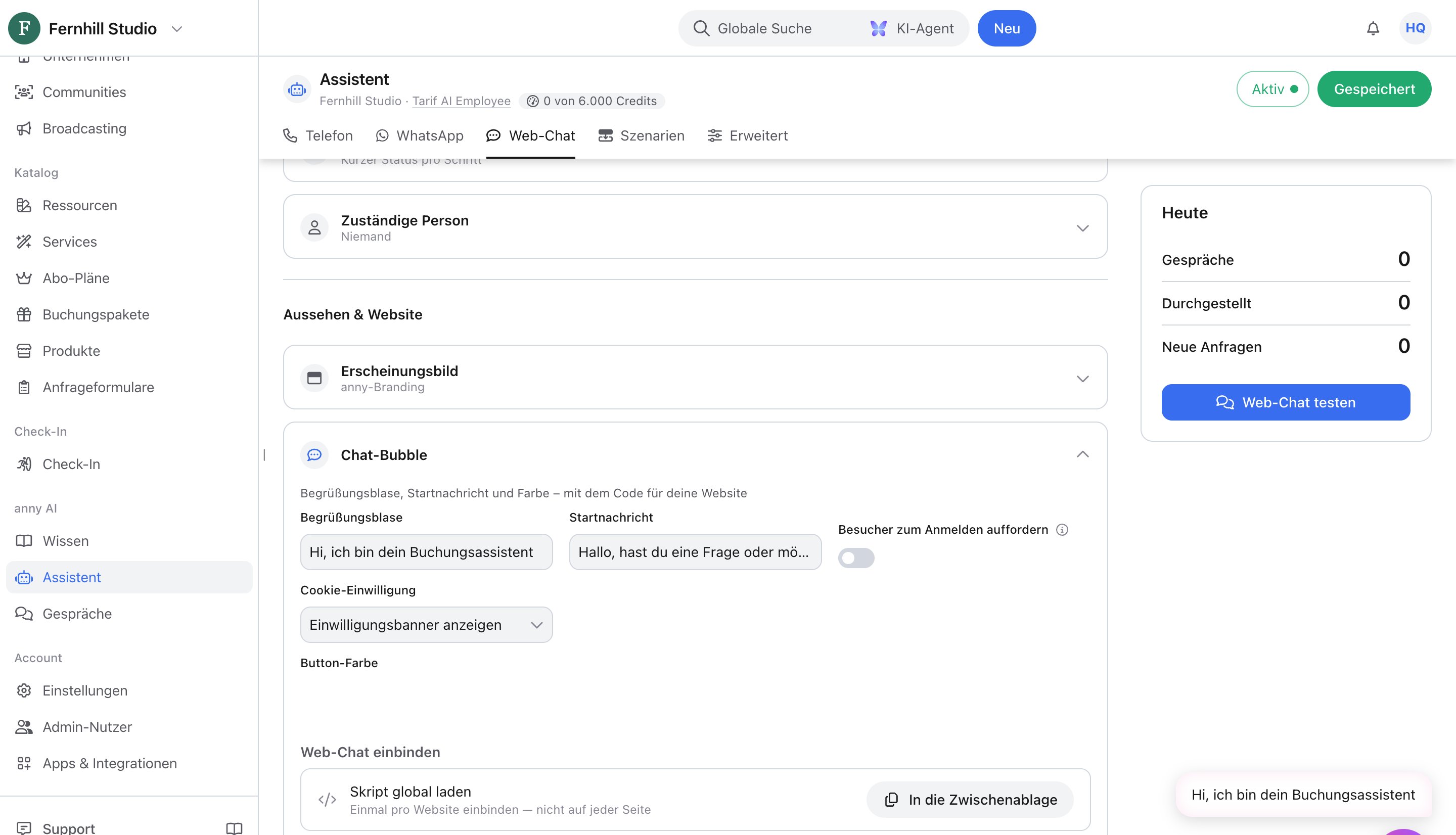
1
KI-Chat aktivieren
Aktiviere unter Verbindung den Web-Chat. Um den Chat auf deiner Buchungsseite zu zeigen, öffne unter Aussehen & Website den Bereich Buchungsseite und aktiviere KI-Chat auf Buchungsseite anzeigen.
2
Begrüßung- und Startblase einrichten
Öffne unter Aussehen & Website den Bereich Chat-Bubble. Gib den Text für die Begrüßungsblase ein (z. B. “Hi, ich bin dein Buchungsassistent.”). Diese schwebt über dem Chat Launcher und macht Kund:innen direkt auf den Chat aufmerksam.
Definiere eine Startnachricht, die als Erstes im Chat angezeigt wird (z. B. “Hallo, hast du eine Frage oder möchtest du eine Buchung vornehmen?”).
Diese individuelle Startnachricht gilt nur für das Widget auf deiner eigenen Website. Auf der standardmäßigen anny Buchungsseite ist die Startnachricht fix und kann nicht bearbeitet werden.
Definiere eine Startnachricht, die als Erstes im Chat angezeigt wird (z. B. “Hallo, hast du eine Frage oder möchtest du eine Buchung vornehmen?”).
Diese individuelle Startnachricht gilt nur für das Widget auf deiner eigenen Website. Auf der standardmäßigen anny Buchungsseite ist die Startnachricht fix und kann nicht bearbeitet werden.
3
Als Mitglied oder Gast den Chat nutzen
Optional: Aktiviere den Toggle Besucher zum Anmelden auffordern. Dies ist sinnvoll, wenn du Communities nutzt und Nutzer:innen beim Öffnen des Chats gefragt werden sollen, ob sie sich einloggen oder als Gast fortfahren möchten.
4
Cookie- und Datenschutzeinstellungen
Wähle unter Cookie-Einwilligung, wie das Widget mit der Einwilligung umgeht:
- Einwilligungsbanner anzeigen: Standard. Vor der Chat-Nutzung wird eine Einwilligung abgefragt.
- Vorab akzeptiert: Das Widget fragt keine Einwilligung ab. Wähle diese Option nur, wenn du die Hinweise zur Nutzung von anny in deiner eigenen Datenschutzerklärung und in deinem Cookie-Banner platziert hast.
- Kein Banner, keine Besucher-ID: Um das Tracking der Konversation vollständig abzuschalten, wähle diese Option.
5
Einbettung auf Website
Gehe in Chat-Bubble zu Web-Chat einbinden. Füge das Script unter Skript global laden einmalig in deine Website ein, zum Beispiel als globales Script im Website-Builder. Den Code der Komponente kopierst du darunter und fügst ihn dort ein, wo der Chat erscheinen soll. Deine Einstellungen aus den vorherigen Schritten sind darin bereits enthalten.
Deine nächsten Schritte
- Rufweiterleitung einrichten: Leite Anrufe von deiner bestehenden Nummer an anny AI weiter.
- Wissensmanagement: Pflege häufige Fragen und ergänze Informationen für deinen Assistenten.
- Mitarbeiter für Durchstellung hinterlegen: Ermögliche es anny AI, Anrufe an dein Team weiterzuleiten.
- Chat-Widget einrichten: Binde den KI-Chat auf deiner eigenen Website ein, damit Kund:innen direkt dort Fragen stellen und Buchungen vornehmen können.
Wie funktioniert die Abrechnung?
- anny AI läuft über Credits. Jede Antwort im Web-Chat, per E-Mail oder auf WhatsApp verbraucht 1 Credit, jede Telefonminute 3 Credits. Mehr dazu in anny AI Credits.
- anny AI Free enthält 100 Credits im Monat. Das reicht für 100 Chat-Antworten oder rund 33 Telefonminuten.
- Kostenpflichtige anny AI Pläne enthalten mehr Credits im Monat. Credits über dieses Volumen hinaus werden als Mehrverbrauch berechnet.
- Telefonzeit wird sekundengenau gezählt. Es zählen nur tatsächlich geführte Gespräche, abgebrochene Anrufe ohne Verbindung also nicht.
- Nicht verbrauchte Credits verfallen am Ende des Monats und werden nicht erstattet.
- Die Credits des aktuellen Zeitraums siehst du jederzeit oben unter anny AI → Assistent und in der Karte anny AI Credits unter Account → Abo & Abrechnung → Assistenten.
Auswertung und Zusammenfassungen
- Nach jedem erfolgreichen Gespräch erhältst du eine E-Mail mit einer Zusammenfassung und dem Button Konversation öffnen. Er öffnet das Gespräch direkt im anny Admin unter anny AI → Gespräche. Wurde eine Buchung erstellt, wird diese in der E-Mail ebenfalls verlinkt.
- Unter anny AI → Gespräche siehst du jedes Gespräch mit Kanal, Zusammenfassung, Ergebnis und Dauer.
- Die Karte Heute in den Kanal-Tabs von Assistent zeigt die heutigen Gespräche, durchgestellten Anrufe und neuen Anfragen.
- Zu jedem einzelnen Anruf kannst du das Transkript, eine Zusammenfassung und – wenn die Aufzeichnung aktiviert ist – die Audioaufnahme einsehen.
- Aufzeichnungen werden standardmäßig 7 Tage aufbewahrt und danach automatisch gelöscht.
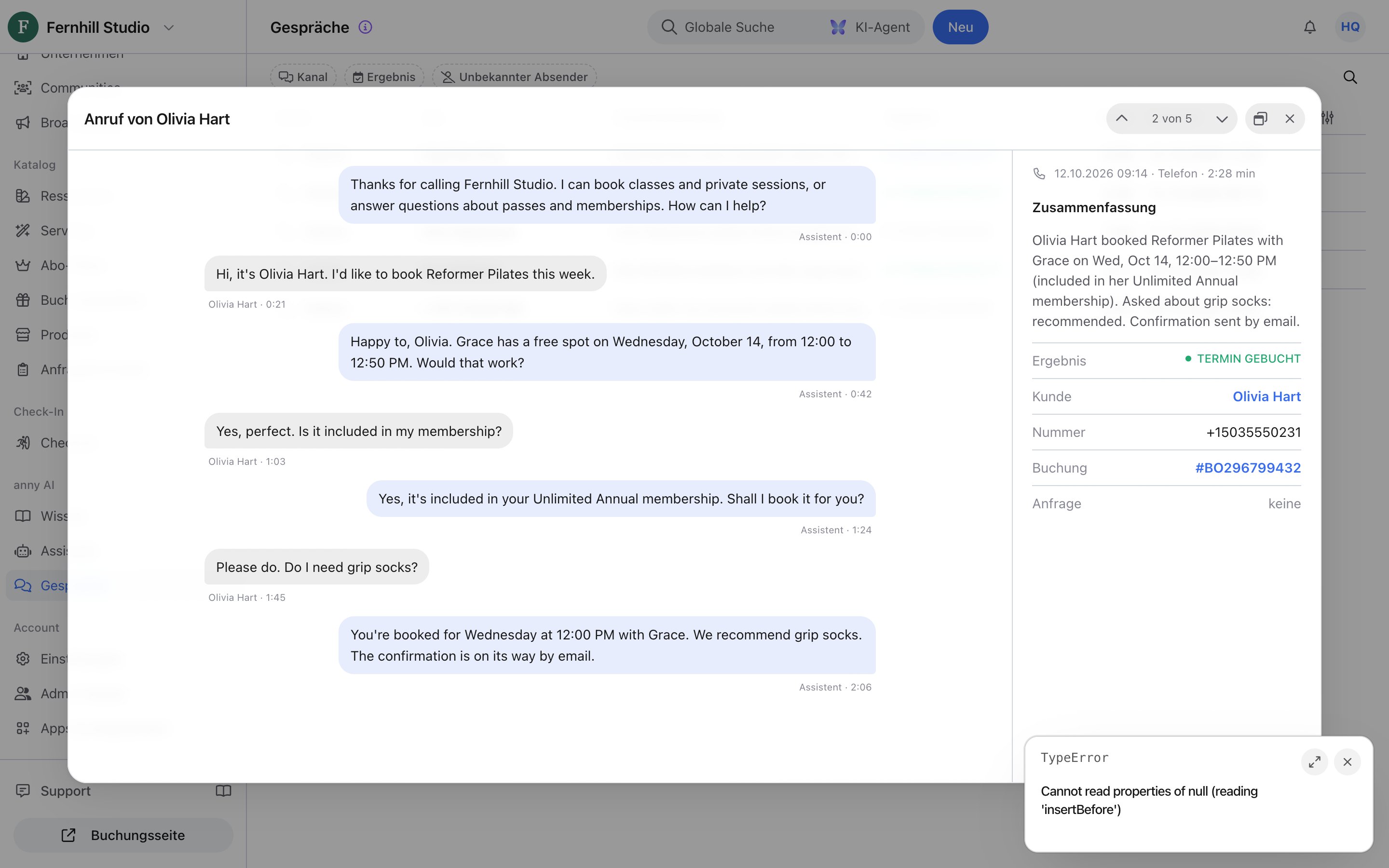
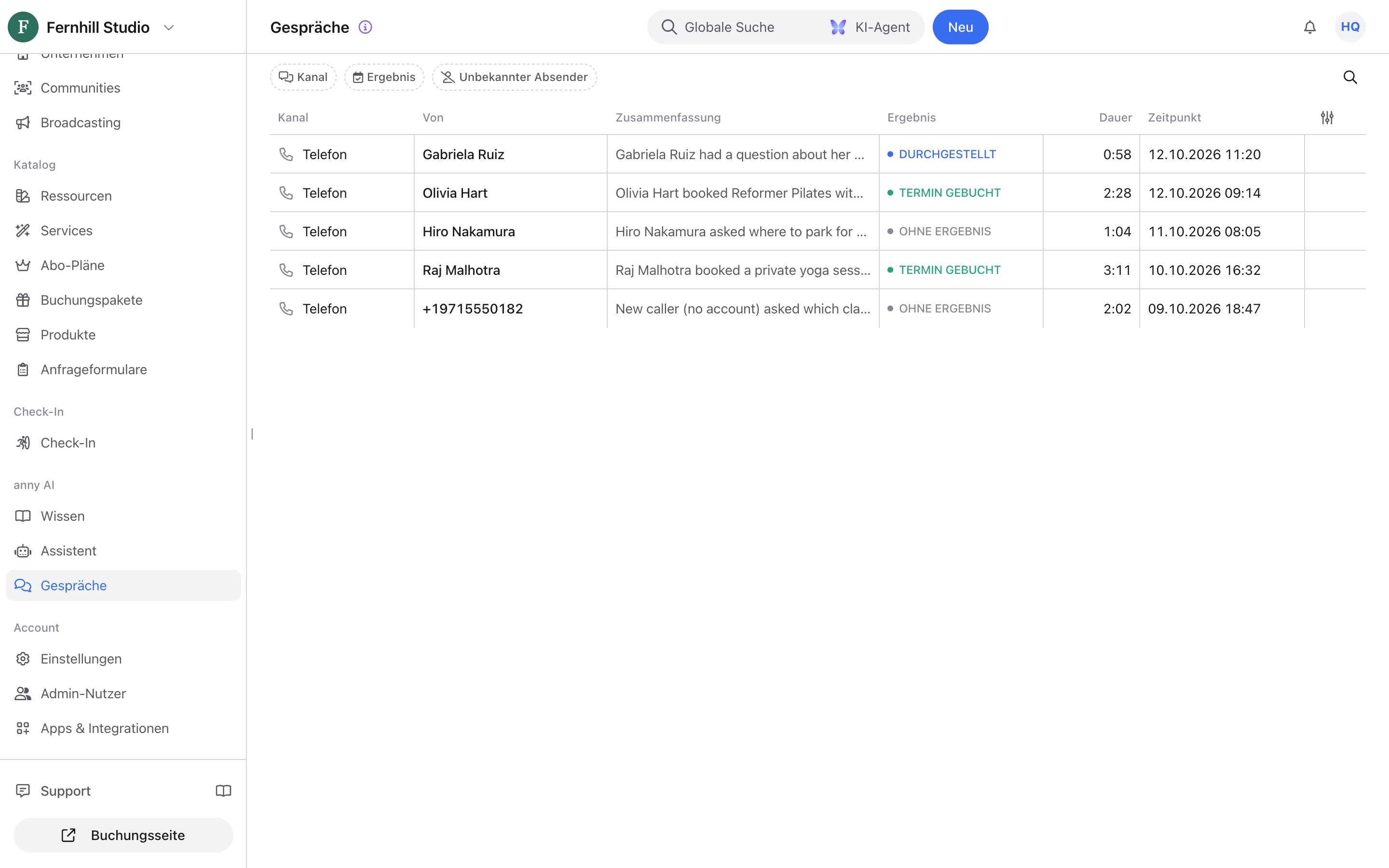
Die Benachrichtigung nach abgeschlossenen Gesprächen schaltest du unter Profil & Benachrichtigungen im Abschnitt Benachrichtigungen, Bereich KI, über KI-Anruf abgeschlossen ab.