

Was der anny Agent kann
Einrichten
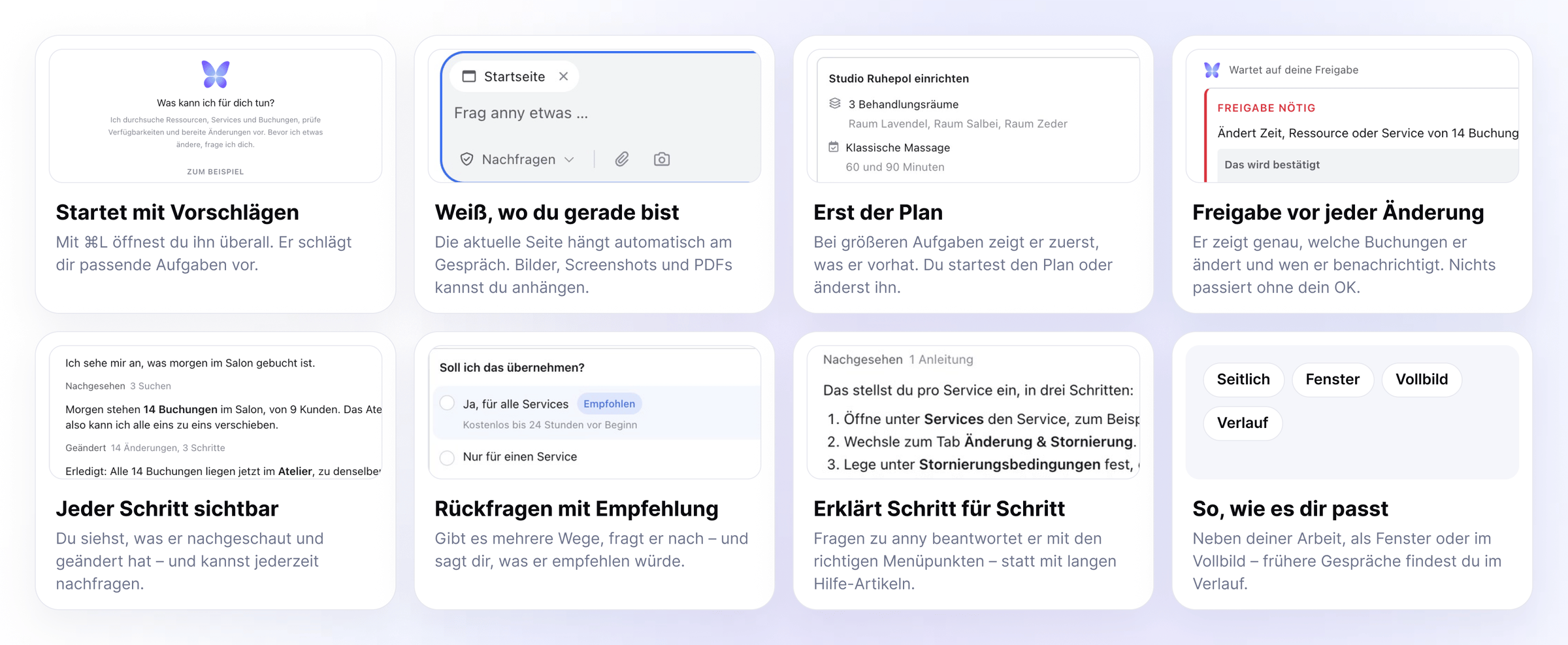
Beschreibe dein Angebot, und der Agent baut es in anny auf: Ressourcen, Services, Öffnungszeiten und deine Buchungsseite.„Ich eröffne ein Massagestudio: drei Behandlungsräume, klassische Massage mit 60 und 90 Minuten, Hot Stone mit 75 Minuten. Geöffnet Montag bis Freitag 9 bis 20 Uhr, Samstag 10 bis 16 Uhr.“Bei größeren Aufgaben zeigt er dir zuerst einen Plan mit allem, was er anlegen will, und mit den Annahmen, die er getroffen hat. Mit Los geht’s startest du ihn, mit Lieber anders änderst du ihn. Reagierst du nicht, startet der Plan nach einem kurzen Countdown von selbst. Die einzelnen Änderungen gibst du trotzdem frei.
Aus einer Beschreibung werden drei Räume, drei Services und die Öffnungszeiten.
Erledigen
Gib ihm Aufgaben aus deinem Alltag, auch solche, die viele Datensätze auf einmal betreffen.„Der Salon fällt morgen aus. Verschieb alle Buchungen ins Atelier und sag den Kunden Bescheid.“Der Agent sieht nach, was betroffen ist, und zeigt dir genau, welche Buchungen er ändert und wen er benachrichtigt. Erst nach deiner Freigabe führt er die Änderung aus.
14 Buchungen ziehen um, 9 Kunden bekommen eine E-Mail mit dem neuen Raum.
Erklären
Frag ihn, wie etwas in anny funktioniert. Er antwortet mit den richtigen Menüpunkten statt mit langen Hilfe-Artikeln und bietet dir an, es gleich für dich einzustellen. Gibt es mehrere Wege, fragt er nach und sagt dir, was er empfehlen würde.„Wie stelle ich ein, dass Stornos bis 24 Stunden vorher kostenlos sind?“
Drei Schritte als Antwort und das Angebot, es direkt umzusetzen.
- Bilder und PDFs lesen: Häng Screenshots, Fotos oder Dokumente an deine Nachricht, zum Beispiel eine Preisliste oder eine Fehlermeldung.
- Den Support einschalten: Kommt er nicht weiter, legt er eine Support-Anfrage an, die an das anny-Team geht. Der Button Support öffnet deshalb den Agenten.
Einstieg
Agent öffnen
Aufgabe beschreiben
Plan und Änderungen prüfen
Ergebnis ansehen
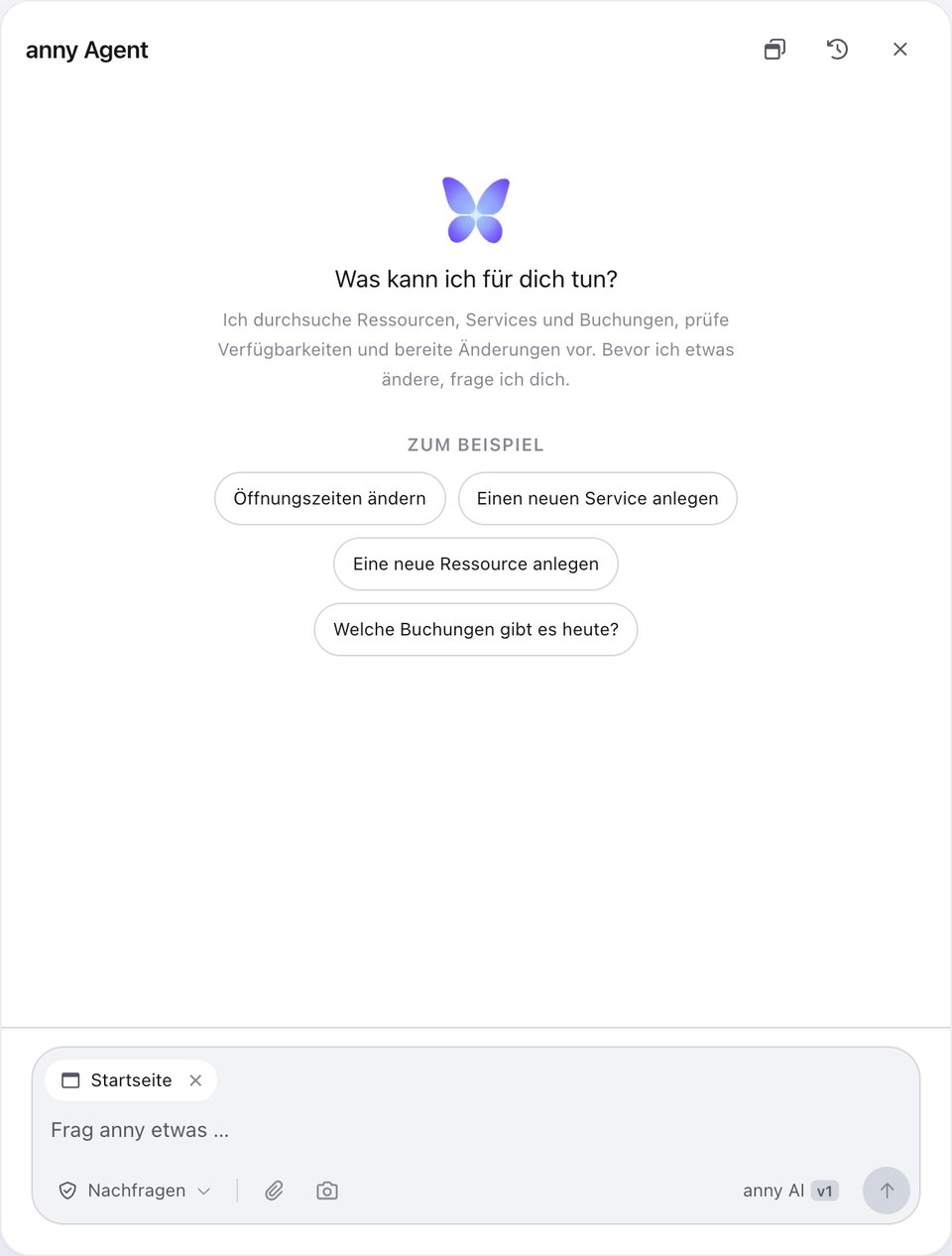
Der Start: Vorschläge passend zu deinem Account.
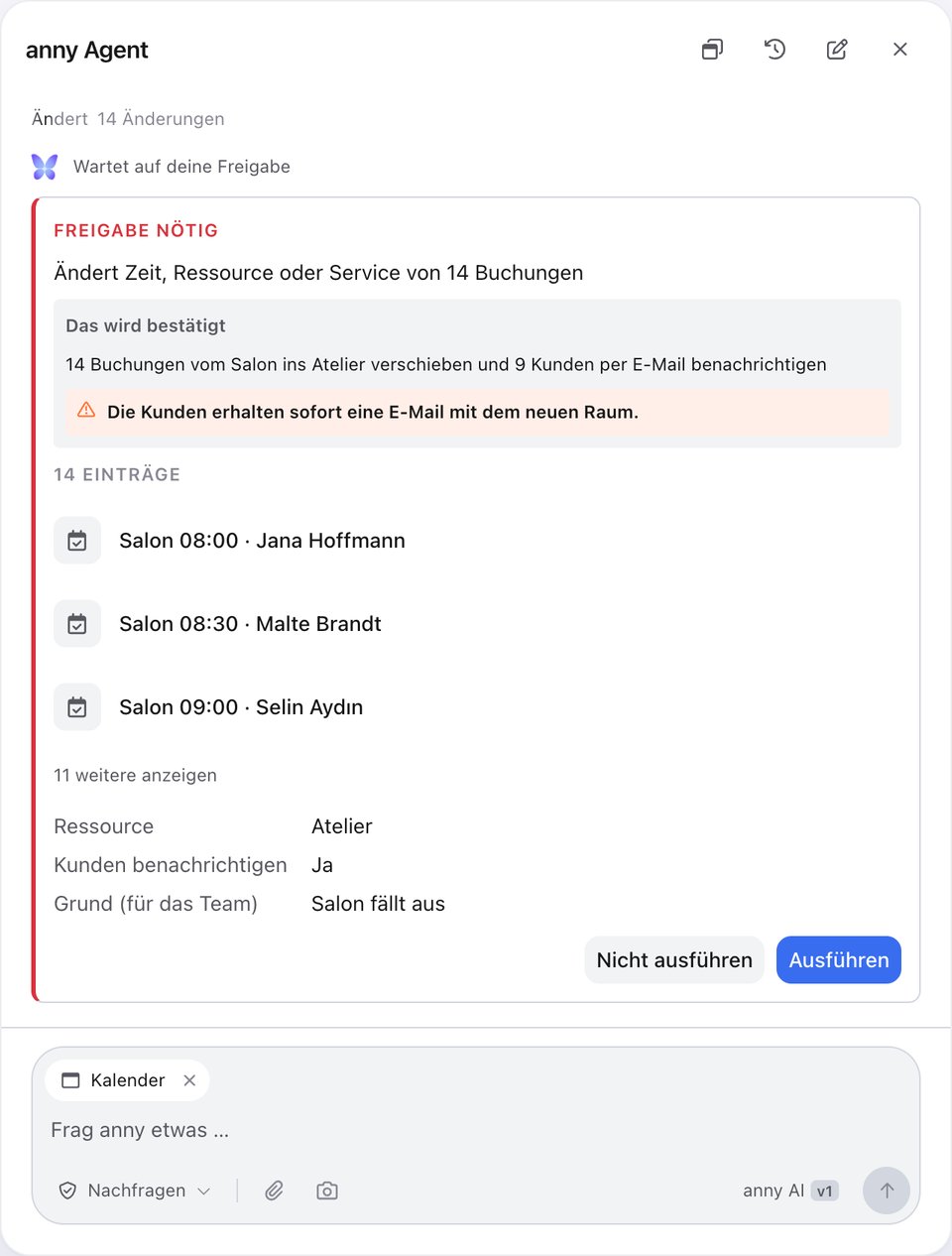
Vor jeder Änderung: deine Freigabe.
Bedienung im Detail
Agent öffnen und schließen
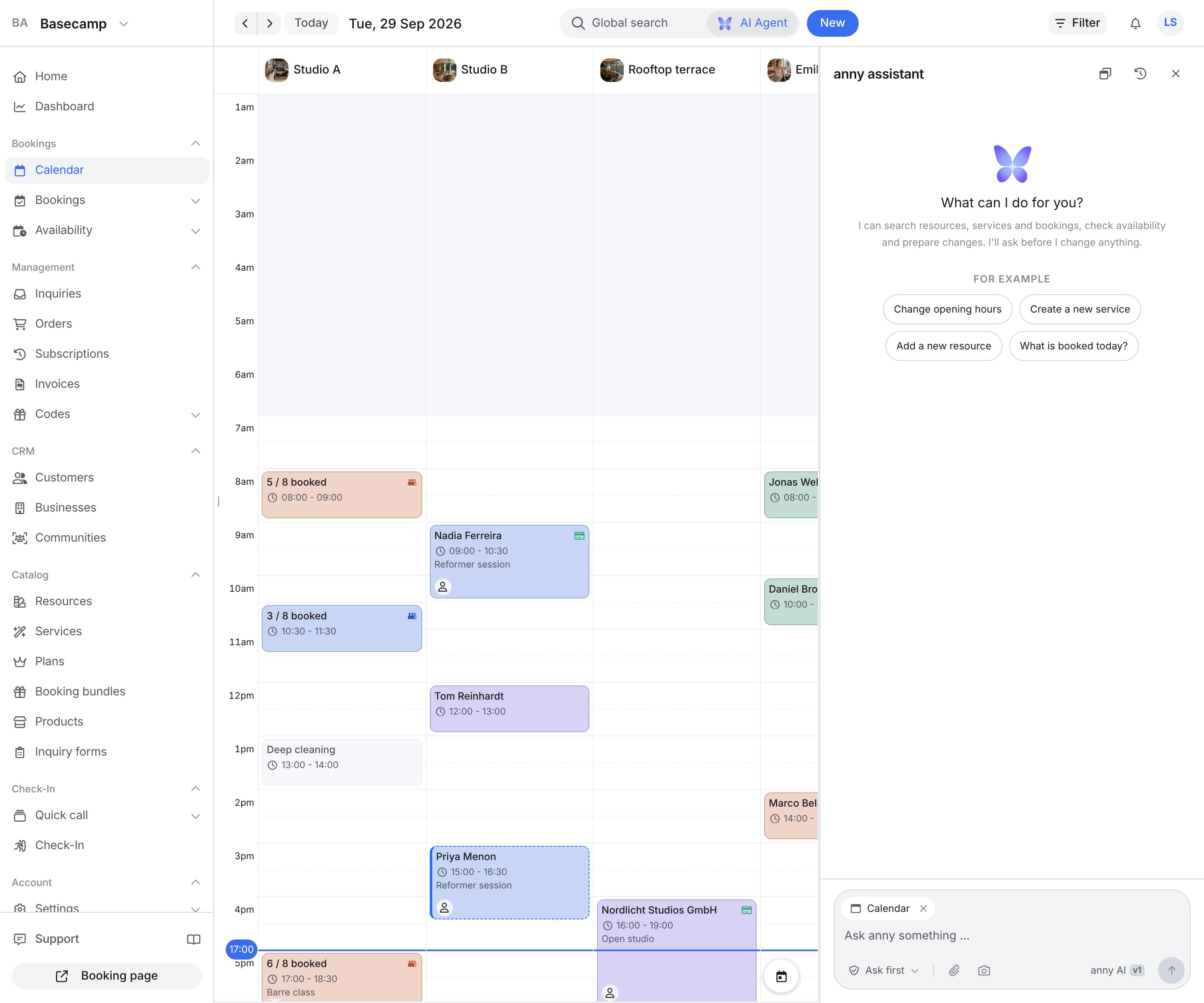
Neben Globale Suche steht der Button KI-Agent. Ein Klick öffnet den Agenten, ein zweiter Klick schließt ihn wieder. Das Tastenkürzel steht am Button: auf dem Mac ⌘L, sonst Strg+L. So öffnest du ihn noch:- Auf der Startseite (Home in der Seitenleiste) über das Feld „Wobei kann ich dir helfen?“.
- Unten in der Seitenleiste über Support.
- In Globale Suche über die Zeile anny KI-Agent fragen. Was du schon eingetippt hast, steht darunter.
- An einem Hinweis mit dem Info-Symbol über Agent fragen. Der Text landet im Eingabefeld. Du sendest ihn selbst.
Eine Frage stellen
Im Fenster zeigt der Agent Vorschläge zur aktuellen Seite. Alternativ tippst du deine Frage selbst ins Eingabefeld und sendest sie mit Senden. Über die Büroklammer hängst du bis zu fünf Bilder (PNG, JPG, WebP, GIF) oder PDFs an, jede Datei höchstens 10 MB. Mit Stopp brichst du eine laufende Antwort ab. Unter einer fertigen Antwort stehen Hilfreich und Nicht hilfreich. Du kannst im selben Gespräch nachfassen.Freigabe von Änderungen
Neben dem Eingabefeld steht die Freigabe von Änderungen. Standard ist Nachfragen.Darstellung
Über Layout wechseln wählst du Modal, Vollbild oder Sidebar. Auf dem Handy öffnet sich der Agent immer über den ganzen Bildschirm. In der Kopfzeile gibt es kein Layout wechseln. Folgst du im Gespräch einem Link in den Admin, schließt sich der Agent, damit die Seite sichtbar ist.Frühere Gespräche
Frühere Gespräche öffnet deine bisherigen Unterhaltungen in diesem Account. Neues Gespräch startet ein leeres Gespräch.Du behältst die Kontrolle
- Freigabe vor jeder Änderung: Im Standardmodus Nachfragen wartet jede Änderung auf dein OK. Nur wenn du selbst Automatisch einschaltest, führt er Änderungen ohne Rückfrage aus – und auch dann nicht bei Einstellungen der ganzen Organisation oder bei endgültigen Aktionen.
- Deine Rechte gelten auch für ihn: Der Agent arbeitet in dem Account, in dem du angemeldet bist, und darf nur, was du mit deiner Rolle selbst darfst.
- Alles nachvollziehbar: Was der Agent ändert, schreibt oder verschickt, steht in der Aktivität am Datensatz mit dem Label via KI-Agent.
Änderungen nachverfolgen
Änderungen, die der Agent im Admin ausführt, erkennst du im Aktivitäts-Log. An einem Datensatz heißt die Zeitleiste Aktivität. Du findest sie in den Details einer Buchung, einer Bestellung oder eines Kunden. An einer Ressource oder einem Service öffnest du sie über die Aktion Aktivität. Klicke auf Filtern und wähle Änderungen. Der Eintrag trägt das Label via KI-Agent. So siehst du, was nicht von einer Person aus deinem Team stammt. Klappst du den Eintrag auf, siehst du den alten und den neuen Wert und, falls vorhanden, die Begründung des Agenten.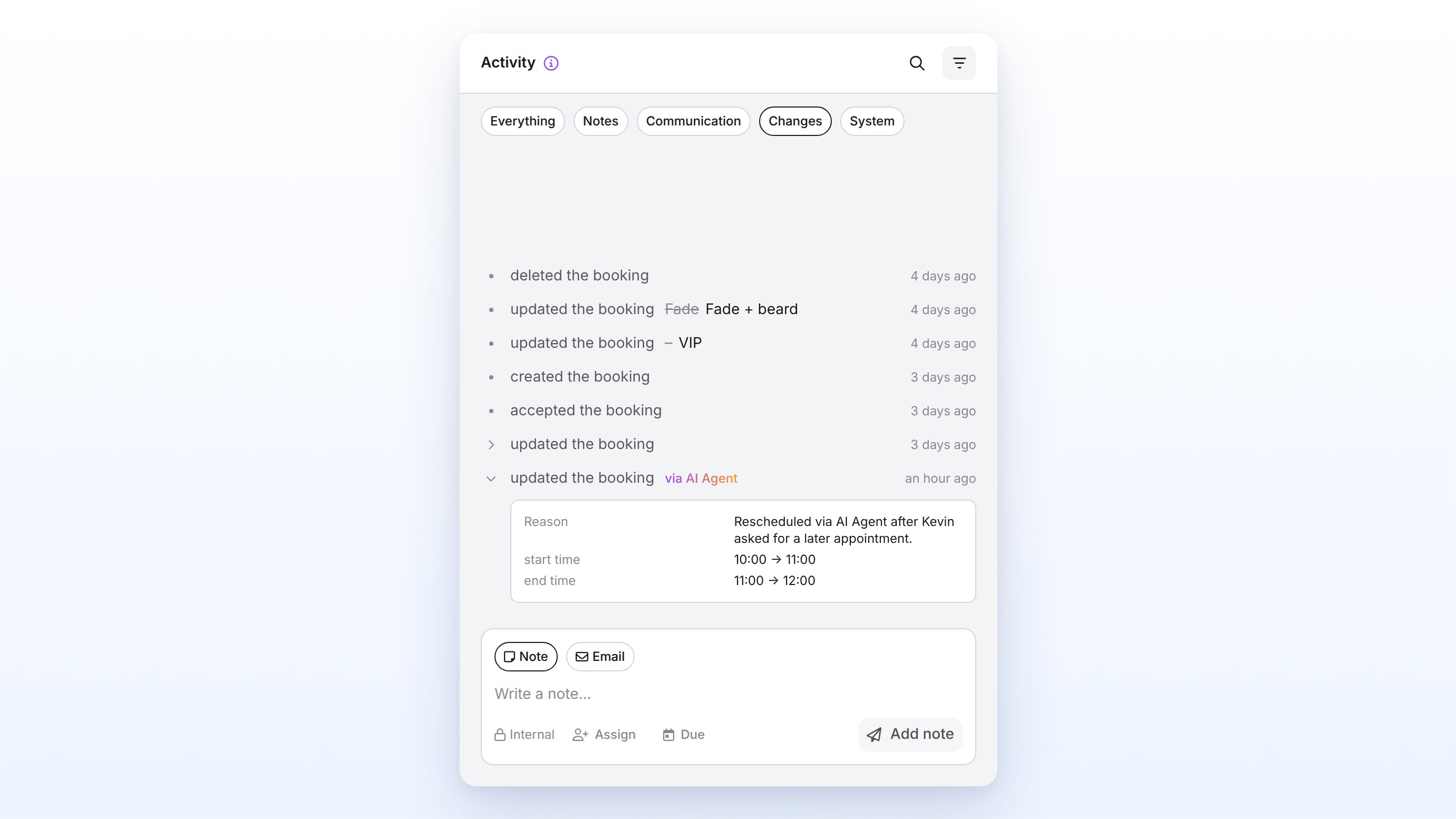
FAQ
Kosten
Was kostet der anny Agent?
Was kostet der anny Agent?
Und nach der Beta?
Und nach der Beta?
Muss ich den Agenten freischalten oder buchen?
Muss ich den Agenten freischalten oder buchen?
Datenschutz und Sicherheit
Wo werden meine Daten verarbeitet?
Wo werden meine Daten verarbeitet?
Gehen meine Daten an OpenAI oder andere US-Anbieter?
Gehen meine Daten an OpenAI oder andere US-Anbieter?
Kann der Agent etwas ohne mein OK ändern?
Kann der Agent etwas ohne mein OK ändern?
Darf der Agent mehr als ich?
Darf der Agent mehr als ich?
Welche Daten sieht der Agent?
Welche Daten sieht der Agent?
Kann ich sehen, was der Agent gemacht hat?
Kann ich sehen, was der Agent gemacht hat?
Wo finde ich weitere Informationen zur Sicherheit von anny?
Wo finde ich weitere Informationen zur Sicherheit von anny?
Sonstiges
Wo ist der Support-Chat hin?
Wo ist der Support-Chat hin?
Kann ich anny mit ChatGPT, Claude & Co. nutzen?
Kann ich anny mit ChatGPT, Claude & Co. nutzen?
Kann ich den Agenten ausschalten?
Kann ich den Agenten ausschalten?
Troubleshooting
Ich kann im Gespräch nicht weiterschreiben
Ich kann im Gespräch nicht weiterschreiben
In der Leiste steht, dass anny wartet
In der Leiste steht, dass anny wartet
Automatisch ist nach dem Neuladen weg
Automatisch ist nach dem Neuladen weg