Nicht jede Buchung beginnt mit einem Klick auf der Buchungsseite. Firmenevents, Raumanmietungen oder Workshops starten oft mit einer Frage. Unter Anfragen sammelt anny all diese Anfragen an einer Stelle: aus deinen Anfrageformularen, aus weitergeleiteten E-Mails und von deinen KI-Assistenten. Du antwortest direkt aus anny, schlägst Buchungen vor und schickst ein Angebot, das deine Kund:innen online annehmen.
Jede Anfrage ist in anny eine Bestellung mit einem Anfrage-Status. Alles, was zur Anfrage gehört, bleibt so zusammen: Kund:in, Antworten aus dem Formular, E-Mail-Verlauf, Buchungen, Rechnung und Angebote.
Beta-Phase Admin 3.0 (Stand: 5. Oktober). Anpassungen sind möglich.
Wie kommen Anfragen zu anny?
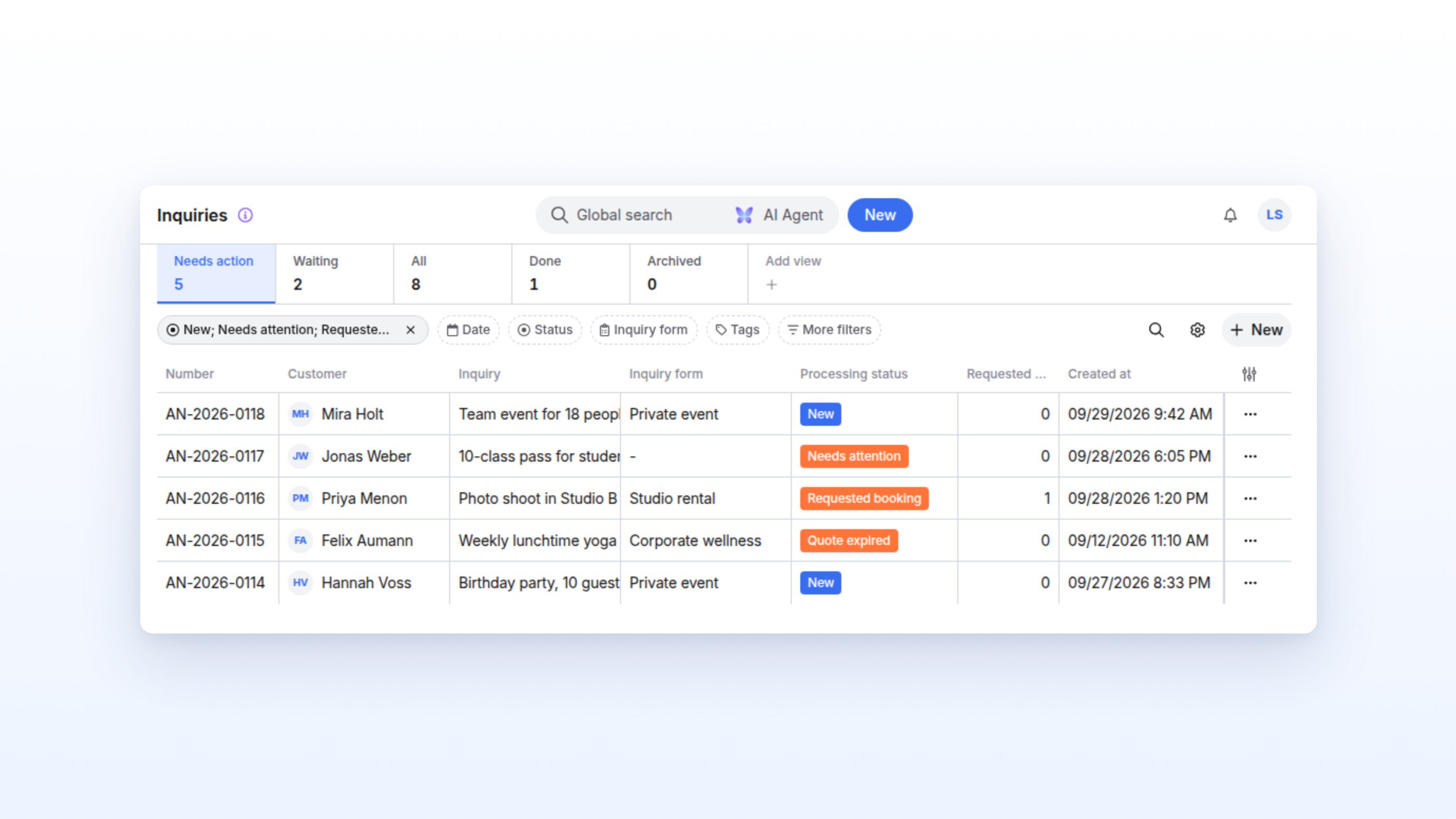
Die Anfragen-Übersicht
Du findest die Anfragen in der Seitenleiste unter Management → Anfragen.
Oben wählst du eine Ansicht. Die Zahl unter dem Namen zeigt, wie viele Anfragen darin liegen.
Die Tabelle zeigt unter anderem die Spalten Anfrage (das Anliegen oder eine Zusammenfassung der E-Mail), Anfrageformular, Bearbeitungsstatus und Angefragte Buchungen. Mit dem Filter Anfrage-Status grenzt du die Liste weiter ein. Über Anfrageformulare verwalten in der Werkzeugleiste gelangst du direkt zu deinen Formularen.
Klicke auf eine Zeile, um die Anfrage in einem Seitenpanel zu öffnen. Mit den Pfeilen oben im Panel springst du zur vorherigen oder nächsten Anfrage.
Anfrage-Status
Den Status musst du in der Regel nicht selbst pflegen. anny setzt ihn automatisch, sobald etwas passiert:
Anfragen werden keiner Person zugewiesen. Wenn sich jemand Bestimmtes kümmern soll, lege im Verlauf eine Aufgabe an und weise sie zu. Mehr dazu unter Aktivitäts-Log. Eine Anfrage bearbeiten
Im Seitenpanel siehst du links die Details der Anfrage und rechts den Verlauf.
- Zusammenfassung: Anfrage-Status, angefragte Buchungen, Kund:in und das Anliegen.
- Formularantworten: Über welchen Kanal die Anfrage kam (zum Beispiel Website-Formular oder Telefon-Assistent), wann sie übermittelt wurde, über welches Anfrageformular und alle Antworten.
- Buchungen, Produkte, Rechnungen und weitere Bereiche wie bei jeder Bestellung.
Antworten
Schreibe der Kundin direkt im Verlauf rechts eine E-Mail. Die Anfrage wechselt dann auf Wartet auf Antwort. Antwortet die Kundin, landet ihre E-Mail im Verlauf, dein Team wird benachrichtigt und die Anfrage wechselt auf Handlungsbedarf. Wie du E-Mails schreibst und Notizen anlegst, erfährst du im Artikel Aktivitäts-Log.
Kam die Anfrage ohne Kund:in an, zum Beispiel über eine weitergeleitete E-Mail, klicke in der Zusammenfassung auf Kunden hinzufügen.
Angefragte Buchungen annehmen oder ablehnen
Hat die Kundin Buchungen angefragt, die du freigeben musst, zeigt die Zusammenfassung die Zeile Angefragte Buchungen. Klicke dort auf Buchungen akzeptieren oder Buchungen ablehnen. Sobald alle angefragten Buchungen entschieden sind, wechselt die Anfrage auf Erledigt.
Buchungen vorschlagen
Um der Kundin einen Termin vorzuschlagen, ohne die Ressource zu blockieren, legst du eine transparente Buchung an. Schließe dazu im Kalender eine Buchung zu dieser Bestellung mit der Option Transparente Buchungen ab. Transparente Buchungen belegen keine Kapazität, die Ressource bleibt für andere buchbar.
Enthält eine Anfrage einen eindeutigen Wunschtermin mit Ressource und Service, legt anny automatisch einen solchen Buchungsvorschlag an. Prüfe ihn, bevor du ihn bestätigst oder in ein Angebot übernimmst.
Um einen Vorschlag direkt fest zu buchen, wähle an der Buchung Buchung bestätigen. anny prüft die Verfügbarkeit, bestätigt die Buchung und belegt ab dann die Kapazität. Mit Bestätigung per E-Mail an den Kunden senden informierst du die Kundin gleich mit.
Ein Angebot senden
Rechnungsentwurf prüfen
Öffne in der Anfrage den Bereich Rechnungen. Prüfe den Rechnungsentwurf mit allen Buchungen und Produkten.Über Angebot erstellen kannst du dir das Angebot vorab als PDF ansehen.
Angebot vorbereiten
Klicke auf Als Angebot senden.anny erstellt das Angebots-PDF und öffnet ein Fenster zum Versand.
E-Mail und Gültigkeit festlegen
Prüfe Empfänger, Betreff und Text. Unter Gültig bis legst du fest, bis wann die Kundin das Angebot annehmen kann. Vorbelegt sind 14 Tage.Das Datum steht auf dem Angebot.
Buchungen reservieren (optional)
Aktiviere Buchungen reservieren, wenn die vorgeschlagenen Buchungen ihren Zeitraum ab dem Versand blockieren sollen. Mit Buchungen mit dem Angebot ablaufen lassen geben sie reservierte Plätze wieder frei, wenn das Angebot nicht rechtzeitig unterschrieben wird.Transparente Buchungen werden beim Senden zu Buchungsvorschlägen.
Senden
Sende das Angebot ab.Die Kundin erhält das Angebot per E-Mail mit einem Button, um es online anzunehmen und zu unterschreiben. Die Anfrage wechselt auf Angebot gesendet.
Ist beim Senden mit Buchungen reservieren ein Zeitraum nicht mehr frei, sendet anny das Angebot nicht. Passe die Buchungen an und versuche es erneut.
- Für Kunden annehmen: Die Kundin hat telefonisch oder per E-Mail zugestimmt. Die Annahme wird in deinem Namen gespeichert und die vorgeschlagenen Buchungen werden gleich bestätigt.
- Gültigkeit verlängern: Die Kundin bekommt mehr Zeit. Das PDF behält das ursprüngliche Datum, die Unterschriftsseite nutzt das neue.
- Angebot zurückziehen: Die Kundin kann das Angebot nicht mehr unterschreiben, zum Beispiel weil du ein korrigiertes Angebot senden willst.
Anfrage abschließen oder archivieren
Im Feld Anfrage-Status der Zusammenfassung kannst du eine Anfrage Als erledigt markieren, Archivieren oder die Archivierung aufheben.
- Als erledigt markieren geht erst, wenn keine angefragte Buchung mehr offen ist und alle transparenten Buchungen bestätigt oder entfernt sind.
- Archivieren geht, sobald alle angefragten Buchungen entschieden sind. Offene transparente Buchungen entfernt anny dabei. Bestellung, Korrespondenz, Dateien, angenommene Buchungen und gesendete Angebote bleiben erhalten.
- Archivierung aufheben holt die Anfrage mit dem Status Handlungsbedarf zurück.
Eine Anfrage selbst erfassen
Neue Anfrage öffnen
Klicke in der Anfragen-Übersicht auf Neu.Das Fenster Neue Anfrage öffnet sich.
Formular wählen und ausfüllen
Wähle unter Anfrageformular das passende Formular und fülle die Felder für die Kundin aus.Du siehst dieselben Fragen wie die Kundin auf deiner Website.
Anfrage anlegen
Klicke auf Anfrage erstellen.Die neue Anfrage öffnet sich im Seitenpanel. Als Kanal steht dort Vom Team erfasst.
Formular anlegen
Klicke unter Anfrageformulare auf Neu. Gib einen Namen und eine Beschreibung ein und wähle die Fragengruppen, die das Formular abfragen soll.Klicke auf Anfrageformular erstellen. Die Detailseite des Formulars öffnet sich.
Fragen zusammenstellen
Im Bereich Formulare ziehst du Fragengruppen in das Formular und bringst sie in die gewünschte Reihenfolge. Über Neu legst du eine neue Fragengruppe an.Kund:innen beantworten die Fragengruppen in der gezeigten Reihenfolge. Die Antworten werden an der Anfrage gespeichert.
Formular speichern
Speichere das Formular, sobald es mindestens eine Fragengruppe hat.Es nimmt auf der Website Anfragen an, sobald deine Organisation live ist. Unter KI-Anfragen schaltest du bei Bedarf Für KI-Assistenten ein. Ohne KI-Funktionen fehlt dieser Block.
Einstellungen
Ein Formular nimmt auf der Website erst Anfragen an, wenn es mindestens eine Fragengruppe hat und deine Organisation live ist. Für KI-Assistenten lässt sich erst einschalten, wenn eine Fragengruppe angehängt ist.
- Formularlink: Ein direkter Link zum Formular, zum Beispiel für E-Mails oder Social Media. Unter Sprache des Links legst du fest, in welcher Sprache es sich öffnet. Mit Automatisch (Sprache der Besucher) passt es sich an.
- Formular: Bettet das Formular direkt in eine Seite deiner Website ein.
- Button: Ein Button, der das Formular in einem Pop-up öffnet.
Kopiere den Code der gewünschten Variante und füge ihn auf deiner Website ein. Ist das Formular noch nicht verfügbar, zeigen Link und Einbettungen das deinen Besucher:innen an.
Ein Formular löschst du in der Liste über das Drei-Punkte-Menü. Das öffentliche Formular nimmt danach keine Anfragen mehr an, bereits eingegangene Anfragen behalten ihre Antworten.
Anfragen per E-Mail empfangen
Viele Anfragen kommen per E-Mail. Damit du sie nicht zwischen Postfach und anny abgleichen musst, leitest du sie an eine geheime Adresse weiter. anny legt jede neue E-Mail als Anfrage an, ordnet sie wenn möglich der Kundin zu und fasst sie automatisch zusammen. Antworten schickst du dann direkt aus anny.
E-Mail-Empfang einrichten
Einstellungen öffnen
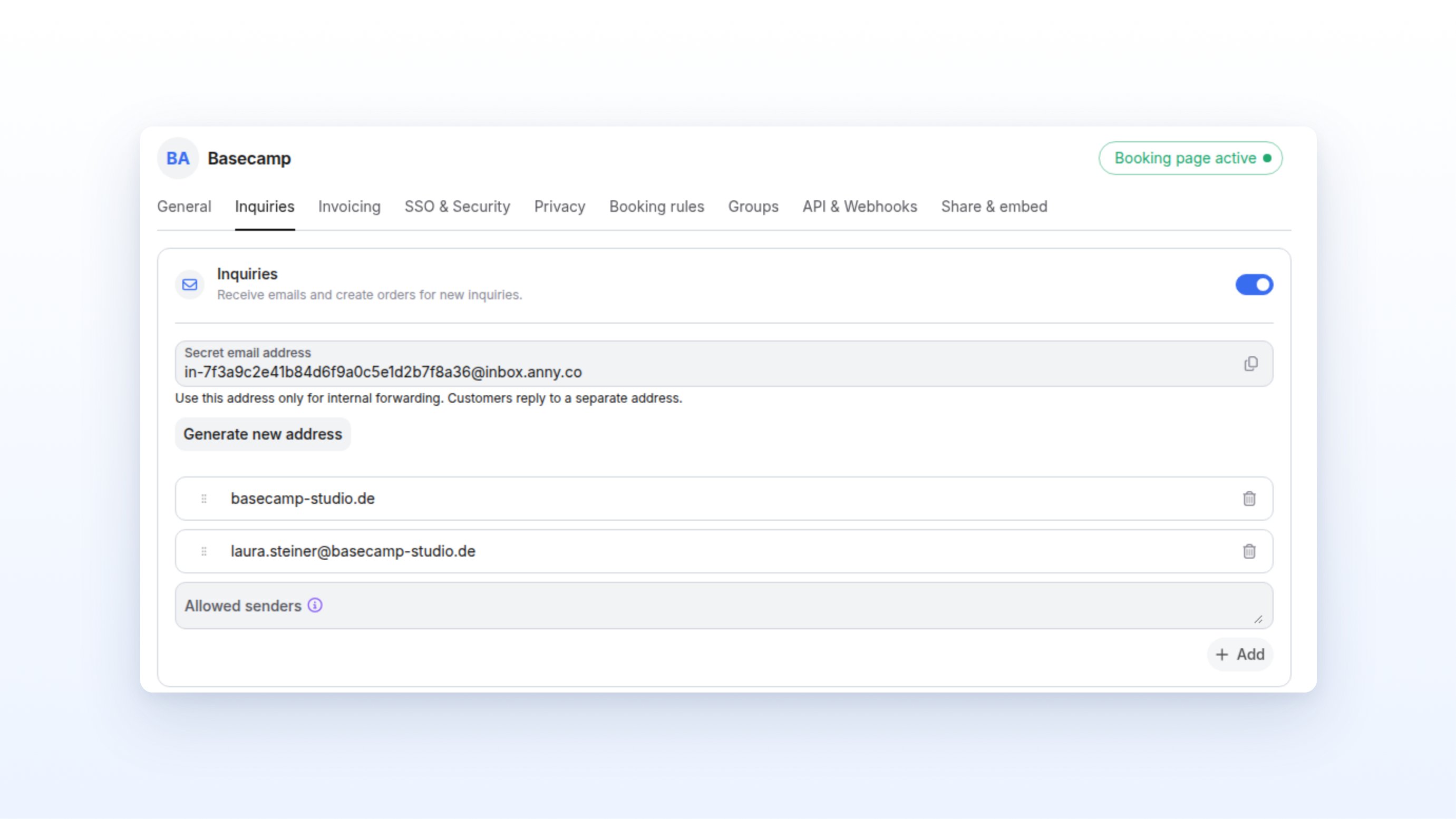
Öffne in der Seitenleiste unter Account die Einstellungen und wechsle zum Reiter Anfragen.Du siehst eine Erklärung in drei Schritten: Weiterleiten, Erfassen, Antworten.
E-Mail-Empfang einschalten
Schalte den Schalter in der Karte Anfragen ein.anny zeigt dir deine Geheime E-Mail-Adresse.
Adresse kopieren
Kopiere die Adresse über das Kopier-Icon im Feld.Du kannst sie jetzt in deinem Postfach als Weiterleitungsziel eintragen.
Absender einschränken (optional)
Trage unter Erlaubte Absender die E-Mail-Adressen oder Domains ein, von denen anny E-Mails annehmen soll, zum Beispiel person@example.com oder example.com. Klicke auf Hinzufügen.anny nimmt ab jetzt nur noch E-Mails von diesen Absendern an.
Nutze die geheime Adresse nur für interne Weiterleitungen und gib sie nicht an Kund:innen weiter. Kund:innen antworten an eine separate Adresse, die anny automatisch setzt.
Einzeln weiterleiten oder per Weiterleitungsregel
Du hast zwei Möglichkeiten, E-Mails an anny zu schicken:
- Einzeln weiterleiten: Du leitest nur ausgewählte E-Mails von Hand weiter.
- Weiterleitungsregel: Du richtest in deinem Postfach eine Regel ein, die zum Beispiel alle E-Mails an
anfragen@deine-firma.de automatisch an die geheime Adresse schickt.
Der Unterschied zeigt sich bei der Zuordnung zur Kundin. anny ordnet eine E-Mail anhand der Absenderadresse einer bestehenden Kundin zu oder legt eine neue an. Das klappt nur, wenn die E-Mail als Original ankommt. Erkennt anny eine E-Mail als von Hand weitergeleitet, zum Beispiel am Betreff „Fwd:“ oder „WG:“, oder als automatische Nachricht, bleibt die Anfrage ohne Kund:in. Füge sie dann in der Anfrage über Kunden hinzufügen hinzu.
Nutze möglichst eine Weiterleitungsregel, die die Originalnachricht weitergibt. So erkennt anny die Absenderin und ordnet die Anfrage direkt der richtigen Kundin zu.
Was mit einer weitergeleiteten E-Mail passiert
- Jede neue E-Mail wird zu einer Anfrage mit Status Neu. Betreff und Text stehen am Anfang, anny ersetzt sie durch eine kurze Zusammenfassung in der Spalte Anfrage.
- Dein Team wird über die neue Anfrage benachrichtigt.
- Nennt die E-Mail einen eindeutigen Termin mit Ressource und Service, legt anny einen Buchungsvorschlag an, der keine Kapazität belegt.
- Antwortet die Kundin später auf eine E-Mail aus anny, ordnet anny die Antwort der richtigen Anfrage zu. Es entsteht keine neue Anfrage.
Neue Adresse erzeugen
Ist die geheime Adresse in falsche Hände geraten oder bekommst du Spam, klicke auf Neue Adresse erzeugen. Die bisherige Adresse wird sofort ungültig. Passe danach deine Weiterleitungsregeln an. Antworten von Kund:innen auf bestehende Anfragen kommen weiterhin an.
Wann nutze ich das?
- Firmenevents und Raumanmietungen: Ein Anfrageformular „Private Veranstaltung“ fragt Datum, Personenzahl und Catering ab. Du schickst ein Angebot mit reservierten Buchungen.
- Bestehendes Anfrage-Postfach: Eine Weiterleitungsregel schickt alle E-Mails an deine Anfrage-Adresse an anny. Dein Team arbeitet sie in der Ansicht Handlungsbedarf ab.
- Anfragen am Telefon: Dein Telefon-Assistent nimmt Anfragen mit einem Anfrageformular auf, das Für KI-Assistenten freigegeben ist.
- Anrufe im Team: Nach einem Telefonat erfasst du die Anfrage über Neu und schickst später das Angebot.
FAQ
Ist eine Anfrage schon eine Buchung?
Nein. Eine Anfrage ist eine Bestellung im Entwurf, ihre Buchungen sind zunächst nur Vorschläge. Fest sind sie erst, wenn du sie bestätigst oder unter Gesendete Angebote auf Für Kunden annehmen klickst.
Blockieren Buchungsvorschläge meinen Kalender?
Nein. Transparente Buchungen und Vorschläge belegen keine Kapazität. Sie blockieren den Zeitraum erst, wenn du sie bestätigst oder beim Senden des Angebots Buchungen reservieren aktivierst.
Kann ich den Anfrage-Status selbst ändern?
Du kannst eine Anfrage Als erledigt markieren, Archivieren oder die Archivierung aufheben. Alle anderen Status setzt anny automatisch.
Wie nimmt die Kundin ein Angebot an?
Sie öffnet den Link in der Angebots-E-Mail und unterschreibt online. Danach bestätigst du die vorgeschlagenen Buchungen. Stimmt sie per Telefon oder E-Mail zu, klickst du unter Gesendete Angebote auf Für Kunden annehmen. Dabei werden die Buchungen direkt bestätigt.
Was passiert, wenn ein Angebot abläuft?
Die Kundin kann es nicht mehr unterschreiben und die Anfrage wechselt auf Angebot abgelaufen. Hast du Buchungen mit dem Angebot ablaufen lassen gewählt, geben die Buchungen ihre Plätze frei. Du kannst die Gültigkeit verlängern oder ein neues Angebot senden.
Bekommen Kund:innen eine Bestätigung, wenn sie ein Anfrageformular absenden?
Nach dem Absenden sehen sie auf der Seite die Meldung Anfrage erhalten. Liegt eine E-Mail-Adresse vor, schickt anny zusätzlich eine Bestätigungs-E-Mail. Den Text stellst du am Formular unter Bestätigungs-E-Mail als Eigene Bestätigungsnachricht ein. Lässt du das Feld leer, verwendet anny die Standardbestätigung. Deine erste eigene Antwort schreibst du im Verlauf der Anfrage.
Wer im Team wird über neue Anfragen benachrichtigt?
Alle, die in ihren Benachrichtigungen Kundennachrichten eingeschaltet haben. Darüber laufen sowohl neue Anfragen als auch Antworten von Kund:innen per E-Mail.
Sehen Kund:innen die geheime E-Mail-Adresse?
Nein. Antworten an Kund:innen verschickt anny mit einer eigenen Antwortadresse. Die geheime Adresse brauchst du nur für die Weiterleitung aus deinem Postfach.
Troubleshooting
Eine weitergeleitete E-Mail hat keine Kund:in
anny ordnet keine Kund:in zu, wenn die E-Mail als von Hand weitergeleitet oder automatisch erkannt wird, zum Beispiel am Betreff „Fwd:“ oder „WG:“. Klicke in der Zusammenfassung auf Kunden hinzufügen. Für künftige E-Mails hilft eine Weiterleitungsregel, die die Originalnachricht weitergibt.
Eine weitergeleitete E-Mail kommt nicht an
Prüfe, ob der Empfang im Reiter Anfragen eingeschaltet ist und du die aktuelle Adresse verwendest. Hast du Erlaubte Absender eingetragen, muss die weiterleitende Adresse oder ihre Domain in der Liste stehen. Wurde eine neue Adresse erzeugt, passe deine Weiterleitungsregel an.
Ich kann die Anfrage nicht als erledigt markieren
Es gibt noch offene Buchungen. Nimm angefragte Buchungen an oder lehne sie ab und bestätige oder entferne offene transparente Buchungen. anny zeigt dir im Feld Anfrage-Status, was noch fehlt.
Der Button Als Angebot senden fehlt oder ist nicht klickbar
Das Angebot braucht einen Rechnungsbetrag über 0 und eine E-Mail-Adresse der Kundin. Fehlt die Adresse, siehst du den Hinweis „Füge im Kundenbereich eine E-Mail-Adresse hinzu, um das Angebot zu senden.“ Außerdem brauchst du das Recht, Bestellungen zu bearbeiten.
Das Anfrageformular nimmt keine Anfragen an
Prüfe, ob das Formular mindestens eine Fragengruppe hat und gespeichert ist und deine Organisation live ist. Für Telefon- und Chat-Assistenten muss Für KI-Assistenten unter KI-Anfragen eingeschaltet sein.
Ich sehe den Reiter Anfragen in den Einstellungen nicht
Den E-Mail-Empfang dürfen nur Personen einrichten, die die Organisation bearbeiten dürfen. Bitte eine Person mit Admin-Rechten, den Empfang einzurichten.