

Wann du Gruppen nutzt
Welche Gruppen es gibt
Der Abschnitt Buchungspaket-Gruppen erscheint nur, wenn Buchungspakete in deinem Account verfügbar sind.
Gruppen anlegen
Alle vier Listen pflegst du an einer Stelle.1
Gruppen öffnen
Öffne in der Seitenleiste Account und dann Einstellungen. Wechsle zum Reiter Gruppen.Die Listen stehen untereinander. Zuerst ist Tags aufgeklappt. Es ist immer nur eine Liste offen.
2
Liste aufklappen
Klicke auf die Liste, die du pflegen willst, zum Beispiel Ressourcengruppen.Die Zeilen dieser Liste erscheinen. Die anderen Listen klappen zu.
3
Eintrag anlegen
Klicke unter der Liste auf den Hinzufügen-Button. Der Text hängt von der Liste ab:
- Ressourcengruppen: Gruppe hinzufügen
- Servicegruppen: Service Gruppe hinzufügen
- Produktgruppen: Produktgruppe hinzufügen
- Buchungspaket-Gruppen: Buchungspaket-Gruppe hinzufügen
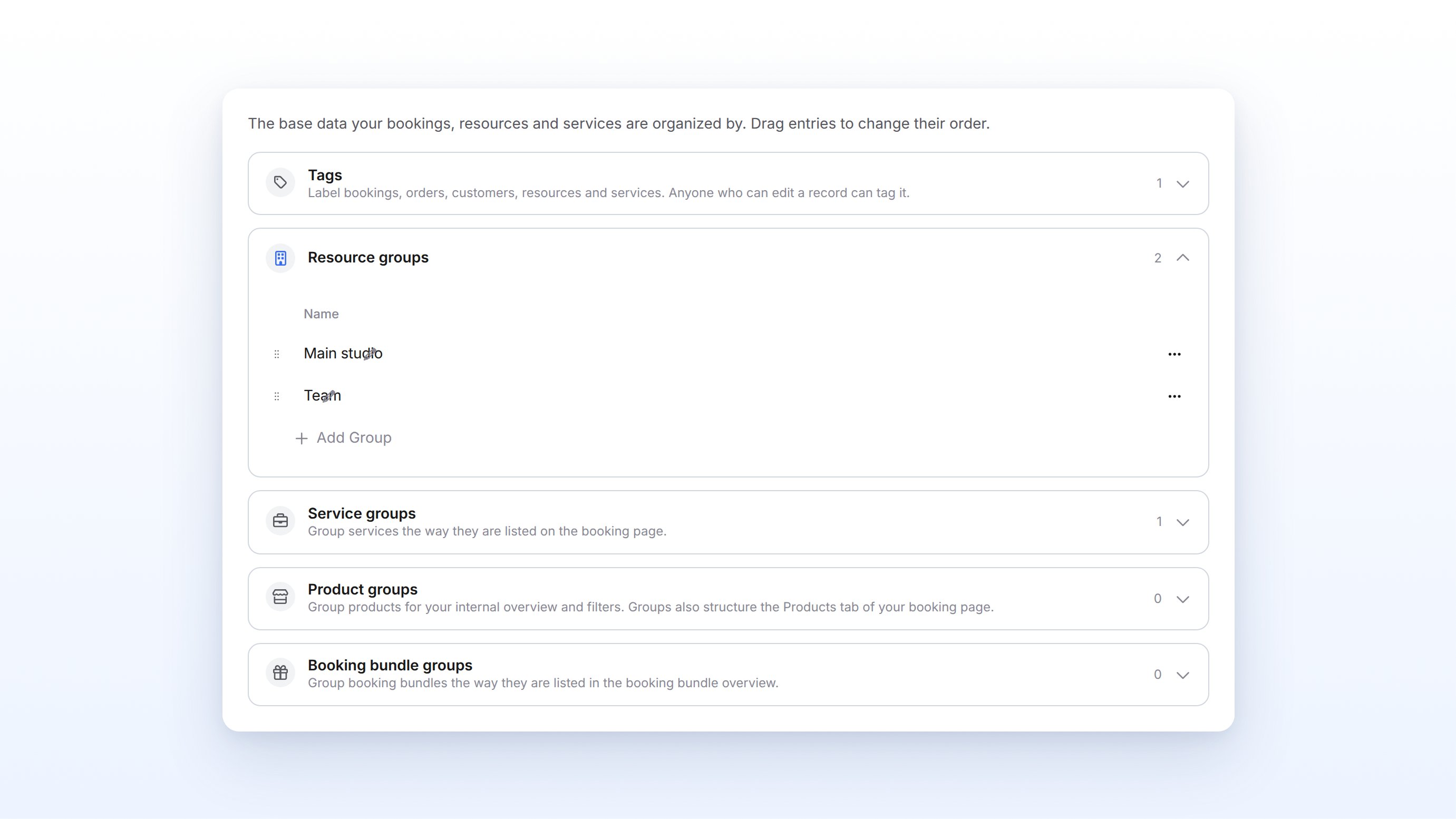
Namen ändern, sortieren und löschen
- Umbenennen: Klicke in der Zeile auf den Namen und ändere den Text. Die zugeordneten Datensätze zeigen den neuen Namen, weil sie auf die Gruppe verweisen.
- Reihenfolge ändern: Ziehe eine Zeile an die gewünschte Position. In dieser Reihenfolge steht die Liste hier. Die Produktgruppen auf der Buchungsseite folgen derselben Reihenfolge.
- Löschen: Klicke in der Zeile auf die drei Punkte, dann auf Löschen, und bestätige die Frage.
Eine Gruppe zuweisen
1
Datensatz öffnen
Öffne die Ressource, den Service, das Produkt oder das Buchungspaket.In den Details findest du das Feld Gruppe. Es ist optional.
2
Gruppe wählen oder anlegen
Klicke auf Gruppe. Wähle eine bestehende Gruppe oder tippe einen neuen Namen, um eine Gruppe anzulegen.Die Gruppe steht im Feld.
3
Speichern
Klicke auf Speichern.Die Zuordnung in den Details gilt erst nach dem Speichern. In den Tabellen Ressourcen und Services speichert anny eine Änderung in der Zeile sofort.
Gruppen auf der Buchungsseite
Kund:innen sehen Gruppennamen als Abschnitte der Buchungsseite. Leere Gruppen bleiben ausgeblendet.- Services: Jede Servicegruppe mit mindestens einem buchbaren Service wird ein Abschnitt. Services ohne Gruppe stehen unter Andere.
- Produkte: Produktgruppen gliedern den Reiter Produkte in der Reihenfolge der Liste unter Gruppen. Produkte ohne Gruppe stehen unter Andere.
- Pakete & Gutscheine: Eine Buchungspaket-Gruppe erscheint, sobald mindestens ein Paket darin live ist. Pakete ohne Gruppe stehen unter Andere. Mehr dazu unter Buchungspakete & Codes.
Wer Gruppen verwalten darf
- Ressourcengruppen, Produktgruppen und Buchungspaket-Gruppen anlegen, umbenennen, sortieren und löschen darfst du, wenn du Ressourcen erstellen oder bearbeiten darfst.
- Servicegruppen darfst du verwalten, wenn du Services erstellen oder bearbeiten darfst.
Einschränkungen
- Die gezogene Reihenfolge gilt für die Liste unter Gruppen. Auf der Buchungsseite folgt die Reihenfolge der Produktgruppen dieser Liste.
- Ressourcengruppen gliedern nicht die öffentliche Ressourcenliste.
- An einem Plan gibt es ein eigenes Feld Gruppe. Diese Plangruppen stehen nicht auf der Seite Gruppen. Ein Kunde kann nur ein Abonnement pro Plangruppe starten.
- Buchungspaket-Gruppen fehlen, wenn Buchungspakete für den Account nicht verfügbar sind.
- Eine Beschreibung trägst du nur bei Buchungspaket-Gruppen ein. Die anderen drei Listen haben nur die Spalte Name.
FAQ
Sehen Kund:innen meine Ressourcengruppen?
Sehen Kund:innen meine Ressourcengruppen?
Nein. Ressourcengruppen sind für dein Team: zum Filtern der Buchungen und als Einschränkung in Buchungsregeln. Auf der Buchungsseite sehen Kund:innen die Namen von Servicegruppen, Produktgruppen und Buchungspaket-Gruppen, jeweils als Abschnitt.
Was passiert mit den Datensätzen, wenn ich eine Gruppe lösche?
Was passiert mit den Datensätzen, wenn ich eine Gruppe lösche?
Die Datensätze bleiben. Ihnen fehlt danach die Gruppe. Auf der Buchungsseite rutschen Services, Produkte und Pakete in den Abschnitt Andere. Buchungsregeln, die nur für die gelöschte Ressourcengruppe galten, werden entfernt.
Muss ich nach dem Anlegen in der Liste noch speichern?
Muss ich nach dem Anlegen in der Liste noch speichern?
Nein. Eine neue Zeile unter Gruppen wird sofort gespeichert. Die Zuordnung in den Details eines Datensatzes speicherst du mit Speichern. In den Tabellen Ressourcen und Services speichert die Zeile sofort.
Kann ich eine Gruppe umbenennen, ohne die Zuordnung zu verlieren?
Kann ich eine Gruppe umbenennen, ohne die Zuordnung zu verlieren?
Ja. Die Datensätze verweisen auf die Gruppe. Nach dem Umbenennen zeigen sie den neuen Namen.
Troubleshooting
Ich kann keine Gruppe hinzufügen
Ich kann keine Gruppe hinzufügen
Dir fehlt das Recht, Ressourcen oder Services zu erstellen oder zu bearbeiten. Bitte eine Person mit Admin-Rechten, die Gruppe anzulegen oder dir das Recht zu geben. Ohne Recht ist die Liste nur lesend.
Eine Gruppe fehlt auf der Buchungsseite
Eine Gruppe fehlt auf der Buchungsseite
Der Abschnitt erscheint nur, wenn etwas darin buchbar ist: ein buchbarer Service, ein sichtbares Produkt oder ein Live-Paket. Leere Gruppen bleiben ausgeblendet. Prüfe, ob der Datensatz der Gruppe zugeordnet und, in den Details, mit Speichern gesichert ist.
Buchungspaket-Gruppen werden nicht angezeigt
Buchungspaket-Gruppen werden nicht angezeigt
Der Abschnitt erscheint nur, wenn Buchungspakete für deinen Account verfügbar sind. Ohne sie gibt es diese Liste unter Gruppen nicht.