

Für Mitarbeitende: anny Presence nutzen
Anmelden, automatisch einchecken, Hinweise und was zu tun ist, wenn nichts passiert.
Wann nutze ich das?
- Du willst, dass gebuchte Plätze auch wirklich genutzt werden: Ein Check-in passiert ohne Zutun, sobald jemand am Platz arbeitet, und nicht genutzte Buchungen können wie gewohnt verfallen.
- Du willst spontanes Arbeiten an freien Plätzen erlauben: anny bucht einen freien Platz beim Anschließen und gibt ihn nach dem Abstecken wieder frei.
- Du willst wissen, welche Plätze tatsächlich genutzt werden: Jeder Check-in landet wie jeder andere an der Buchung.
- Nicht geeignet für: Räume ohne festen Monitor oder Dock und Personen ohne eigenen Laptop. Dafür gibt es das Check-In Terminal.
In fünf Schritten startklar
1
Plätze vorbereiten
Aktiviere auf jedem Schreibtisch Check-in und Self Check-in (siehe Voraussetzungen auf der Ressource).
2
anny Presence einschalten
Schalte die App für deine Organisation ein und lege fest, wie gelernt, ausgecheckt und gebucht wird (siehe Einschalten und einstellen).
3
App verteilen
Lass die App über eure IT auf die Laptops verteilen, am besten mit festgelegter Organisation (siehe anny Presence verteilen).
4
Plätze koppeln
Geh mit deinem Laptop von Platz zu Platz und kopple jeden Monitor oder jedes Dock in der App (siehe Plätze koppeln).
5
Zuordnungen prüfen
Prüfe in der Liste Monitore und Docks, ob alles bestätigt ist, und kläre Konflikte.
Einschalten und einstellen
Die Einstellungen findest du im Admin-Bereich unter Einstellungen → anny Presence. anny Presence ist standardmäßig eingeschaltet. Über die anny API lassen sich die Einstellungen ebenfalls setzen, dafür sind unten die technischen Namen angegeben.
Für Neue Monitore und Docks zuordnen gibt es drei Werte:
Nennt jemand für ein noch nicht bestätigtes Gerät einen anderen Schreibtisch, wird die Zuordnung als Konflikt markiert und nicht mehr genutzt, bis ein Admin sie klärt. In der Liste Monitore und Docks unter Einstellungen → anny Presence kannst du eine Zuordnung bestätigen, einem anderen Platz oder Bereich zuordnen oder löschen. Bestätigen klärt auch einen Konflikt.
WLAN-Access-Points und Netzbereiche lernt die App nicht. Sie müssen einmal zentral einem Bereich oder Standort zugeordnet werden. Anlegen lassen sie sich derzeit nur über die anny API, deshalb richten wir das während der Private Beta mit dir zusammen ein. Danach kannst du sie in der Liste Monitore und Docks anpassen.
Voraussetzungen auf der Ressource
Auf jedem Schreibtisch, der mitmachen soll, müssen unter Ressource → Check-In die Option Buchungen ein- und auschecken und im Bereich Self Check-In die Option Self Check-In erlauben aktiv sein. Ohne sie checkt die App dort nicht ein und bucht auch nicht automatisch. Einzelne Ressourcen kannst du von anny Presence ausnehmen: unter Ressource → Check-In → Self Check-In mit Check-in mit anny Presence erlauben. Standardmäßig ist die Einstellung an, der technische Name istselfCheckIn.desktopAppEnabled.
Diese vorhandenen Einstellungen unter Ressource → Check-In wirken mit:
Automatisch buchen kann anny nur Schreibtische, die sofort bestätigt werden und bei denen die Buchungsoption eine Sofortbuchung zulässt. Außerdem darf für die nächsten 30 Minuten keine andere Buchung auf dem Schreibtisch liegen.
Plätze koppeln
Am schnellsten ordnest du Monitore und Docks direkt in der App zu: Du gehst mit deinem Laptop von Platz zu Platz, steckst an und koppelst den Platz mit einem Klick. Jede Kopplung gilt sofort für alle und ist bestätigt. Dafür braucht dein anny Konto Bearbeitungsrechte für die Plätze deiner Organisation. Dann findest du im ⋯-Menü Plätze koppeln. Gekoppelt, verschoben oder entkoppelt werden kann nur ein Platz, den du bearbeiten darfst. Bist du Admin, aber in keiner Community deiner Organisation, öffnet die App direkt das Koppeln und checkt dich selbst nie ein.1
Koppeln starten
Öffne anny Presence und wähle im ⋯-Menü Plätze koppeln. Dein eigener Check-in pausiert, bis du auf Fertig klickst.
2
Am Platz anstecken
Schließ deinen Laptop an Monitor oder Dock des Platzes an. Nach wenigen Sekunden erscheint das Gerät mit seinem Status, zum Beispiel Noch nicht gekoppelt.
3
Platz wählen und koppeln
Der nächste noch nicht gekoppelte Platz ist schon ausgewählt (Als Nächstes). Passt er, klick auf Mit … koppeln. Sonst such den Platz in der Liste oder wähl ihn auf der Karte.
4
Weiter zum nächsten Platz
Steck ab und geh zum nächsten Platz. Mit Fertig beendest du das Koppeln.
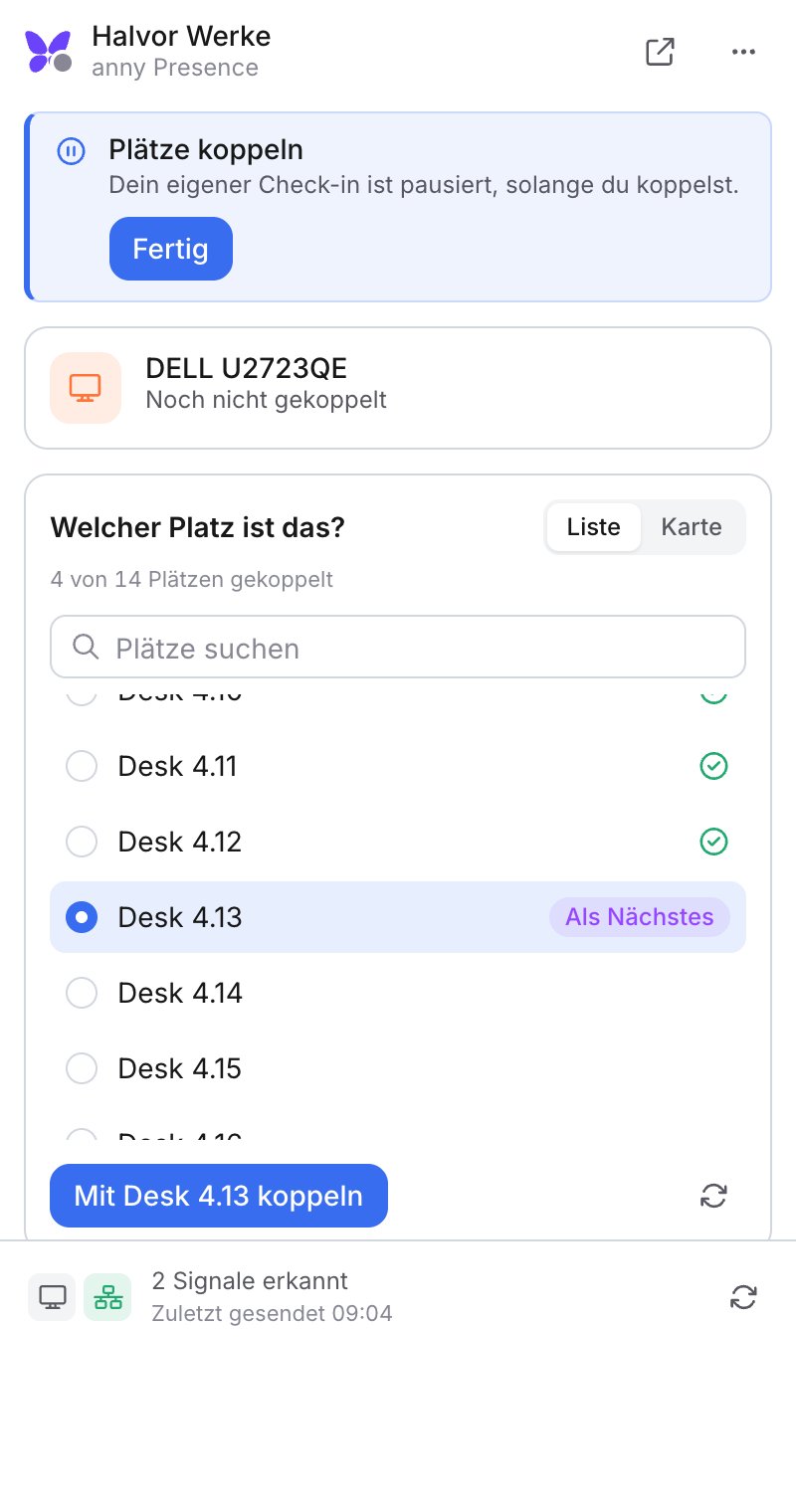
Der nächste offene Platz ist schon ausgewählt.
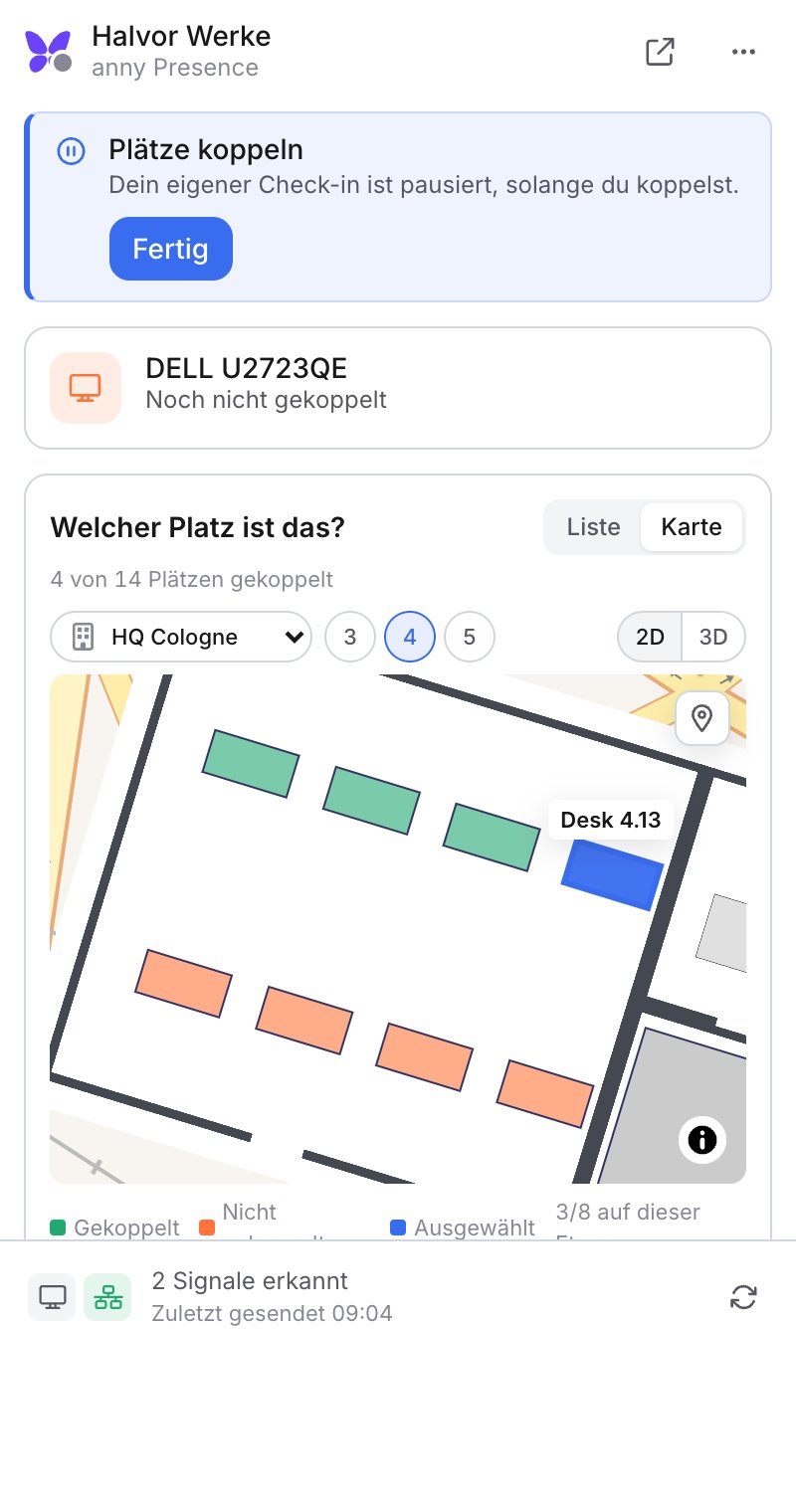
Auf der Karte: grün gekoppelt, orange offen, blau ausgewählt.
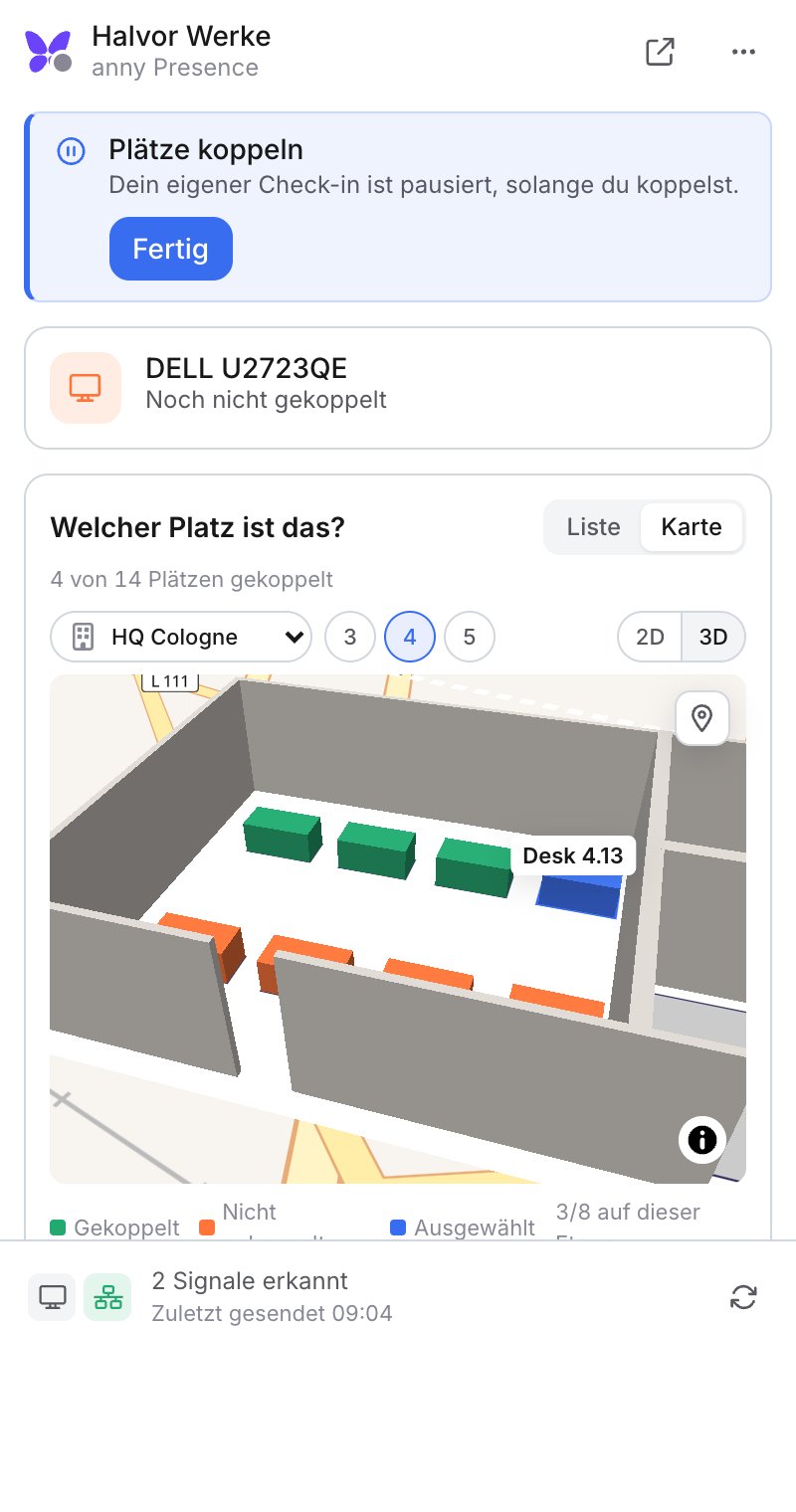
Die Karte gibt es auch in 3D.
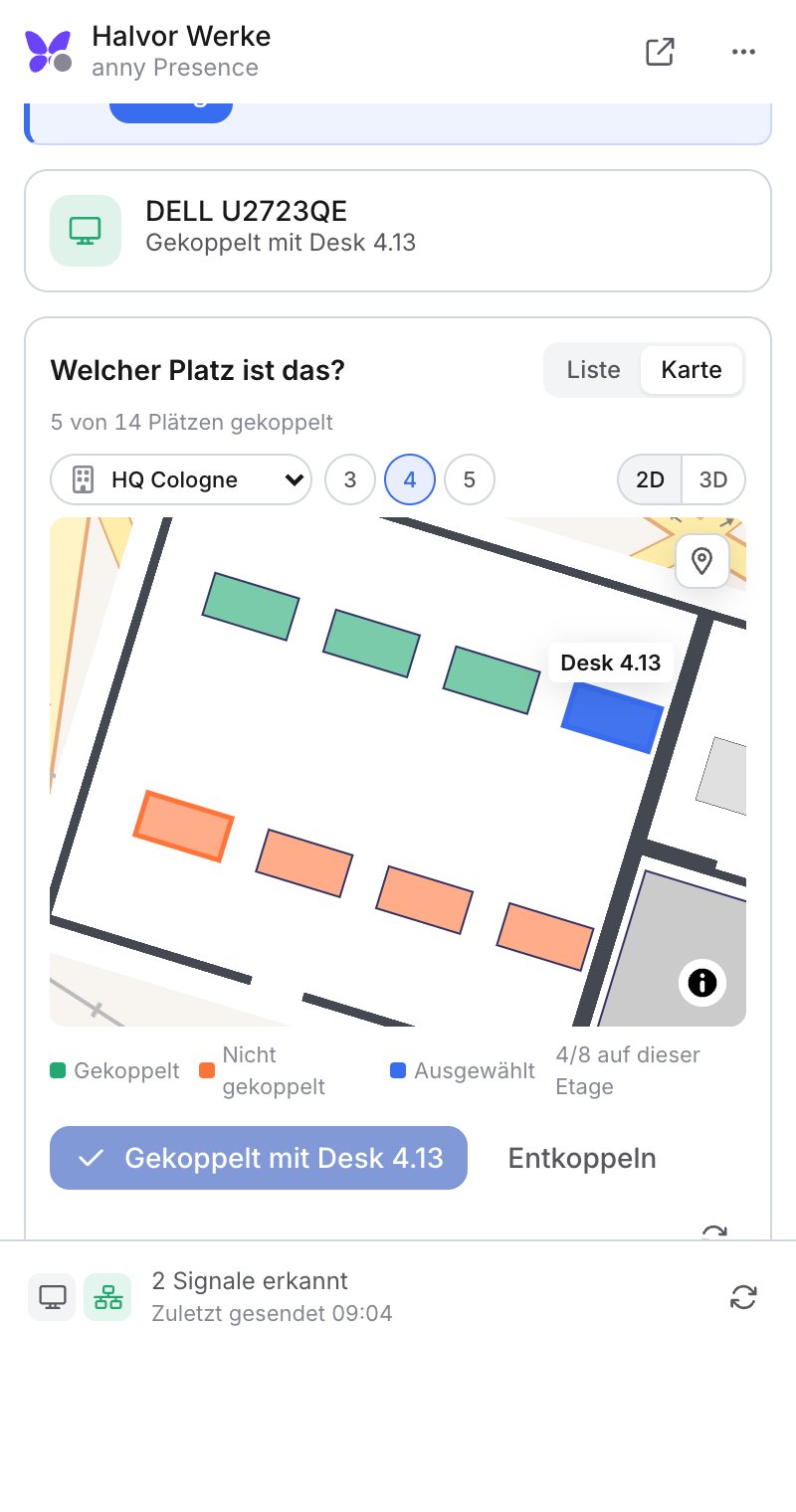
Nach dem Koppeln geht es direkt zum nächsten Platz.
anny Presence verteilen (IT)
Installationspakete gibt es für macOS (.dmg, .pkg, ab macOS 11), Windows (.msi, .exe, x64 und arm64) und Linux (.deb, .rpm, AppImage). Während der Private Beta bekommst du die Pakete und die MDM-Vorlagen auf Anfrage über support@anny.co.
Alle Plattformen nutzen dieselben Schlüssel. Pro Schlüssel gilt der erste Wert aus dieser Reihenfolge:
- MDM-Richtlinie: gesperrt, die App zeigt die Einstellung mit Schloss und Festgelegt durch IT-Richtlinie
- Einstellungen der Organisation aus anny
- Eigene Einstellung der Person, nur bei Signalen, Beim Anmelden öffnen und Updates
- IT-Standardwerte: nicht gesperrt
- Eingebauter Standard
Wichtige Schlüssel
Die Frist bis zum Check-out und das automatische Buchen entscheidet anny auf dem Server nach den Einstellungen der Organisation. Sie lassen sich per MDM nicht verbindlich steuern, verwende dafür die Einstellungen oben unter „Einschalten und einstellen“.
macOS
Die Preference-Domain istcom.anny.presence. Es gibt eine .mobileconfig-Vorlage und ein JSON-Schema für Jamf Pro. Werte im Bereich Forced sind gesperrt.
- Jamf Pro: Configuration Profiles → Application & Custom Settings → External Applications → Custom Schema, Domain
com.anny.presence. - Intune: Devices → macOS → Configuration → Templates → Preference file, Domain
com.anny.presence, als plist mit den Schlüsseln von oben.
Windows
Gesperrte Werte stehen unterHKLM\SOFTWARE\Policies\anny\Presence, IT-Standardwerte unter HKLM\SOFTWARE\anny\Presence. Die ADMX- und ADML-Vorlagen lädst du in Group Policy oder importierst sie in Intune unter Devices → Configuration → Import ADMX, die Kategorie heißt anny → anny Presence. Standardwerte kannst du auch beim Installieren setzen:
Linux
Gesperrte Werte liegen in/etc/anny-presence/policy.json:
FAQ
Muss ich jeden Platz selbst koppeln?
Muss ich jeden Platz selbst koppeln?
Nein. Mit Neue Monitore und Docks zuordnen lernt anny die Plätze auch aus den Antworten deiner Mitarbeitenden. Das Koppeln in der App ist nur der schnellste Weg, eine ganze Etage auf einmal zu erfassen.
Kann ich einzelne Plätze ausnehmen?
Kann ich einzelne Plätze ausnehmen?
Ja, unter Ressource → Check-In → Self Check-In mit Check-in mit anny Presence erlauben. Die App sagt Mitarbeitenden dort dann, dass sie in anny oder per QR-Code einchecken.
Sehe ich, wer wo sitzt?
Sehe ich, wer wo sitzt?
Du siehst Check-ins an den Buchungen, wie bei jedem anderen Check-in. Einen Standort, Seriennummern oder WLAN-Namen sendet die App nicht.
Wer sieht, wer einen Platz gebucht hat?
Wer sieht, wer einen Platz gebucht hat?
Steckt jemand an einem belegten Platz ein, zeigt die App den Namen der buchenden Person nur, wenn die Buchungsvorschau deiner Organisation Namen zeigt. Sonst steht dort „Jemand anderes“.