

Was anny Presence macht
Die App erkennt, womit dein Laptop gerade verbunden ist, und meldet das an anny. anny entscheidet dann, ob es zu dir eine passende Buchung gibt, und checkt dich ein. Am genauesten sind Monitor und Dock, denn sie stehen an genau einem Schreibtisch. WLAN und Büronetz sind nur eine Rückfallebene.Wann nutze ich das?
- Du willst nicht mehr ans Einchecken denken: Der Check-in passiert, sobald du deinen Laptop anschließt.
- Deine Organisation lässt nicht eingecheckte Buchungen verfallen: Ein Check-in über die App schützt deine Buchung genauso wie jeder andere Check-in.
- Du möchtest spontan an einem freien Schreibtisch arbeiten: anny bucht den Platz beim Anschließen und gibt ihn nach dem Abstecken wieder frei.
- Nicht geeignet für: Besucher:innen und Personen ohne eigenen Laptop. Dafür gibt es das Check-In Terminal und den Self-Check-In in der anny Mobile App.
Anmelden
Du brauchst ein anny Konto und musst Mitglied einer Community deiner Organisation sein. Außerdem muss deine Organisation anny Presence eingeschaltet haben. Eine Organisation musst du nirgends eintippen, anny findet sie über deine Communities.App öffnen
Im Browser anmelden
Organisation wählen
Datenregion
Die Datenregion legt fest, bei welchem anny du dein Konto hast. Du findest sie auf dem Anmeldebildschirm und in den Einstellungen. Zur Auswahl stehenanny.co, anny.eu und Eigene Domain, also die Domain, unter der deine Organisation anny nutzt.
Konten sind je Region getrennt. Wechselst du die Region in den Einstellungen, wirst du deshalb abgemeldet (Wechseln und abmelden). Wenn deine IT die Region festgelegt hat, kannst du sie nicht ändern.
anny Presence im Alltag
Nach dem Anschließen dauert der Check-in etwa 30 bis 90 Sekunden, weil die App kurz abwartet, ob die Verbindung stabil bleibt. Danach bekommst du die Mitteilung Eingecheckt an und den Namen deines Schreibtischs. Damit das klappt, muss die Buchung bereits im Check-in-Zeitraum liegen. Bist du zu früh dran, zeigt die App Zu früh und checkt dich von selbst ein, sobald der Zeitraum beginnt.Zum ersten Mal an einem neuen Monitor oder Dock
Kennt anny dein Gerät noch nicht, fragt die App einmal Welcher Schreibtisch ist das?. Sie schlägt zuerst deinen gebuchten Schreibtisch vor, dann die Plätze daneben. Du kannst auch über Schreibtische suchen einen anderen finden. Wähle den Schreibtisch aus und klicke auf Speichern. Mit Überspringen schließt du die Frage, die App stellt sie für dieses Gerät dann nicht noch einmal. Ab wann deine Antwort wirkt, hängt von deiner Organisation:- Vertraut sie der ersten Antwort, wirst du an diesem Platz ab sofort eingecheckt.
- Will sie eine Bestätigung, zählt die Zuordnung erst, wenn drei verschiedene Personen denselben Schreibtisch genannt haben oder ein Admin sie bestätigt hat. Bis dahin checkt dich der Monitor noch nicht ein.
An einem anderen Schreibtisch als dem gebuchten
Sitzt du an einem bekannten Schreibtisch, hast aber einen anderen gebucht, fragt die App, ob du die Buchung verschieben möchtest. Buchung verschieben öffnet deine Buchung im Browser, dort änderst du sie. Mit Nicht jetzt bleibt alles, wie es ist. Eingecheckt wirst du in diesem Fall nicht.An einem freien Schreibtisch ohne Buchung
Schließt du dich an einem freien Schreibtisch mit bekanntem Monitor oder Dock an und hast gerade keine Buchung, bucht anny den Platz für dich und checkt dich direkt ein. Die Buchung gilt für den Rest des Tages, wenn der Schreibtisch so lange buchbar ist, sonst für den gerade offenen Zeitraum. Deine Organisation kann das ausschalten.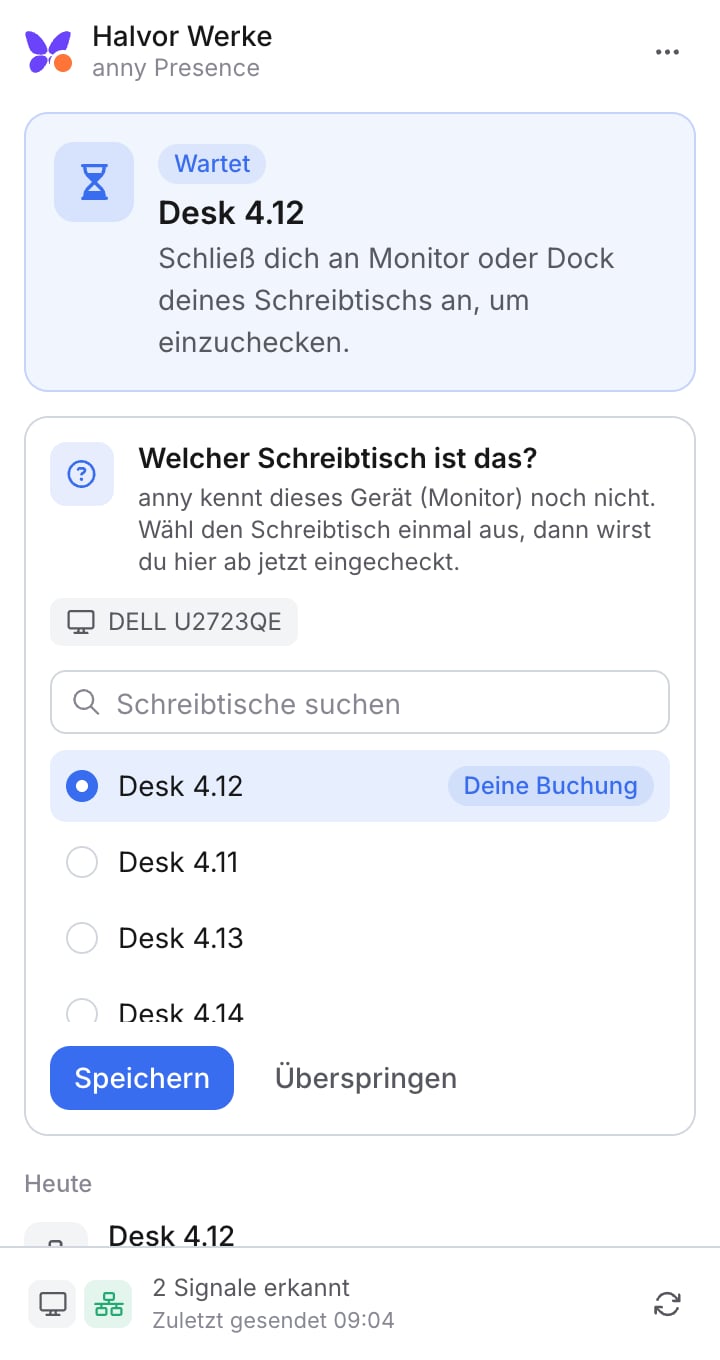
Einmal den Schreibtisch auswählen.
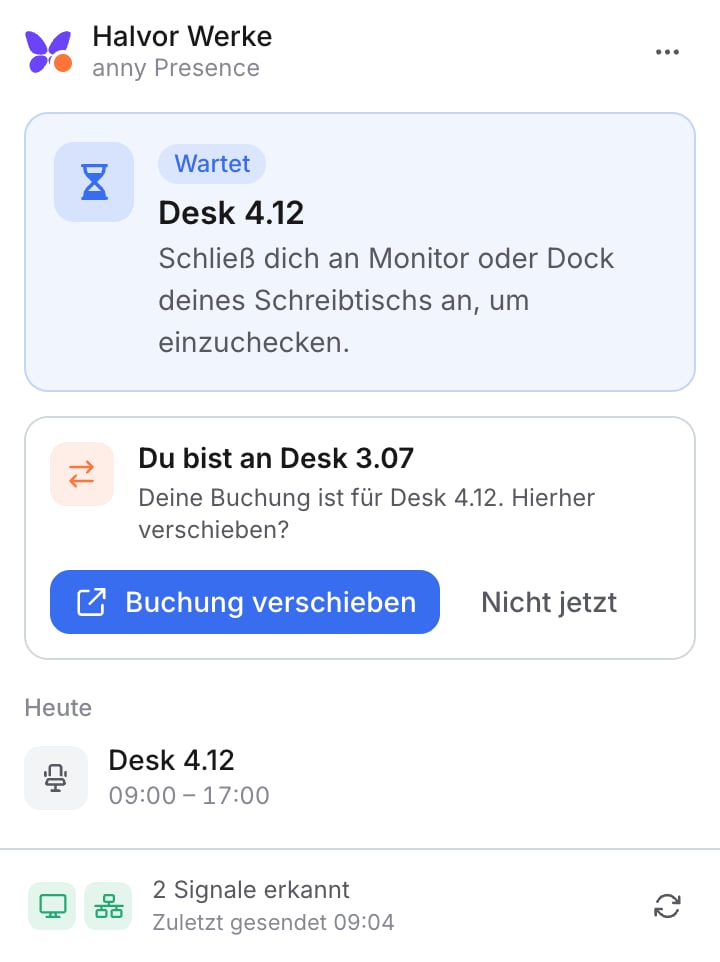
Am falschen Platz schlägt die App vor, die Buchung zu verschieben.
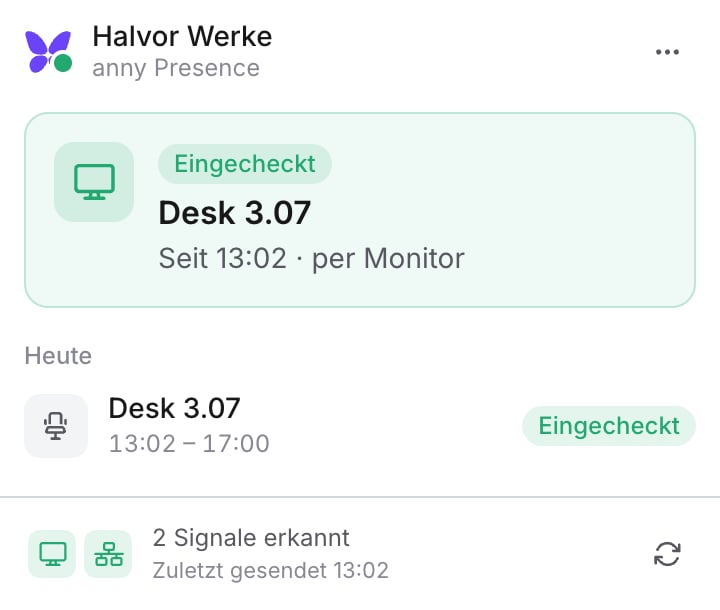
An einem freien Platz wird automatisch gebucht und eingecheckt.
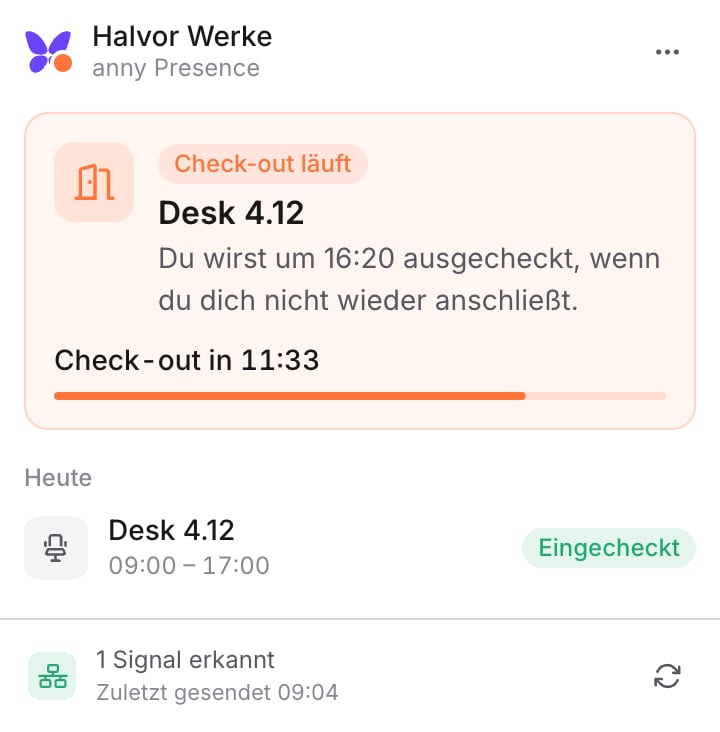
Nach dem Abstecken läuft die Frist bis zum Check-out.
Beim Abstecken
Steckst du deinen Laptop ab oder geht er in den Ruhezustand, beginnt eine Frist. Sie beträgt standardmäßig 15 Minuten, deine Organisation kann sie anpassen. In dieser Zeit zeigt die App Check-out läuft. Schließt du dich rechtzeitig wieder an, passiert nichts weiter, du bleibst eingecheckt. Läuft die Frist ab, kommt es auf die Buchung an:- Normale Buchung: Du wirst ausgecheckt, wenn auf der Ressource Self Check-Out erlauben aktiv ist und die Mindestdauer vor Check-Out erreicht ist. Sonst bleibst du eingecheckt. Die Buchung selbst bleibt bestehen, außer auf der Ressource ist Kapazität nach Checkout wieder freigeben aktiv.
- Von der App angelegte Buchung: Du wirst ausgecheckt, und der Schreibtisch wird für andere wieder frei.
Für heute pausieren
Über das ⋯-Menü und Für heute pausieren stoppst du anny Presence bis zum Ende des Tages. In dieser Zeit sendet die App nichts. Mit Fortsetzen schaltest du sie früher wieder ein.Was die Anzeigen bedeuten
Das Symbol in der Menüleiste zeigt den Zustand auf einen Blick:Datenschutz
Ein Check-in über die App wird wie jeder andere Check-in an deiner Buchung gespeichert, zusammen mit der Art des Signals, also zum Beispiel Monitor oder Netzwerk. Die Kennungen von Monitor, Dock und Netzwerk werden auf deinem Gerät mit dem Schlüssel deiner Organisation gehasht. Rohe Seriennummern, WLAN-Kennungen und WLAN-Namen verlassen dein Gerät nicht. Bei jedem Signal gehen nur der Hash, die Art des Signals, die ID dieser Installation, die App-Version und die Uhrzeit an anny. Eine Ausnahme gibt es: Wenn du die Frage Welcher Schreibtisch ist das? beantwortest, sendet die App zusätzlich den ausgewählten Schreibtisch und den Modellnamen deines Monitors oder Docks, zum Beispiel „DELL U2723QE“, als Bezeichnung. Die Seriennummer gehört nicht dazu. Während einer Pause sendet die App nichts. Hat deine IT Aktive Netzwerke festgelegt, sucht die App auch außerhalb dieser Netzwerke nach nichts und sendet nichts. Über das ⋯-Menü öffnest du Was wird gesendet?. Dort siehst du, was die App gerade erkennt, ob es einem Schreibtisch zugeordnet ist und was zuletzt gesendet wurde. Unter Daten anzeigen siehst du die komplette Nachricht. In den Einstellungen kannst du unter Einchecken über einzelne Signale ausschalten, sofern deine IT sie nicht gesperrt hat.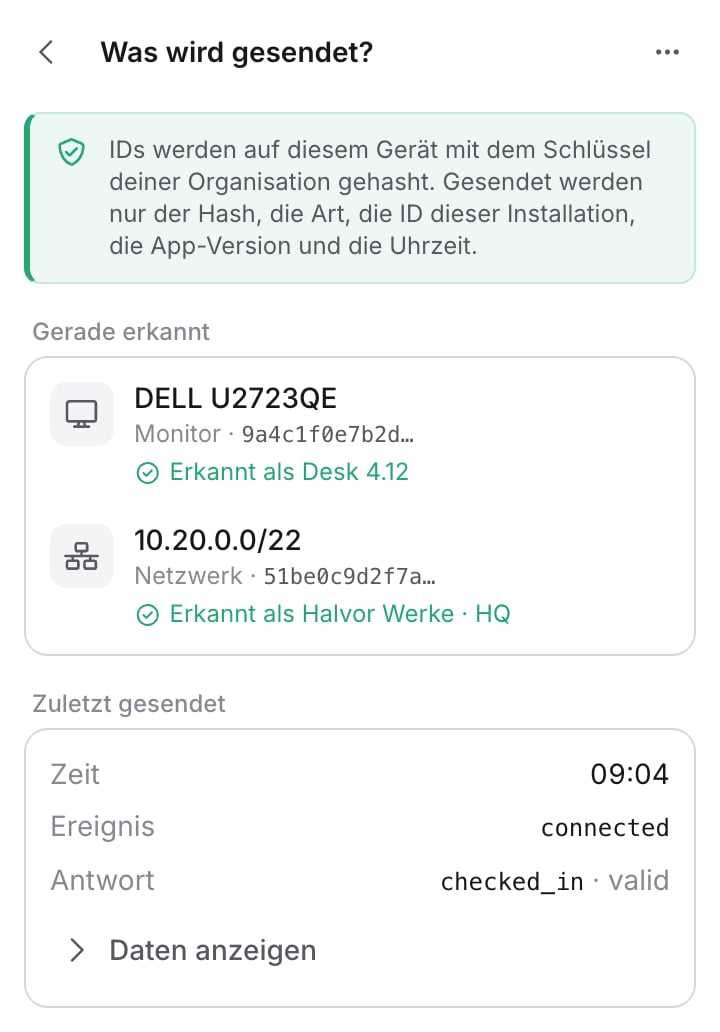
Was wird gesendet? zeigt jedes Signal und die letzte Nachricht.
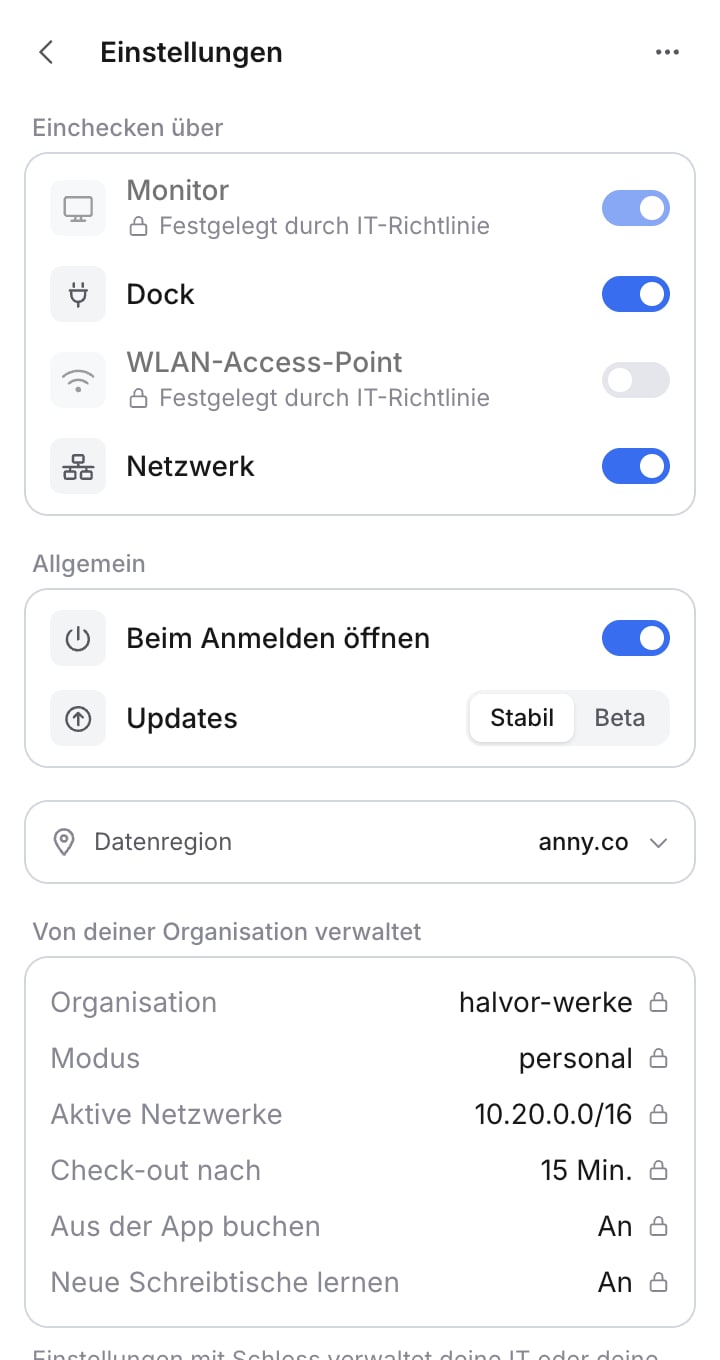
In den Einstellungen siehst du, was deine IT festgelegt hat.
Für Admins: anny Presence einrichten
Einschalten und einstellen
Die Einstellungen findest du im Admin-Bereich unter Einstellungen → anny Presence. anny Presence ist standardmäßig eingeschaltet. Über die anny API lassen sich die Einstellungen ebenfalls setzen, dafür sind unten die technischen Namen angegeben.Voraussetzungen auf der Ressource
Auf jedem Schreibtisch, der mitmachen soll, müssen unter Ressource → Check-In die Option Buchungen ein- und auschecken und im Bereich Self Check-In die Option Self Check-In erlauben aktiv sein. Ohne sie checkt die App dort nicht ein und bucht auch nicht automatisch. Einzelne Ressourcen kannst du von anny Presence ausnehmen: unter Ressource → Check-In → Self Check-In mit Check-in mit anny Presence erlauben. Standardmäßig ist die Einstellung an, der technische Name istselfCheckIn.desktopAppEnabled.
Diese vorhandenen Einstellungen unter Ressource → Check-In wirken mit:
Für IT: anny Presence verteilen
Installationspakete gibt es für macOS (.dmg, .pkg, ab macOS 11), Windows (.msi, .exe, x64 und arm64) und Linux (.deb, .rpm, AppImage). Während der Private Beta bekommst du die Pakete und die MDM-Vorlagen auf Anfrage über support@anny.co.
Alle Plattformen nutzen dieselben Schlüssel. Pro Schlüssel gilt der erste Wert aus dieser Reihenfolge:
- MDM-Richtlinie: gesperrt, die App zeigt die Einstellung mit Schloss und Festgelegt durch IT-Richtlinie
- Einstellungen der Organisation aus anny
- Eigene Einstellung der Person, nur bei Signalen, Beim Anmelden öffnen und Updates
- IT-Standardwerte: nicht gesperrt
- Eingebauter Standard
Wichtige Schlüssel
macOS
Die Preference-Domain istcom.anny.presence. Es gibt eine .mobileconfig-Vorlage und ein JSON-Schema für Jamf Pro. Werte im Bereich Forced sind gesperrt.
- Jamf Pro: Configuration Profiles → Application & Custom Settings → External Applications → Custom Schema, Domain
com.anny.presence. - Intune: Devices → macOS → Configuration → Templates → Preference file, Domain
com.anny.presence, als plist mit den Schlüsseln von oben.
Windows
Gesperrte Werte stehen unterHKLM\SOFTWARE\Policies\anny\Presence, IT-Standardwerte unter HKLM\SOFTWARE\anny\Presence. Die ADMX- und ADML-Vorlagen lädst du in Group Policy oder importierst sie in Intune unter Devices → Configuration → Import ADMX, die Kategorie heißt anny → anny Presence. Standardwerte kannst du auch beim Installieren setzen:
Linux
Gesperrte Werte liegen in/etc/anny-presence/policy.json:
Grenzen
- Nur wer die App nutzt, zählt. Die Anwesenheit ist nur für Personen sichtbar, bei denen die App läuft. Auf vollständige Belegungszahlen kannst du dich damit nicht verlassen.
- WLAN-Namen in
ActiveNetworksfunktionieren unter macOS ohne Standortfreigabe nicht. Die App sieht den Namen dann nicht und behandelt das Gerät als außerhalb deiner Netze. Verwende stattdessen IPv4-Bereiche. - Windows und Linux sind noch nicht auf echter Hardware geprüft. Die Pakete gibt es, am weitesten erprobt ist aber macOS. Unter Windows werden reine Thunderbolt-Docks noch nicht erkannt, unter Linux braucht WLAN
nmcli. - Nicht jedes Gerät lässt sich erkennen. Eingebaute Displays und Hubs ohne Seriennummer zählen nicht. Monitore ohne Seriennummer erkennt die App über Modell und Anschluss und markiert sie in Was wird gesendet? als Schwach.
- Automatisch buchen geht nur über Monitor oder Dock, nie über WLAN oder Netzwerk.
FAQ
Muss die App die ganze Zeit laufen?
Muss die App die ganze Zeit laufen?
Kann ich anny Presence ohne eigene Buchung nutzen?
Kann ich anny Presence ohne eigene Buchung nutzen?
Was passiert, wenn mein Laptop kurz die Verbindung verliert?
Was passiert, wenn mein Laptop kurz die Verbindung verliert?
Sieht mein Arbeitgeber, wo ich mich aufhalte?
Sieht mein Arbeitgeber, wo ich mich aufhalte?
Ändert anny Presence etwas am Verfall von Buchungen?
Ändert anny Presence etwas am Verfall von Buchungen?
Troubleshooting
Du bist noch in keiner Community
Du bist noch in keiner Community
Für deine Organisation nicht aktiviert
Für deine Organisation nicht aktiviert
Update nötig
Update nötig
Gerade keine Buchung
Gerade keine Buchung
Nach dem Anschließen passiert nichts
Nach dem Anschließen passiert nichts
- Erscheint dein Monitor oder Dock unter Gerade erkannt? Wenn nicht, erkennt die App das Gerät gerade nicht. Stecke es neu ein.
- Steht dort Unbekannt? Dann ist das Gerät noch nicht zugeordnet oder wartet auf weitere Bestätigungen.
- Ist die App pausiert? Dann klicke auf Fortsetzen.
- Zeigt die App Zu früh? Dann checkt sie dich mit Beginn des Check-in-Zeitraums ein.
- Zeigt die App Nicht im Büronetz? Dann liegt dein aktuelles Netz außerhalb der freigegebenen Netze.
Ich werde nicht ausgecheckt
Ich werde nicht ausgecheckt
Für WLAN-Details braucht die App Zugriff auf den Standort
Für WLAN-Details braucht die App Zugriff auf den Standort