

Das Outlook Add-In muss von deinem IT-Admin im Exchange bereitgestellt worden sein. Falls du es nicht siehst, wende dich an dein IT-Team.
Buchung durchführen
1
Neuen Termin erstellen
Öffne Outlook und klicke auf Neuer Termin. Stelle wie gewohnt deine gewünschte Zeit ein.
2
anny Add-In öffnen
Klicke im Termin-Pop-up oben rechts auf die drei Punkte und wähle anny aus. Das Add-In öffnet sich auf der rechten Seite.
3
Verfügbare Ressourcen prüfen
Dir werden alle verfügbaren Ressourcen für den gewählten Zeitraum angezeigt (z. B. Meetingräume, Arbeitsplätze).
4
Raum auswählen
Klicke bei der gewünschten Ressource auf Auswählen. Der Raum wird als Standort zum Outlook-Termin hinzugefügt.
5
Termin senden
Klicke auf Senden. Deine Buchung ist abgeschlossen.
Besucher:innen registrieren
Du registrierst externe Gäste als Besucher:innen direkt im Termin. Das funktioniert zusammen mit einer Raumbuchung und auch ohne Raum. Dein Admin muss dafür eine Ressource der Kategorie für Besucherregistrierung eingerichtet haben. Details zur Einrichtung stehen im Artikel Outlook Add-In.1
Teilnehmer:innen zum Termin hinzufügen
Erstelle den Outlook-Termin und füge die Gäste wie gewohnt hinzu. Stelle die gewünschte Zeit ein.
2
anny Add-In öffnen
Klicke im Termin-Pop-up oben rechts auf die drei Punkte und wähle anny aus.
3
Anwesenheit festlegen
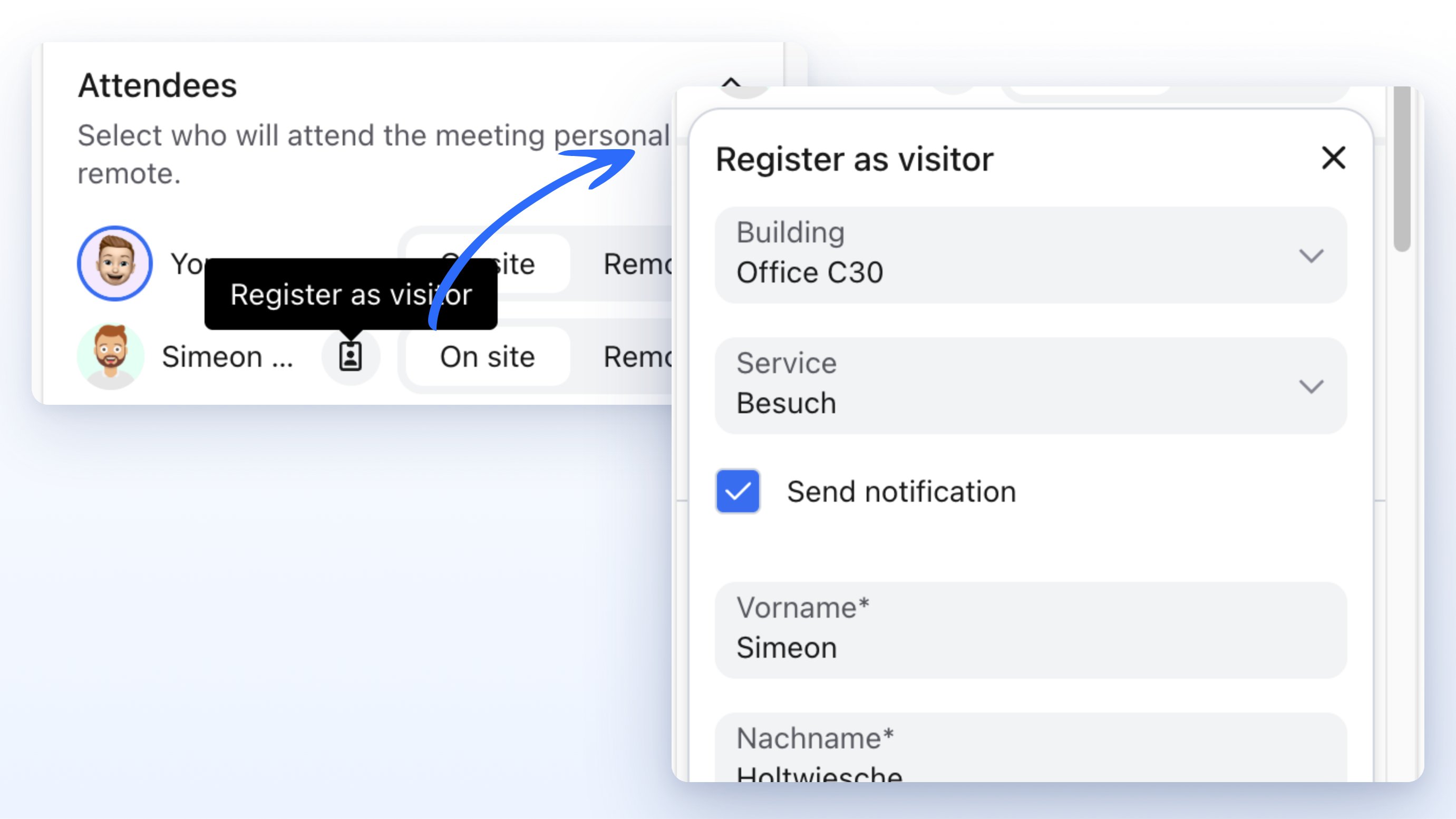
Unter Teilnehmer siehst du die Notiz Wähle aus, wer persönlich oder remote an der Besprechung teilnehmen wird. Stelle die Person auf Vor Ort.
4
Registrierung öffnen
Klicke neben der Person auf Als Besucher registrieren.
5
Gebäude und Service wählen
Wähle Gebäude und Service. Liegt der Termin außerhalb der Verfügbarkeit, erscheint Für diese Besprechung ist keine Besucherregistrierung verfügbar.
6
Daten prüfen und anwenden
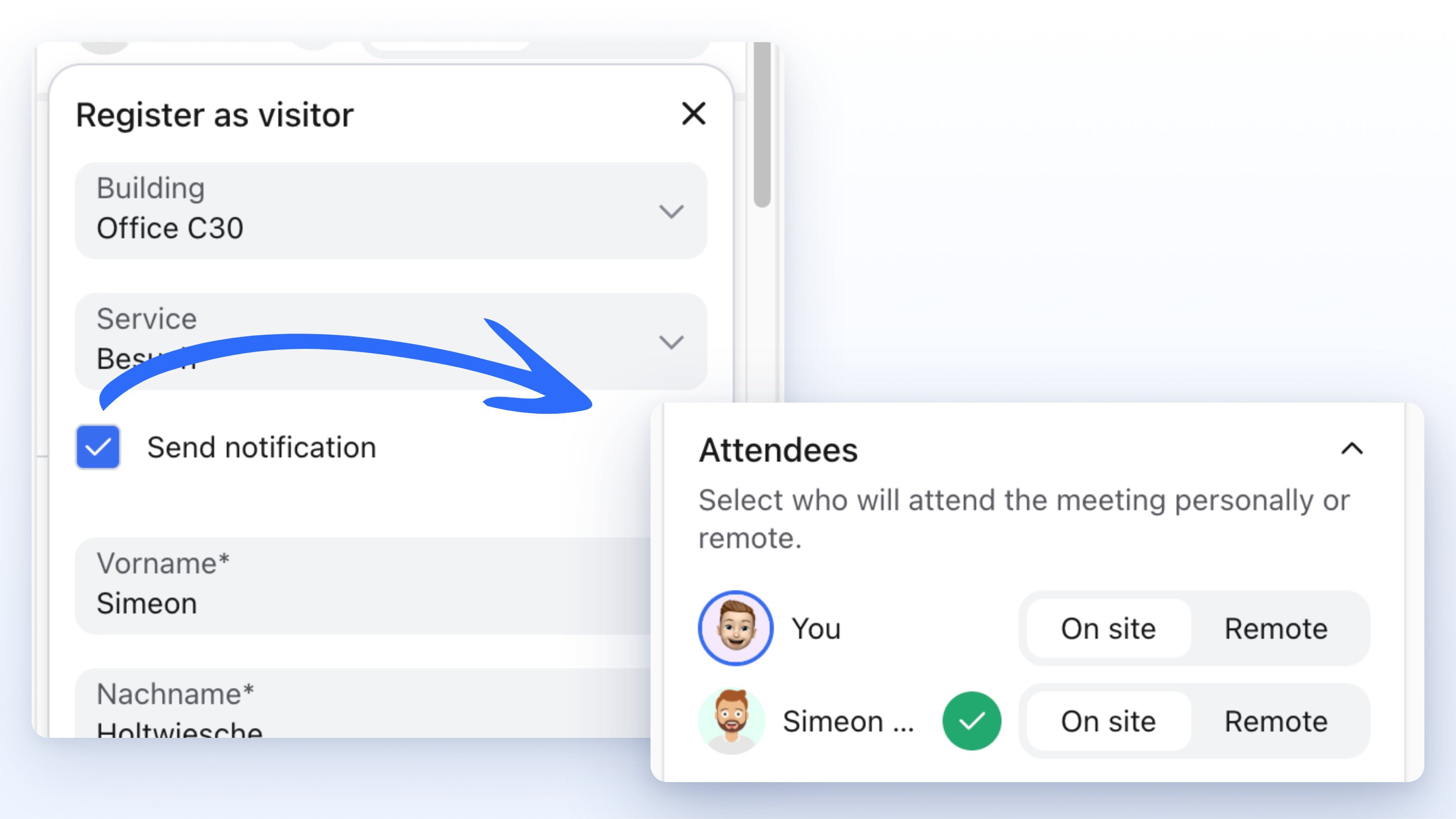
Belasse Benachrichtigung senden aktiv, wenn die Person eine anny-Bestätigung erhalten soll. Prüfe Vorname, Nachname und weitere Felder. Klicke auf Anwenden.
7
Termin senden
Das Icon wechselt zu Besucherregistrierung bereit. Klicke auf Senden. Die Registrierung wird erst dann in anny bestätigt.
Filtermöglichkeiten
Im Add-In kannst du deine Suche verfeinern:- Zeitraum anpassen: Wähle unter “Buchung finden” zwischen Exakte Übereinstimmung, Am selben Tag oder Innerhalb der Woche.
- Nach Eigenschaften filtern: Öffne das Filter-Symbol, um nach Ausstattung, Kapazität oder Standort zu suchen.
Login
Du kannst dich im Outlook Add-In mit deinem SSO (Single Sign-On) oder deinem anny-Account einloggen. Der Login bleibt gespeichert, du musst dich nicht bei jedem Termin erneut anmelden.Gut zu wissen
- Termin verschieben: Wenn du deinen Outlook-Termin verschiebst, ändert sich die anny-Buchung automatisch in Echtzeit mit.
- Termin löschen: Beim Löschen des Termins wird auch die Buchung in anny storniert.
- Inkognito-Buchung: Wenn du einen privaten Outlook-Termin über das Add-In sendest, wird die Buchung in anny als Inkognito-Buchung erstellt (für andere Admin-Nutzer:innen nicht sichtbar).
Ich sehe das anny Add-In nicht in Outlook
Ich sehe das anny Add-In nicht in Outlook
Das Add-In muss von deinem IT-Admin im Exchange oder M365 Admin Center bereitgestellt werden. Frage bei deinem IT-Team nach, ob “anny bookings” installiert ist.
Mein Termin wird verschoben, aber die Buchung nicht
Mein Termin wird verschoben, aber die Buchung nicht
Stelle sicher, dass du den Raum über das anny Add-In hinzugefügt hast (nicht über die native Outlook-Raumsuche). Nur über das Add-In gebuchte Räume synchronisieren sich.
Ich sehe keine verfügbaren Ressourcen
Ich sehe keine verfügbaren Ressourcen
Prüfe, ob der gewählte Zeitraum korrekt ist. Falls keine Ressourcen angezeigt werden, sind möglicherweise alle für diesen Zeitraum ausgebucht. Passe den Zeitfilter an.
Kann ich über das Add-In für andere buchen?
Kann ich über das Add-In für andere buchen?
Nein, das Add-In bucht immer im Namen des eingeloggten Nutzers. Für Buchungen im Namen anderer nutze die Connected Persons Funktion auf der Buchungsseite.
Kann ich eine Person als Besucher:in registrieren, ohne einen Raum zu buchen?
Kann ich eine Person als Besucher:in registrieren, ohne einen Raum zu buchen?
Ja. Füge die Person zum Termin hinzu, stelle sie auf Vor Ort und wähle Als Besucher registrieren. Ein Raum ist nicht nötig.
Ich sehe das Icon zum Registrieren nicht
Ich sehe das Icon zum Registrieren nicht
Das Icon erscheint nur neben weiteren Teilnehmer:innen, nicht neben Du. Die Person muss auf Vor Ort stehen. Außerdem muss dein Admin eine Ressource der Kategorie für Besucherregistrierung eingerichtet haben.