

Was du damit machen kannst
- Teams-Status: Deine laufende Buchung erscheint automatisch als Status in Teams.
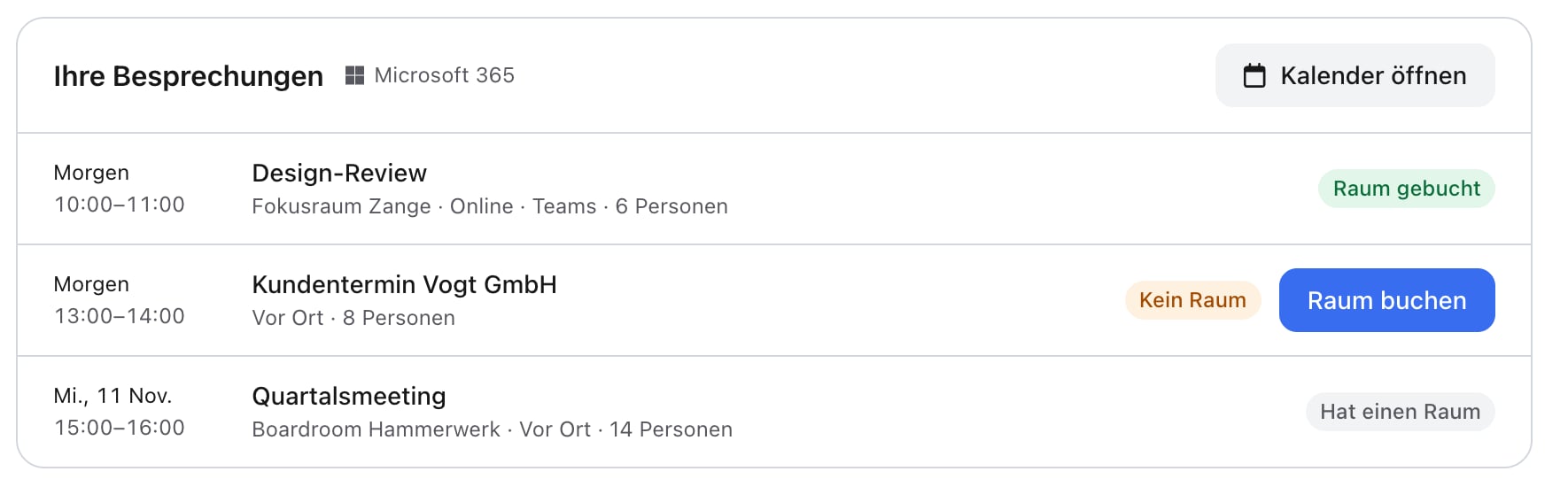
- Besprechungen auf dem Startbildschirm: Du siehst deine Termine der nächsten 7 Tage und erkennst sofort, wo noch ein Raum fehlt.
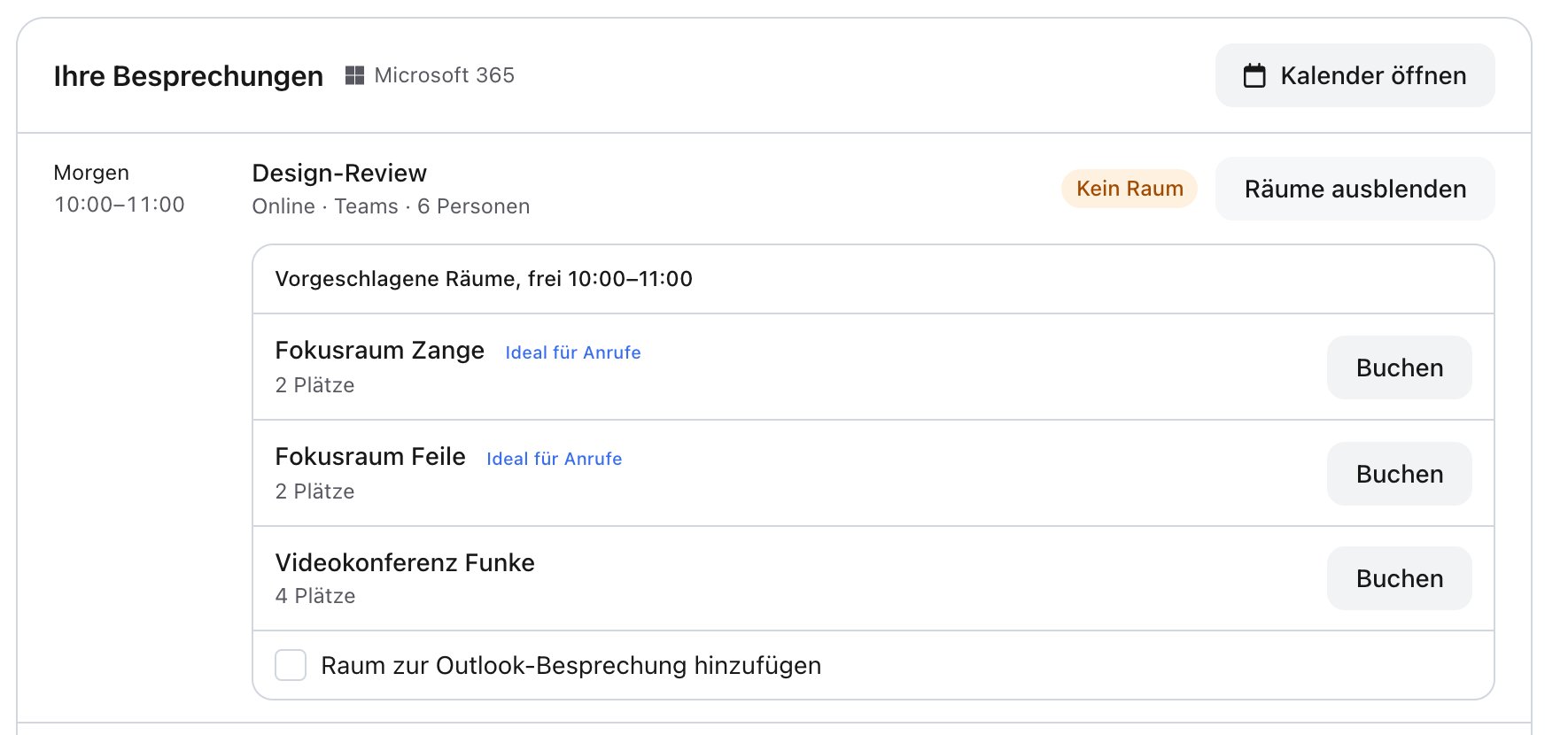
- Räume buchen: anny schlägt dir freie Räume passend zu deiner Besprechung vor.
- Kalender: Buchungen und Besprechungen stehen in einer Ansicht.
- Teams-Besprechung: Beim Buchen eines Besprechungsraums erstellst du auf Wunsch gleich die Teams-Besprechung.
- Profilbild: Du übernimmst dein Microsoft-Profilbild per Klick.
Das ist deine persönliche Verbindung. Sie gilt nur für dein Konto. Wenn deine Organisation Räume und Kalender zentral anbinden möchte, nutzt sie die Microsoft-365-Workspace-Integration.
Voraussetzungen
- Du hast ein Microsoft-365-Arbeitskonto.
- Du nutzt anny im Browser. In den mobilen Apps ist die Verbindung nicht verfügbar.
- Für Teams-Status und Raumvorschläge bist du Mitglied in einer Community deiner Organisation.
Microsoft 365 verbinden
1
Profil öffnen
Klicke oben rechts auf das Profilsymbol und öffne dein Profil.
2
Microsoft 365 auswählen
Wähle unter Einstellungen den Eintrag Microsoft 365.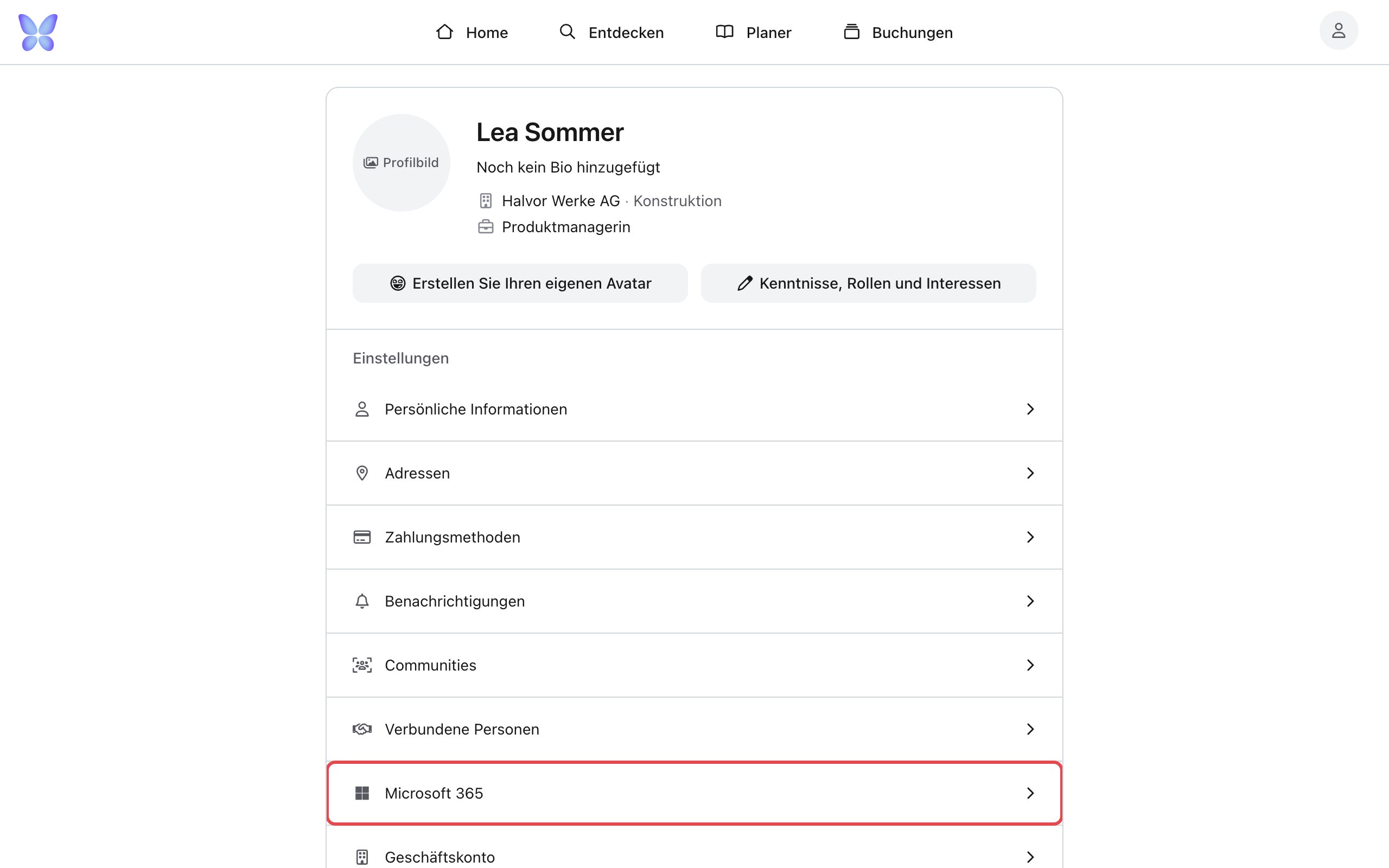
3
Verbindung starten
Klicke auf Microsoft-Konto verbinden.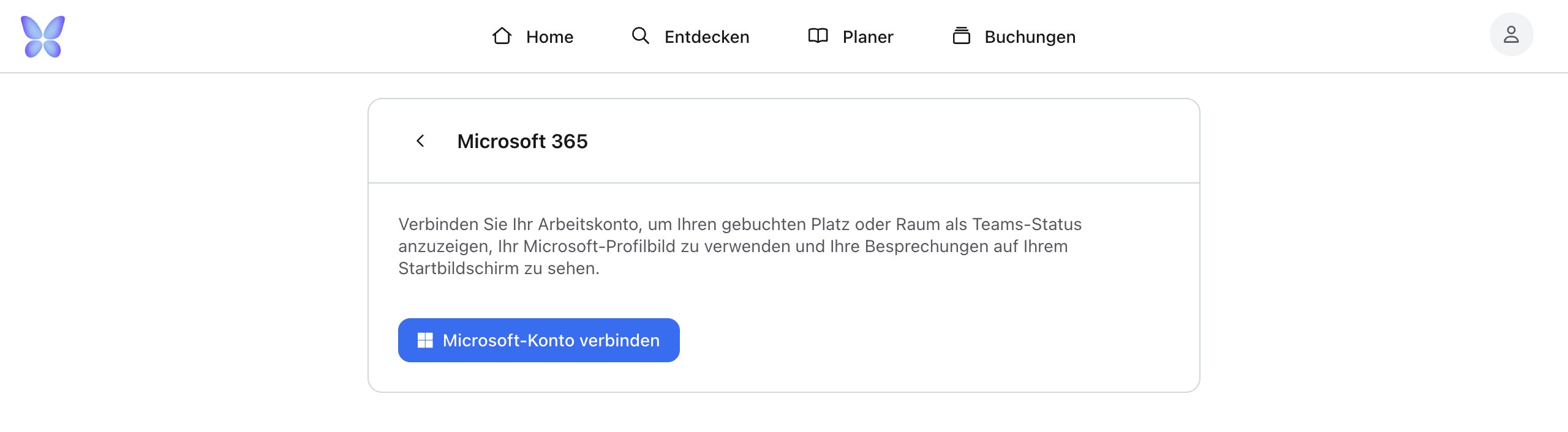
4
Bei Microsoft anmelden
Melde dich im neuen Fenster mit deinem Arbeitskonto an und bestätige die Berechtigungen.
5
Arbeitsorganisation prüfen
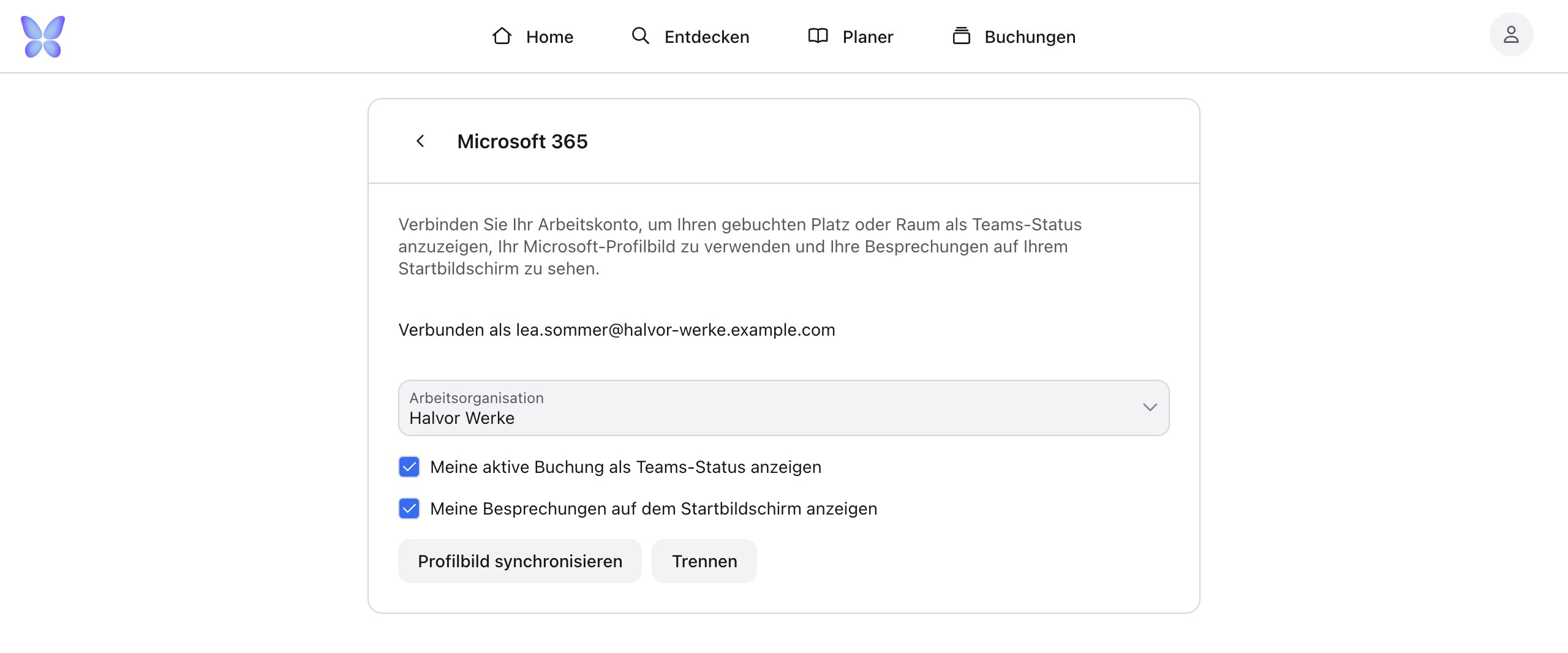
Prüfe danach, ob die richtige Arbeitsorganisation ausgewählt ist.
Deine Einstellungen
- Arbeitsorganisation: Aus dieser Organisation stammen die Buchungen für deinen Teams-Status und die Raumvorschläge.
- Meine aktive Buchung als Teams-Status anzeigen: Schaltet den Teams-Status ein oder aus.
- Meine Besprechungen auf dem Startbildschirm anzeigen: Blendet deine Besprechungen ein oder aus.
- Profilbild synchronisieren: Übernimmt einmalig dein aktuelles Microsoft-Profilbild. Du kannst jederzeit wieder ein eigenes Bild hochladen.
So funktioniert der Teams-Status
Sobald eine bestätigte Buchung in deiner Arbeitsorganisation beginnt, setzt anny deinen Status in Teams, zum Beispiel 📍 Desk 3.01 · Open Space Etage 3. Zusätzlich wird dein Arbeitsort auf „Büro“ gesetzt.- Laufen mehrere Buchungen gleichzeitig, zählt die kürzeste. Ein Meetingraum hat also Vorrang vor dem ganztägig gebuchten Schreibtisch.
- Der Status läuft automatisch mit dem Ende der Buchung ab.
Besprechungen und passende Räume
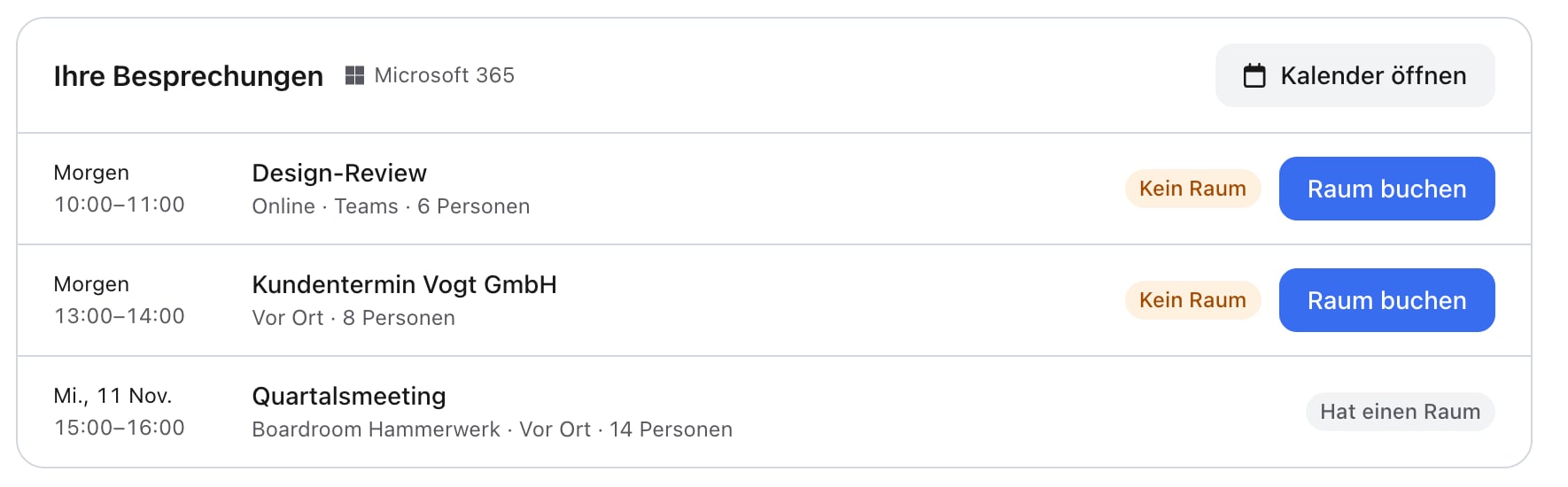
Auf dem Startbildschirm siehst du deine Besprechungen der nächsten 7 Tage. Änderungen aus Outlook können bis zu 5 Minuten brauchen, bis sie hier erscheinen. Jede Besprechung ist markiert:- Kein Raum: Es ist noch kein Raum gebucht.
- Raum gebucht: Der Termin ist mit einer anny-Buchung verknüpft, egal ob sie in anny, im Outlook Add-In oder per E-Mail entstanden ist.
- Hat einen Raum: In Outlook ist bereits ein Raum eingetragen.
- Online-Besprechungen: Kleine Räume stehen oben. Räume mit bis zu 2 Plätzen sind als Ideal für Anrufe markiert.
- Besprechungen vor Ort: Du siehst die kleinsten Räume, in die alle Teilnehmenden passen.
Buchungen und Besprechungen im Kalender
Klicke auf dem Startbildschirm auf Kalender öffnen oder wechsle unter Buchungen in die Kalenderansicht. Deine Besprechungen erscheinen dort grau neben deinen Buchungen.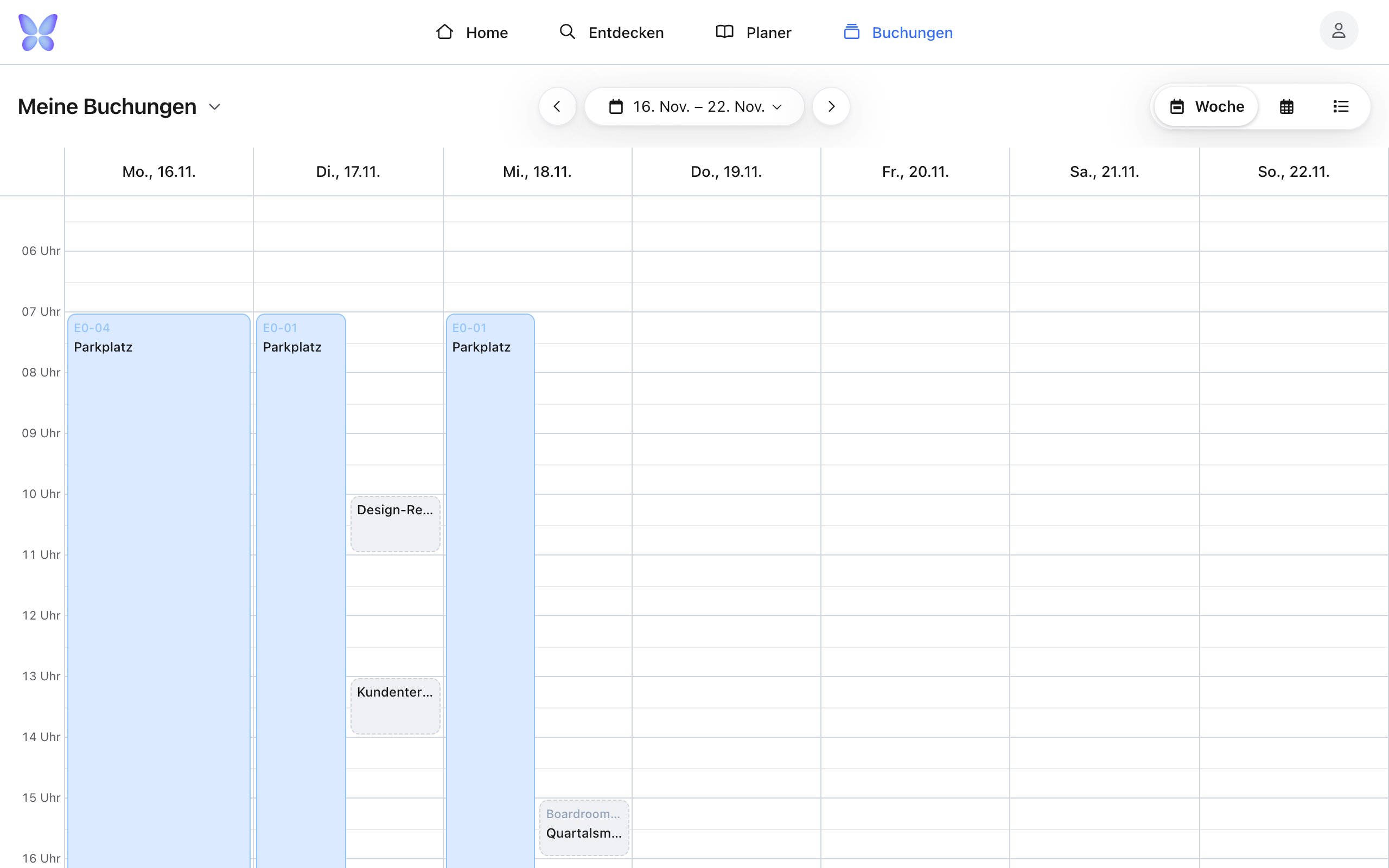
Teams-Besprechung beim Buchen erstellen
Wenn du einen Besprechungsraum buchst, kannst du Teams-Besprechung erstellen auswählen. Die Option findest du im Checkout und im Planer bei den Add-ons.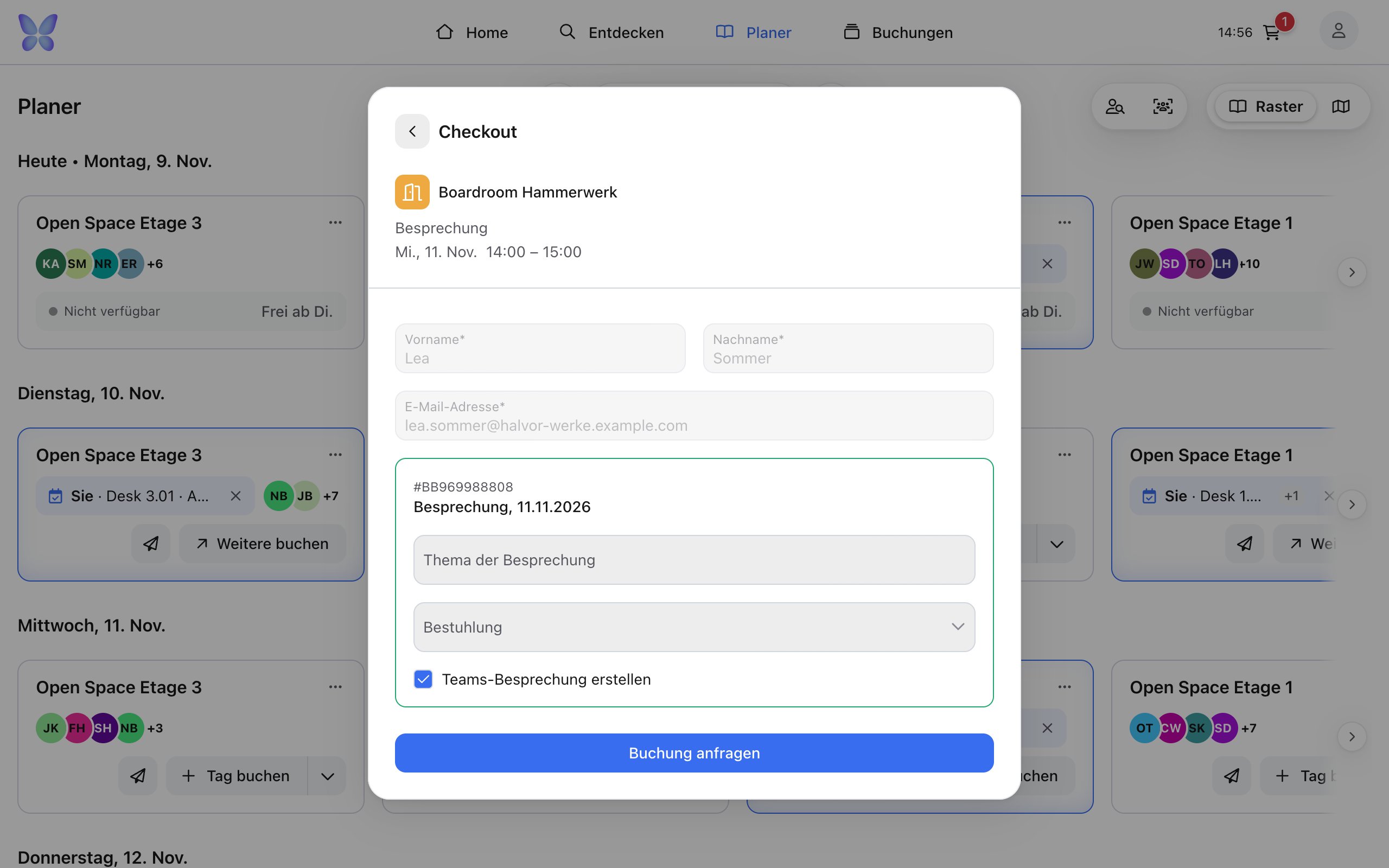
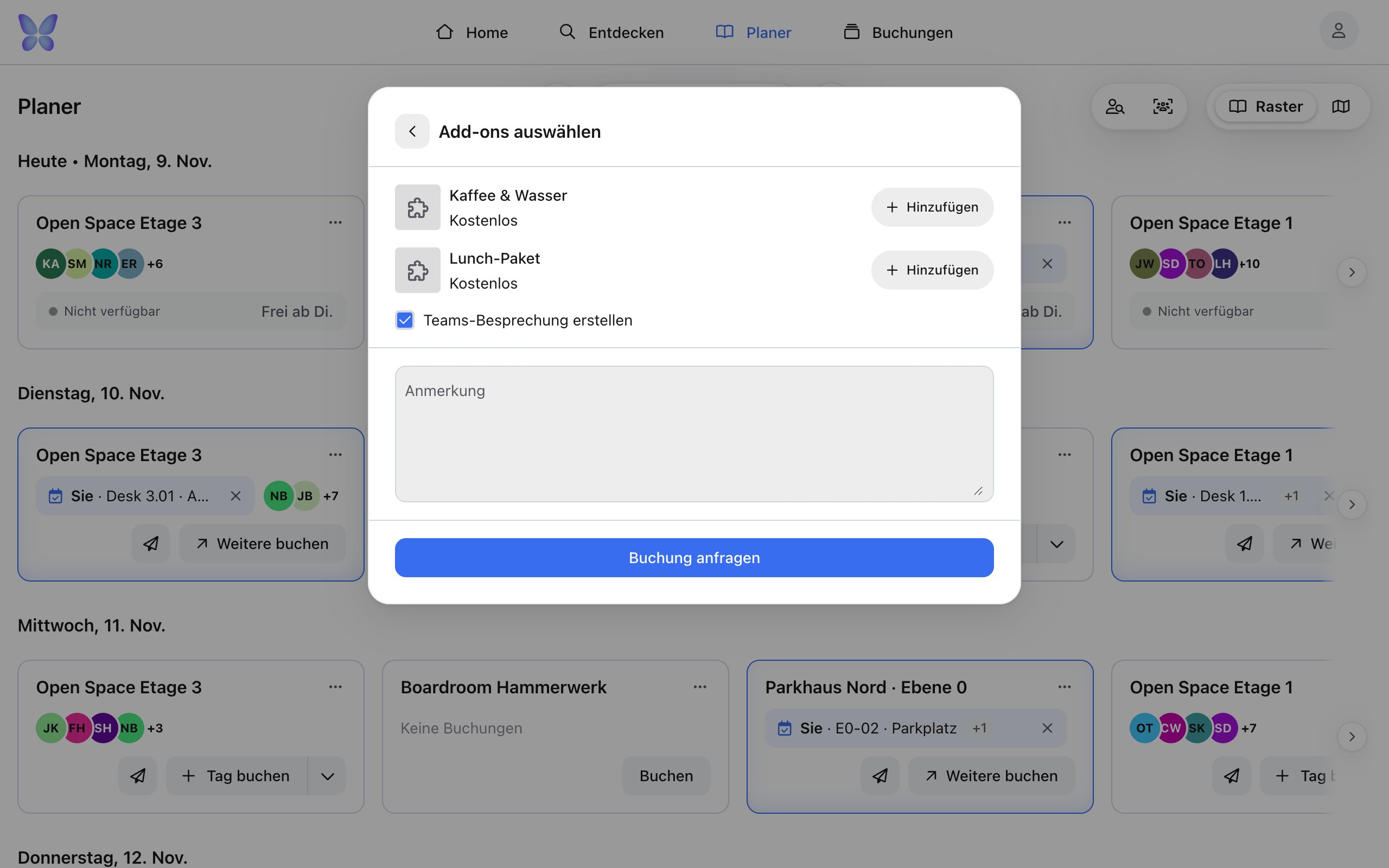
- Beim ersten Mal fragt Microsoft nach der Berechtigung, in deinen Kalender zu schreiben. Lehnst du ab, bleibt die Option deaktiviert.
- Die Besprechung erscheint in Outlook, sobald du die Buchung abgeschlossen hast.
- Verschiebst du die Buchung, zieht die Besprechung mit. Stornierst du sie, wird die Besprechung entfernt.
- Das gilt nur für Besprechungen, die anny erstellt hat. Bestehende Outlook-Termine, die du nur mit einem Raum verknüpfst, ändert anny bei einer Stornierung nicht.
Verbindung trennen
Klicke unter Microsoft 365 auf Trennen. anny löscht die Verbindung und die gespeicherten Zugangsdaten endgültig. Bereits erstellte Teams-Besprechungen bleiben in Outlook bestehen.Berechtigungen und Datenschutz
anny fragt bei der Anmeldung nach diesen Microsoft-Berechtigungen:
Deine Organisation sieht in den Buchungsdetails nur, dass eine Buchung mit Microsoft 365 verknüpft ist. Einwahllink und Microsoft-Konto werden dort nicht angezeigt.
Troubleshooting
„Dein Browser hat das Anmeldefenster blockiert“
„Dein Browser hat das Anmeldefenster blockiert“
Erlaube Pop-ups für anny und versuche es erneut.
„Deine Microsoft-Verbindung ist abgelaufen“
„Deine Microsoft-Verbindung ist abgelaufen“
Klicke unter Microsoft 365 erneut auf Microsoft-Konto verbinden. Das ist zum Beispiel nötig, wenn dein Passwort geändert oder der Zugriff widerrufen wurde.
Microsoft verlangt eine Freigabe durch den Administrator
Microsoft verlangt eine Freigabe durch den Administrator
Je nach Einstellung deines Unternehmens muss eure IT die Berechtigungen einmalig freigeben. Gib ihr dafür die Liste oben weiter.
„Dein Microsoft-Konto hat kein Profilbild“
„Dein Microsoft-Konto hat kein Profilbild“
Hinterlege zuerst ein Bild in Microsoft 365 und klicke dann erneut auf Profilbild synchronisieren.
„Zu dieser Zeit sind keine Räume frei“
„Zu dieser Zeit sind keine Räume frei“
In deiner Arbeitsorganisation ist zu diesem Zeitpunkt kein passender Raum verfügbar. Prüfe, ob die richtige Arbeitsorganisation ausgewählt ist, oder verschiebe die Besprechung.