

Die Buchungsseite im Überblick
Deine Buchungsseite besteht aus vier Bereichen:- Home: Tagesübersicht mit aktuellen Buchungen, Kolleg:innen in deiner Nähe und favorisierten Ressourcen
- Entdecken: Alle verfügbaren Arbeitsplätze und Meetingräume mit Filter nach Datum, Zeit und Eigenschaften
- Planer: Wochenplaner mit deinen Favoriten in der Listen- und Kartenansicht
- Buchungen: Übersicht aller Reservierungen mit Check-In, Stornierung und Bearbeitung
Woche planen im Wochenplaner
Der Wochenplaner ist der schnellste Weg, deine Arbeitswoche zu organisieren:1
Ressourcen favorisieren
Gehe zu Entdecken und markiere deine Lieblingsarbeitsplätze und Meetingräume als Favoriten.
2
Planer öffnen
Wechsle zum Planer. Dort siehst du deine favorisierten Ressourcen in der Wochenübersicht.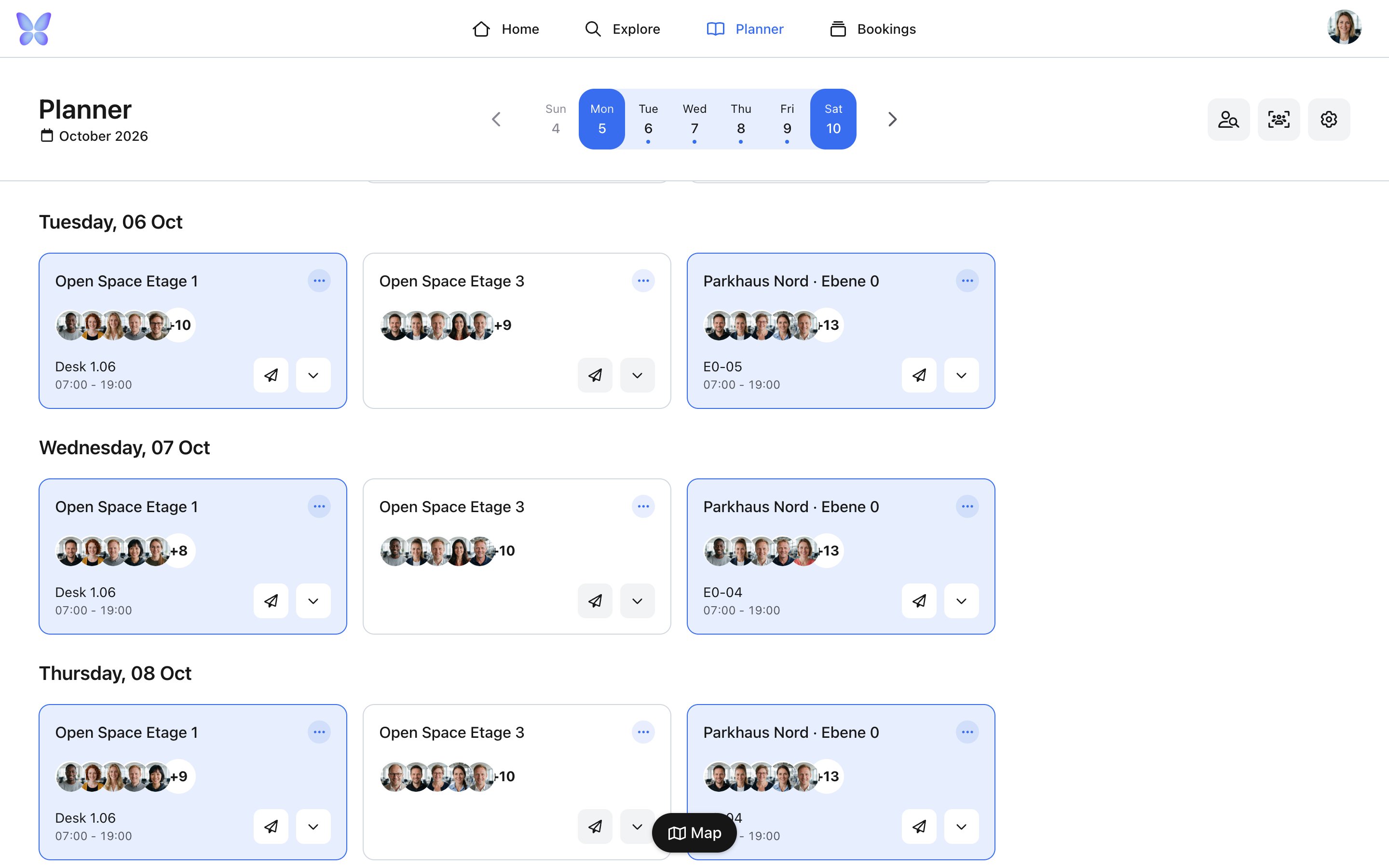
3
Slots buchen
Tippe auf freie Zeitslots, um direkt zu buchen. In wenigen Klicks ist deine gesamte Woche geplant.
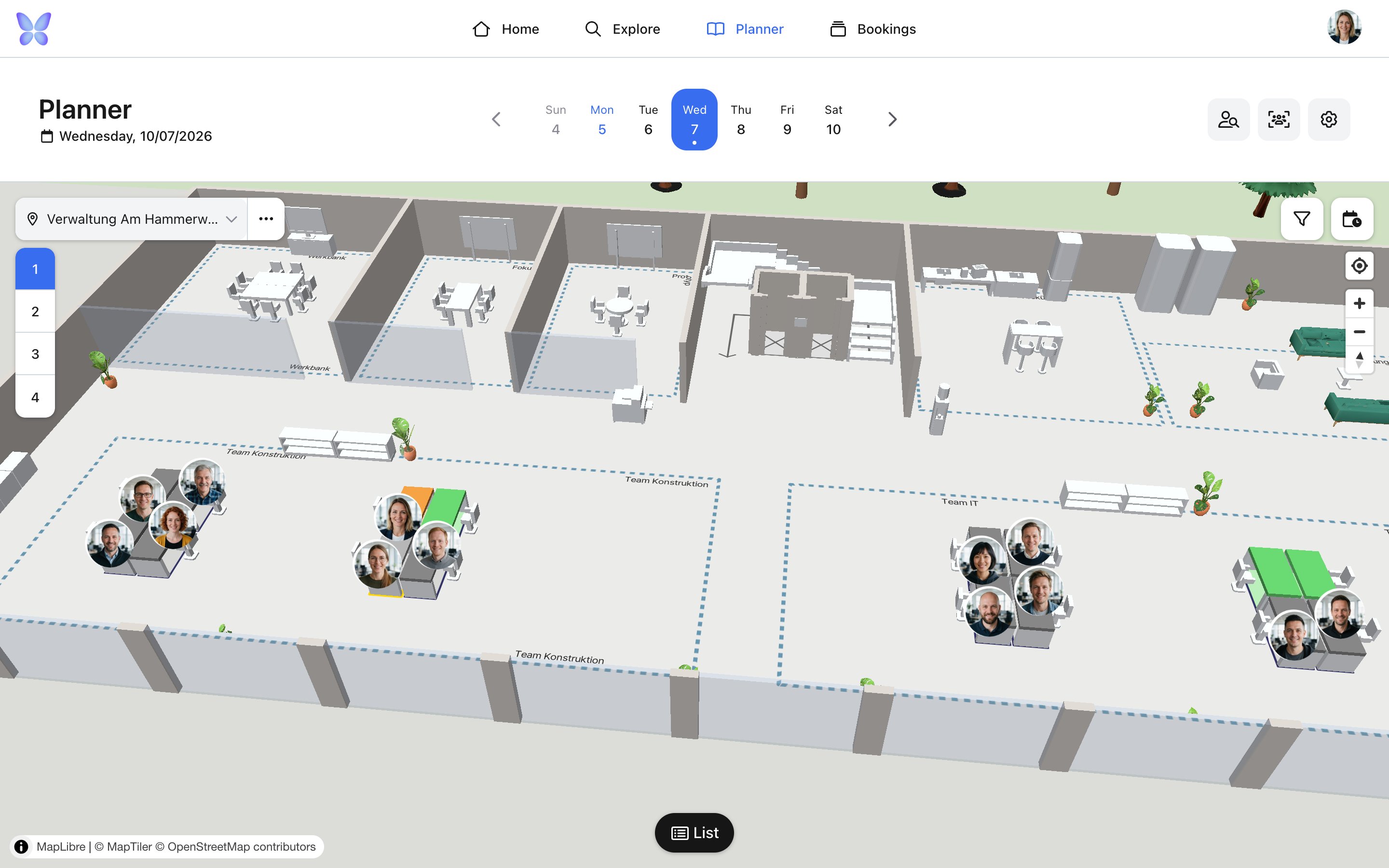
Buchen über die Kartenansicht
In der Kartenansicht siehst du die Räumlichkeiten deiner Organisation als interaktiven 3D-Lageplan:- Grün markierte Ressourcen sind verfügbar und direkt buchbar
- Tippe einen Platz an und klicke auf Jetzt buchen
- Bestätige deine Buchung in der Übersicht mit Abschließen
Team finden (Mitarbeitersuche)
Du möchtest wissen, wo deine Kolleg:innen sitzen? Nutze die Mitarbeitersuche im Planer, um zu sehen, wer heute im Büro ist und wo sie gebucht haben. So kannst du gezielt in der Nähe deines Teams buchen.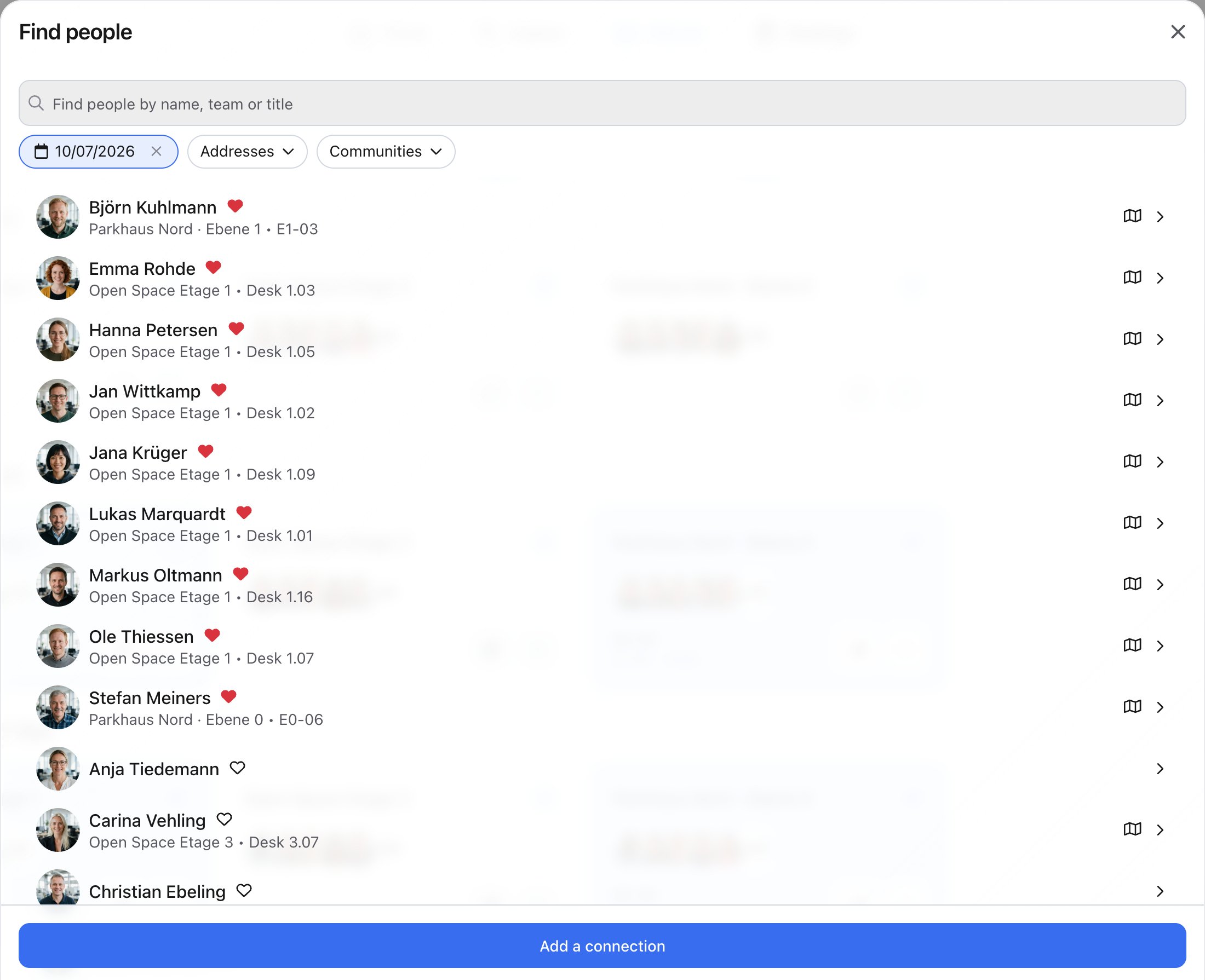
Team einladen (Buchungseinladungen)
Mit Buchungseinladungen lädst du Kolleg:innen ein, gemeinsam im Büro zu arbeiten:1
Papierflieger antippen
Öffne den Wochenplaner und tippe auf das Papierflieger-Symbol neben einem Tag.
2
Kolleg:innen auswählen
Wähle die Personen aus, die du einladen möchtest.
3
Plätze vorschlagen
Optional: Schlage passende Arbeitsplätze für deine Kolleg:innen vor.
Buchen über die Apps
Neben dem Browser stehen dir weitere Buchungskanäle zur Verfügung:Buchen über Microsoft Teams
Wenn dein Organisationsadmin die anny MS Teams App freigegeben hat, kannst du sie direkt in Teams hinzufügen und deine Buchungsseite nutzen, ohne Teams zu verlassen: Die anny MS Teams App funktioniert wie die Web-Buchungsseite: Alle Funktionen (Favoriten, Planer, Kartenansicht, Check-In) stehen dir direkt in Teams zur Verfügung.Connected Persons: Für andere buchen
Mit Connected Persons buchst du im Namen von Kolleg:innen. Das ist besonders praktisch für Assistenzrollen oder wenn jemand im Urlaub ist. Mehr dazu im Artikel Connected Persons.Buchungen verwalten
Unter Buchungen siehst du alle deine Reservierungen. Je nach Einstellung deines Unternehmens kannst du:- Buchungen einchecken
- Buchungen stornieren
- Buchungen bearbeiten (Arbeitsplatz wechseln, Zeit anpassen, Zusatzoptionen ändern)
Meine Kolleg:innen tauchen nicht in der Mitarbeitersuche auf
Meine Kolleg:innen tauchen nicht in der Mitarbeitersuche auf
Stelle sicher, dass die gesuchte Person nicht im Inkognito-Modus ist. Nur sichtbare Community-Mitglieder werden in der Suche angezeigt.
Ich sehe keine Favoriten im Planer
Ich sehe keine Favoriten im Planer
Du musst zuerst unter Entdecken Ressourcen als Favoriten markieren. Diese erscheinen dann automatisch im Wochenplaner.
Die Buchungseinladung kommt nicht an
Die Buchungseinladung kommt nicht an
Prüfe, ob die eingeladene Person in derselben Community ist. Die Einladung wird per E-Mail versendet. Gegebenenfalls den Spam-Ordner prüfen.
Mein Outlook-Termin synchronisiert sich nicht
Mein Outlook-Termin synchronisiert sich nicht
Stelle sicher, dass du den Raum über das anny Add-In ausgewählt hast (nicht über die Outlook-Raumsuche). Wenn du den Termin verschiebst, ändert sich die Buchung in Echtzeit mit.