

Dein Team-Abo im Überblick
Öffne auf der Buchungsseite über deinen Avatar Profil → Abonnements. Am Team-Abo siehst du Preis, Verlängerung, deinen eigenen Platz und die Liste der Mitglieder.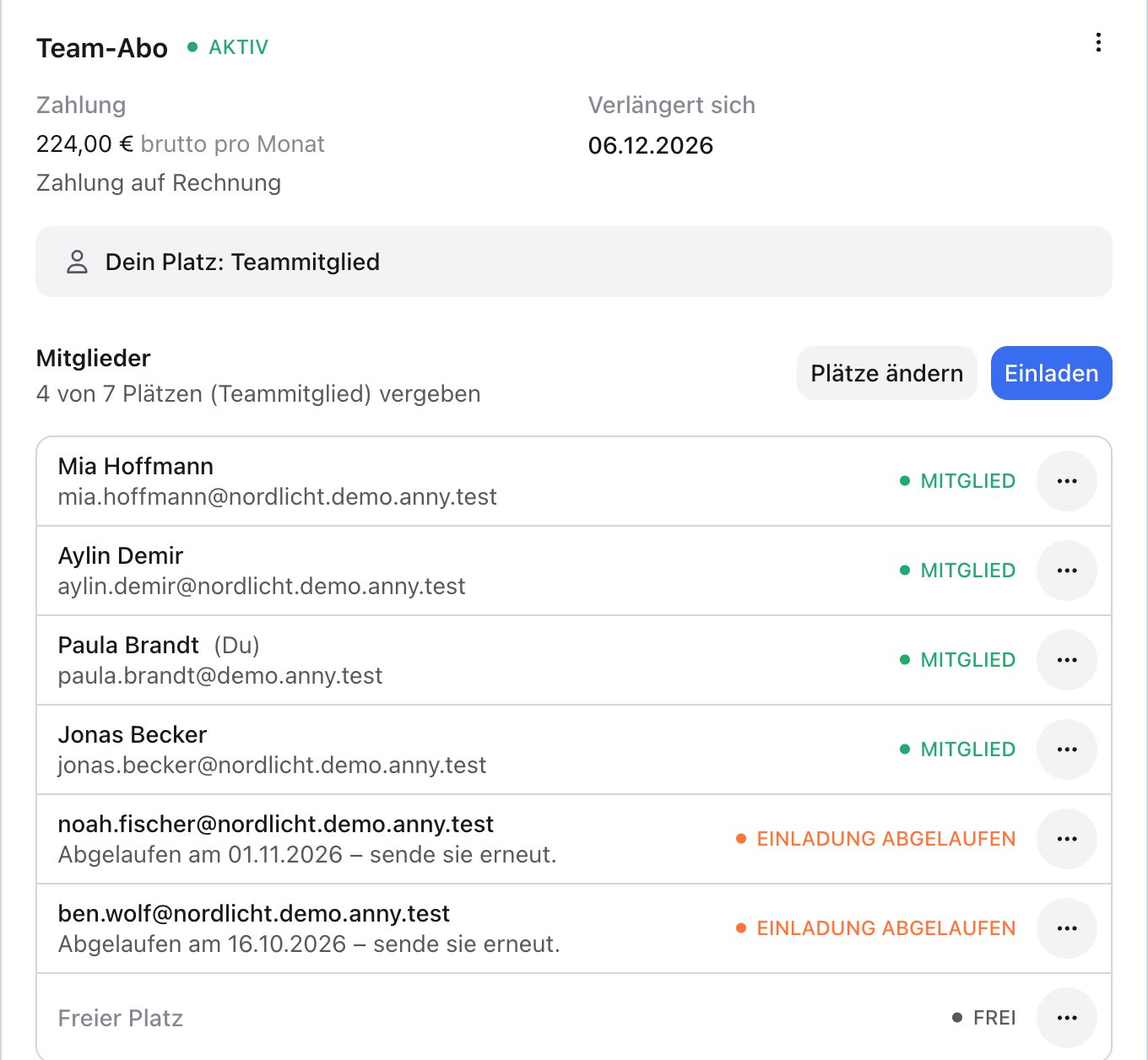
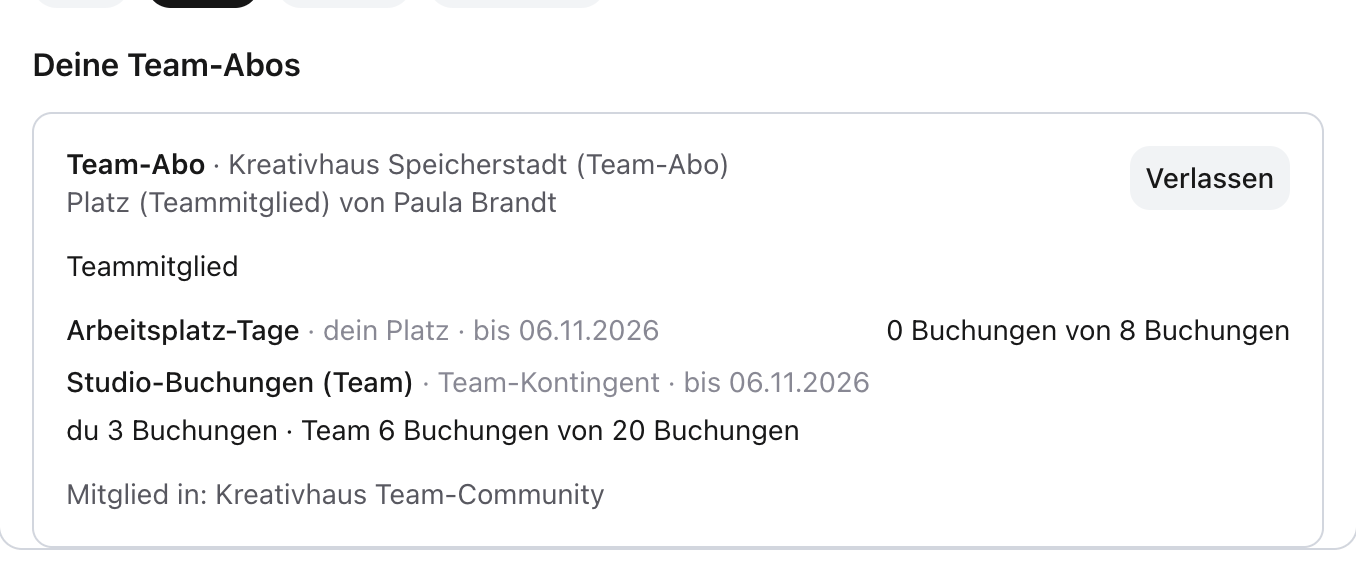
Darunter zeigt Kontingente in diesem Zeitraum für jedes Kontingent eine Karte: beim gemeinsamen Team-Kontingent, wie viel schon verbraucht ist und wer wie viel gebucht hat, bei Kontingenten pro Person, wie viel jede Person davon genutzt hat.
Mitglied einladen
1
Einladung öffnen
Klicke unter Mitglieder auf Einladen.
2
E-Mail-Adresse eintragen
Trage die E-Mail-Adresse der Person ein und klicke auf Einladung senden.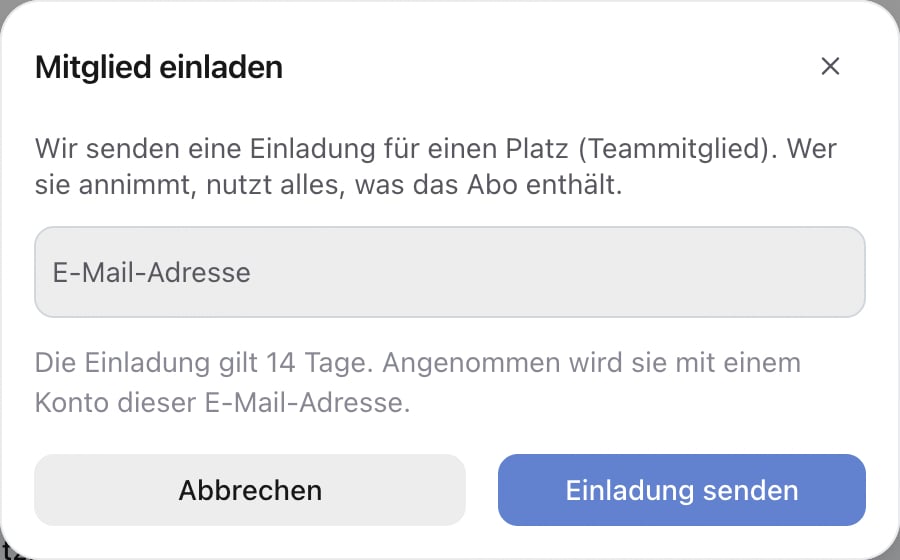
3
Annahme abwarten
Die Person bekommt eine E-Mail Einladung zu <Plan> bei <Organisation>. Die Einladung gilt 14 Tage und wird mit einem Konto dieser E-Mail-Adresse angenommen. Sobald sie angenommen ist, bekommst du eine E-Mail, dass die Person deinem Team beigetreten ist.
- Einladung erneut senden oder Einladung zurückziehen
- ein Mitglied Entfernen: Die Person wird per E-Mail informiert, der Platz ist danach frei
- einen freien Platz mit Mir zuweisen selbst übernehmen
Plätze dazubuchen oder abgeben
1
Plätze ändern öffnen
Klicke unter Mitglieder auf Plätze ändern.
2
Anzahl wählen
Stelle die neue Anzahl ein. Der Dialog zeigt die erlaubte Spanne, inklusive Plätze und Staffelpreise. Unten siehst du, was Heute fällig ist und was das Abo Danach pro Zeitraum kostet.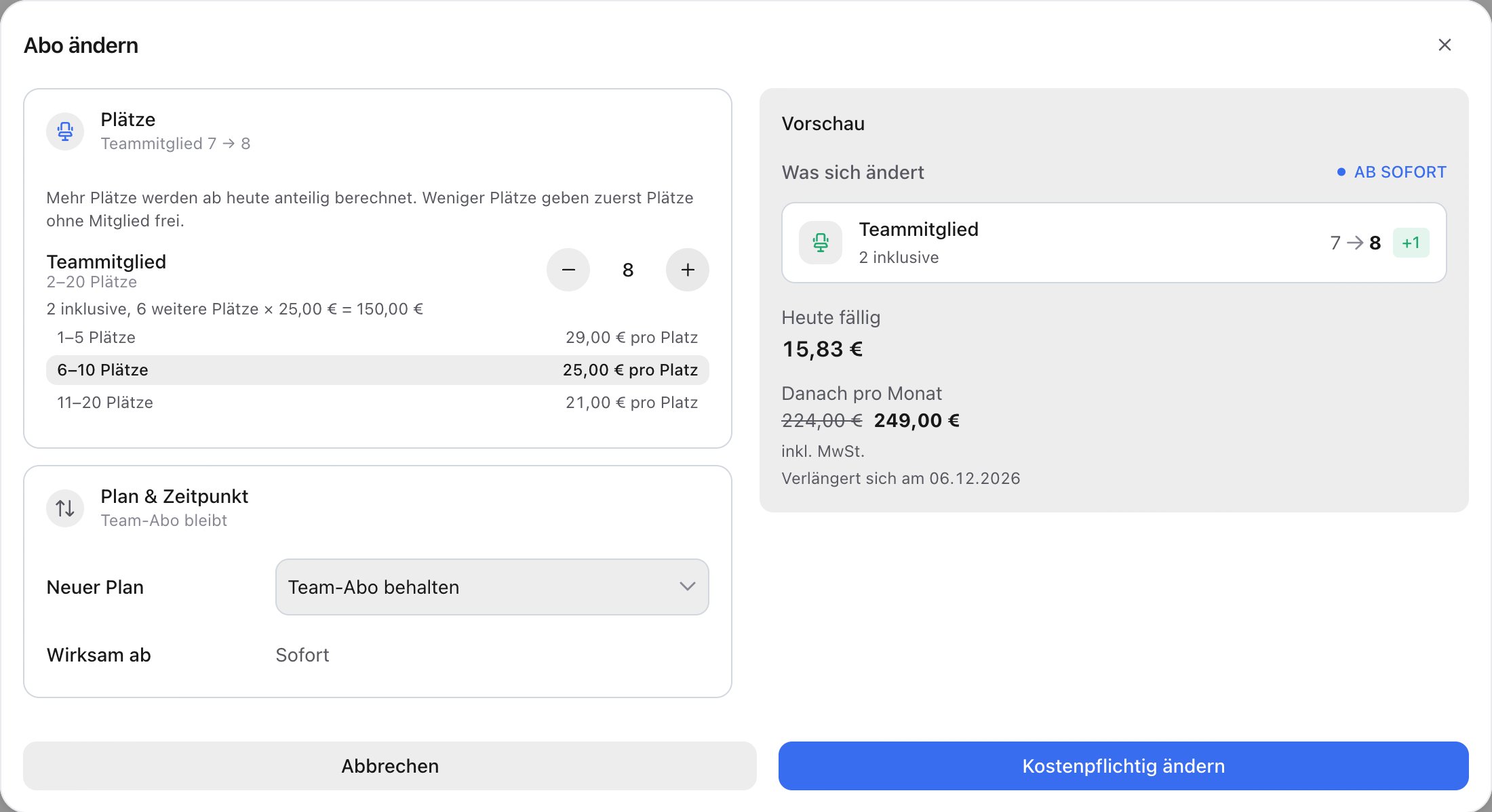
3
Bestätigen
Klicke auf Kostenpflichtig ändern.
Als Teammitglied eine Einladung annehmen
1
Einladung öffnen
Öffne den Link in der E-Mail Einladung zu <Plan> bei <Organisation>.
2
Anmelden
Melde dich mit der E-Mail-Adresse an, an die die Einladung ging, oder registriere dich damit. Bist du mit einer anderen Adresse angemeldet, weist dich die Seite darauf hin.
3
Annehmen
Klicke auf Einladung annehmen. Das Abo gehört jetzt zu deinem Konto, und du bist Mitglied der Communities des Plans.
FAQ
Die Einladung ist abgelaufen. Was jetzt?
Die Einladung ist abgelaufen. Was jetzt?
Bitte die Person, die dich eingeladen hat, die Einladung erneut zu senden. Als Abonnent:in klickst du dafür an der Einladung auf Einladung erneut senden.
Wer bezahlt das Team-Abo?
Wer bezahlt das Team-Abo?
Der Abonnent bzw. das Unternehmen, das das Abo abgeschlossen hat. Teammitglieder zahlen nichts für ihren Platz.
Ich habe ohne Konto abgeschlossen. Wie verwalte ich mein Team?
Ich habe ohne Konto abgeschlossen. Wie verwalte ich mein Team?
Übernimm das Abo über den Link in deiner Bestätigungs-E-Mail in dein Konto. Danach siehst du es unter Profil → Abonnements.
Wie kündige ich das Team-Abo?
Wie kündige ich das Team-Abo?
Wie jedes andere Abo über die drei Punkte am Abo und Kündigen. Siehe Zahlungs- & Abomanagement.