

- Räume und Arbeitsplätze direkt beim Erstellen eines Outlook-Termins buchen
- Besucher:innen für Meetings registrieren, auch ohne Raumbuchung
- Private Termine automatisch als Inkognito-Buchungen anlegen
Typische Anwendungsfälle
Wie das Outlook Add-In funktioniert
Das Add-In wird als Microsoft 365 App über das M365 Admin Center bereitgestellt. Nach der Installation erscheint es automatisch in Outlook und aktiviert sich beim Senden eines Termins (OnAppointmentSend-Event). Die Kommunikation läuft über die anny API. Nutzer:innen authentifizieren sich mit ihrem Microsoft-Konto. Das Add-In benötigt Lesezugriff auf Kalendereinträge und grundlegende Profilinformationen.Outlook Add-In verbinden
Voraussetzungen
Microsoft-Seite:- Microsoft 365 Admin-Rechte (für organisationsweite Bereitstellung) oder Exchange-Admin-Rechte (für On-Premise)
- Outlook Version 2206 (Build 15330.20196) oder neuer
- Freigegebene Hostnamen in der Firewall:
outlook.anny.co,cdn.anny.co,auth.anny.co,b.anny.co,api.anny.co,select.anny.eu,appsforoffice.microsoft.com
- Ein aktiver anny Account mit mindestens einer buchbaren Ressource
Installation über M365 Admin Center
M365 Admin Center öffnen
anny Add-In suchen
Bereitstellung konfigurieren
Berechtigungen akzeptieren
Installation über Exchange (On-Premise)
Manifest herunterladen
Mailbox-Version anpassen
1.12 durch 1.1:Manifest im Exchange Admin Center hochladen
Berechtigungen im Detail
Besucherregistrierung einrichten
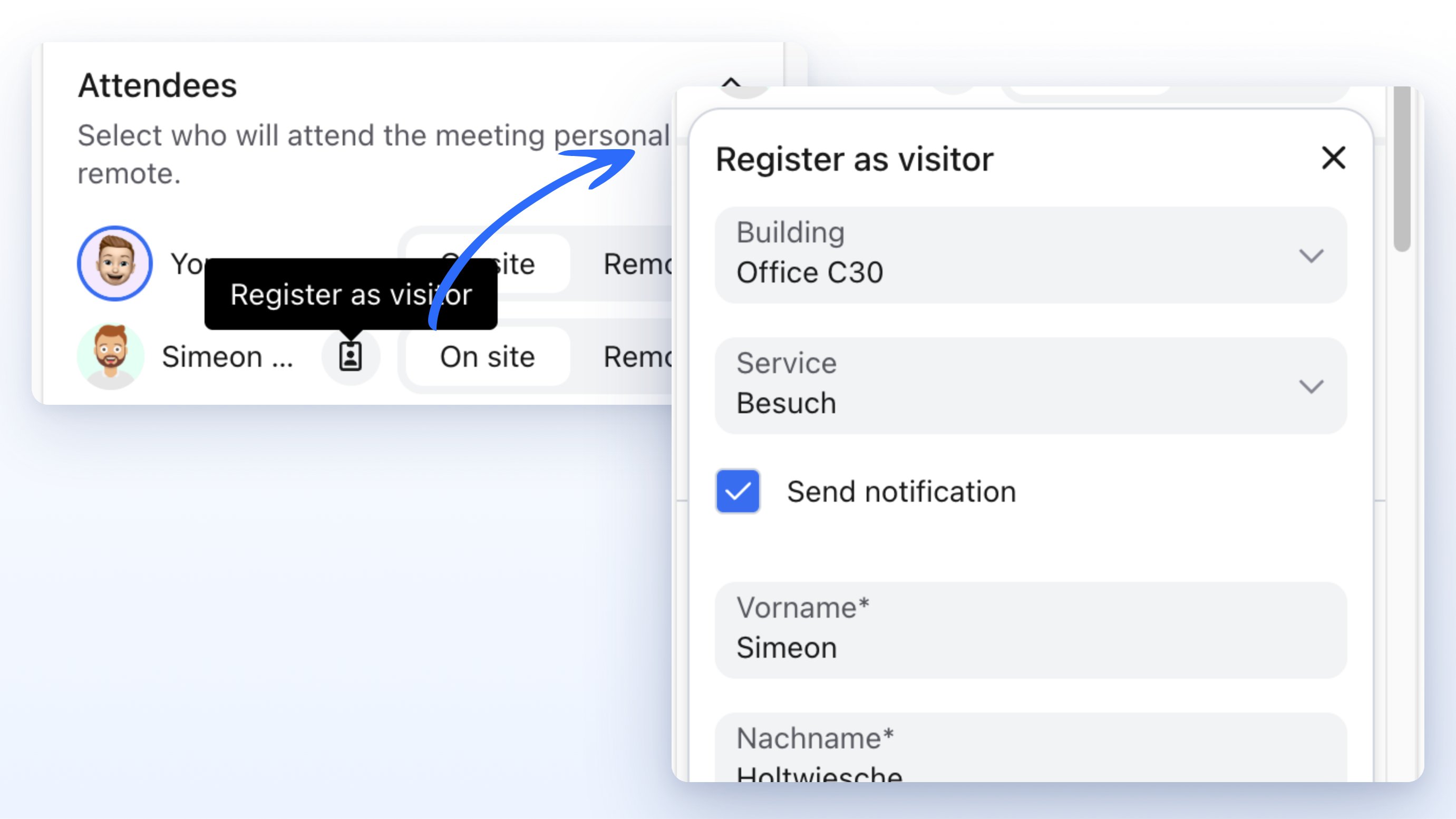
Um Besucher:innen direkt aus dem Outlook Add-In zu registrieren, brauchst du mindestens eine Ressource der Kategorie für Besucherregistrierung mit mindestens einer Buchungsoption. Sobald eine solche Ressource in deinem Account existiert, erscheint im Add-In neben den Teilnehmer:innen das Icon Als Besucher registrieren. Eine Raumbuchung ist dafür nicht nötig. Richte die Ressource so ein, dass sie zu deinem Empfang passt:Ressource und Buchungsoption anlegen
Check-in und Host vorbereiten
Formulare und Unterschriften zeitlich legen
Einschränkungen
- Das Add-In funktioniert nur mit Outlook Version 2206 (Build 15330.20196) oder neuer
- On-Premise-Installationen erfordern gegebenenfalls eine manuelle Anpassung der Mailbox-Version im Manifest
- Die Besucherregistrierung erscheint nur, wenn mindestens eine Ressource der Kategorie für Besucherregistrierung mit einer Buchungsoption existiert
- Registrieren kannst du nur Teilnehmer:innen mit Vor Ort. Bei Remote ist das Icon deaktiviert. Eine vorhandene Registrierung wird entfernt
- Die Organisator:in (Host) hat kein Registrierungs-Icon
- Wenn du die Terminzeit änderst, entfallen noch nicht gesendete Besucherregistrierungen und müssen neu angewendet werden
- Terminverschiebungen durch einen anderen Termin-Owner als den ursprünglichen Buchenden können zu neuen Buchungen statt Änderungen führen
Add-In entfernen
M365 Admin Center öffnen
anny Add-In auswählen
Add-In entfernen
FAQ
Muss jede:r Nutzer:in das Add-In selbst installieren?
Muss jede:r Nutzer:in das Add-In selbst installieren?
Funktioniert das Add-In mit Outlook im Browser?
Funktioniert das Add-In mit Outlook im Browser?
Kann ich Besucher:innen registrieren, ohne einen Raum zu buchen?
Kann ich Besucher:innen registrieren, ohne einen Raum zu buchen?
Wann füllen Besucher:innen Formulare oder unterschreiben Dokumente?
Wann füllen Besucher:innen Formulare oder unterschreiben Dokumente?
Was passiert mit privaten Terminen?
Was passiert mit privaten Terminen?
Funktioniert das Add-In auf .eu und .co?
Funktioniert das Add-In auf .eu und .co?
Troubleshooting
Das Add-In wird in Outlook nicht angezeigt
Das Add-In wird in Outlook nicht angezeigt
outlook.anny.co, cdn.anny.co, auth.anny.co, b.anny.co, api.anny.co, select.anny.eu und appsforoffice.microsoft.com freigegeben sein.Die Installation im Exchange schlägt fehl
Die Installation im Exchange schlägt fehl
1.12 durch 1.1 und versuche die Installation erneut.Das Besucher-Badge erscheint nicht in der Teilnehmeransicht
Das Besucher-Badge erscheint nicht in der Teilnehmeransicht