

- Tipps gehören zu Communities. Aktiviere vorab die App Communities unter Account > Apps & Integrationen > anny Apps, damit du unter CRM > Communities Communities anlegen kannst.
- Tipps bearbeiten kann, wer die Community bearbeiten darf.
Wie funktionieren Tipps?
- Du legst in einer Community unter Tipps für Mitglieder einen Tipp an oder übernimmst einen Vorschlag von anny.
- Ein neuer Tipp ist ein Entwurf. Mitglieder sehen ihn erst, wenn du ihn veröffentlichst.
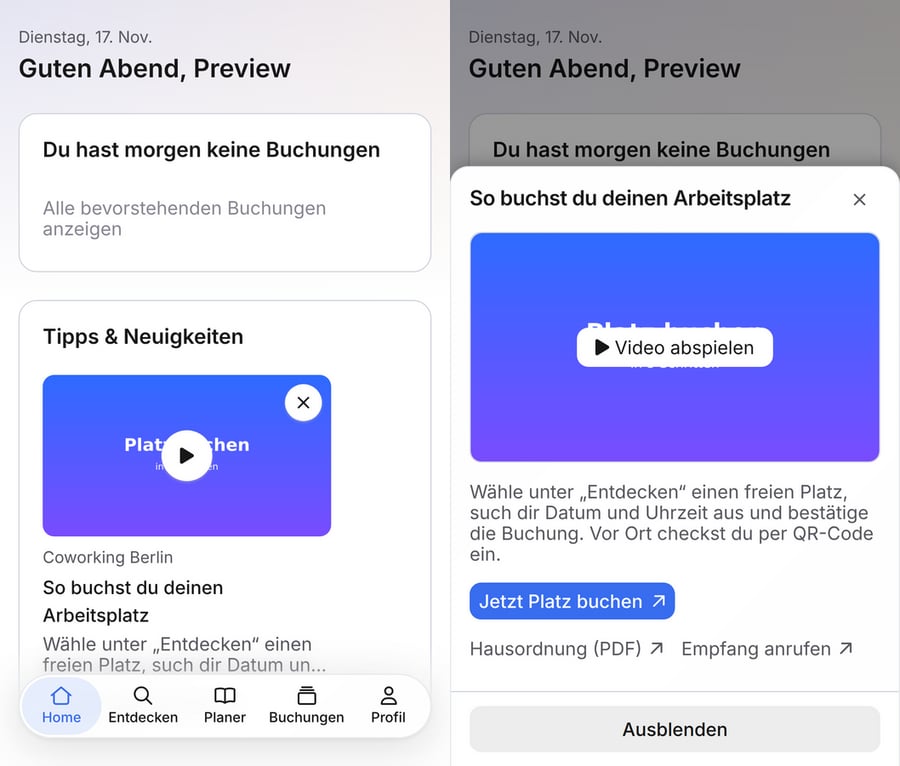
- Mitglieder der Community sehen veröffentlichte Tipps auf ihrer Startseite im Bereich Tipps & Neuigkeiten.
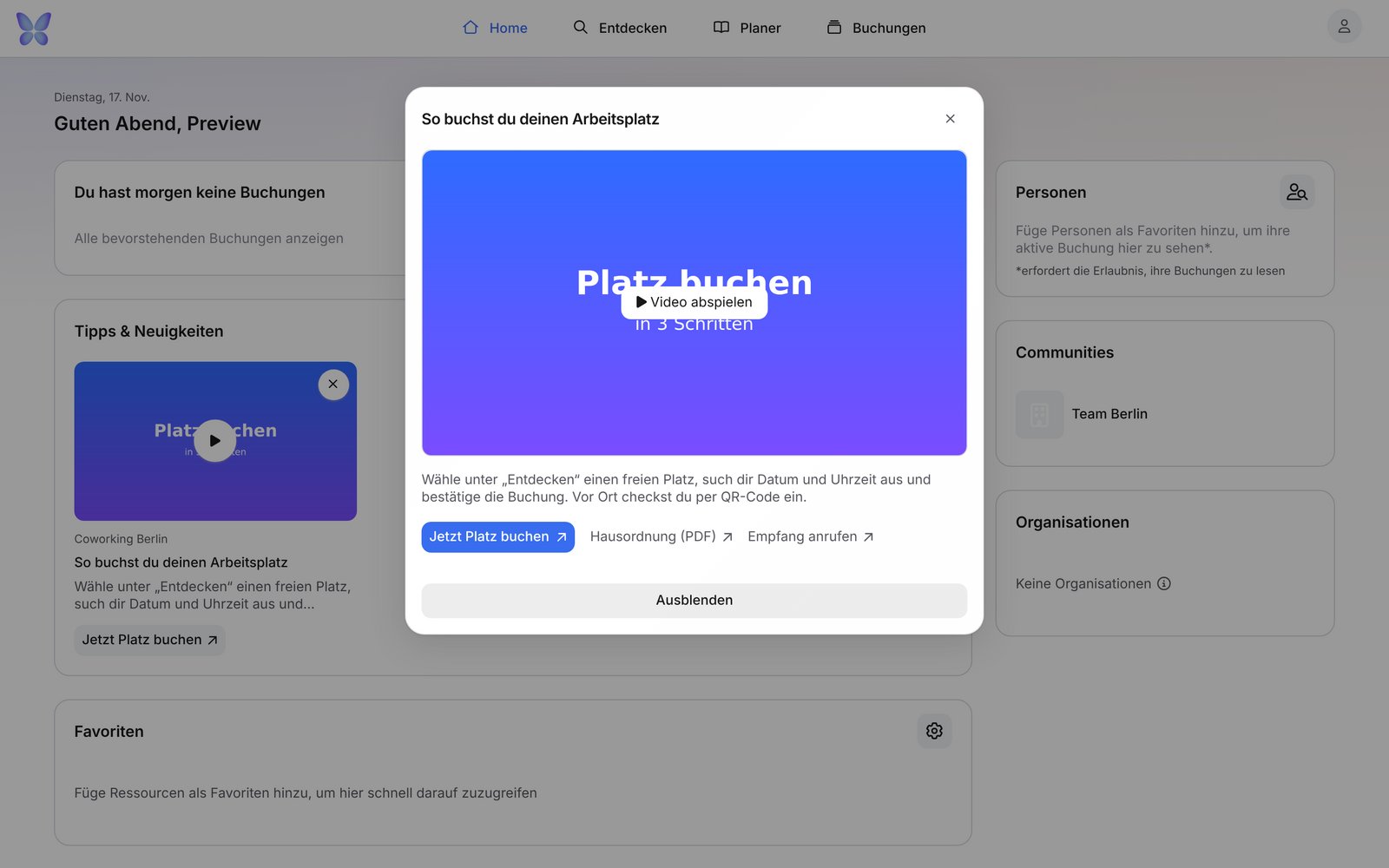
- Jedes Mitglied kann einen Tipp ausblenden. Danach sieht diese Person ihn nicht mehr, alle anderen schon.
Wann nutze ich das?
- Desk Sharing und Raumbuchung: Erkläre neuen Mitarbeitenden, wie sie einen Platz buchen, einchecken oder Kolleg:innen finden.
- Coworking-Spaces: Weise Mitglieder auf Hausregeln, WLAN, Drucker oder Community-Events hin.
- Hochschulen und Bibliotheken: Verlinke Öffnungszeiten, Nutzungsordnung oder ein Erklärvideo zur Lernplatzbuchung.
- Vereine: Teile Informationen zu Trainingszeiten, Ansprechpersonen oder dem Mitgliedsbereich deiner Website.
Tipp anlegen
1
Community öffnen
Öffne CRM > Communities und wähle die Community. Wechsle zum Bereich Tipps für Mitglieder.
2
Tipp erstellen
Klicke rechts unter der Liste auf Neu. Es öffnet sich ein Fenster für den neuen Tipp.
3
Inhalt ausfüllen
Füge ein Bild hinzu (Format 16:9), gib einen Titel und einen Text ein. Unter Video und Links hinterlegst du optional einen Video-Link, einen Button mit Button-Text und Button-Link sowie bis zu drei weitere Links. Klicke auf Speichern.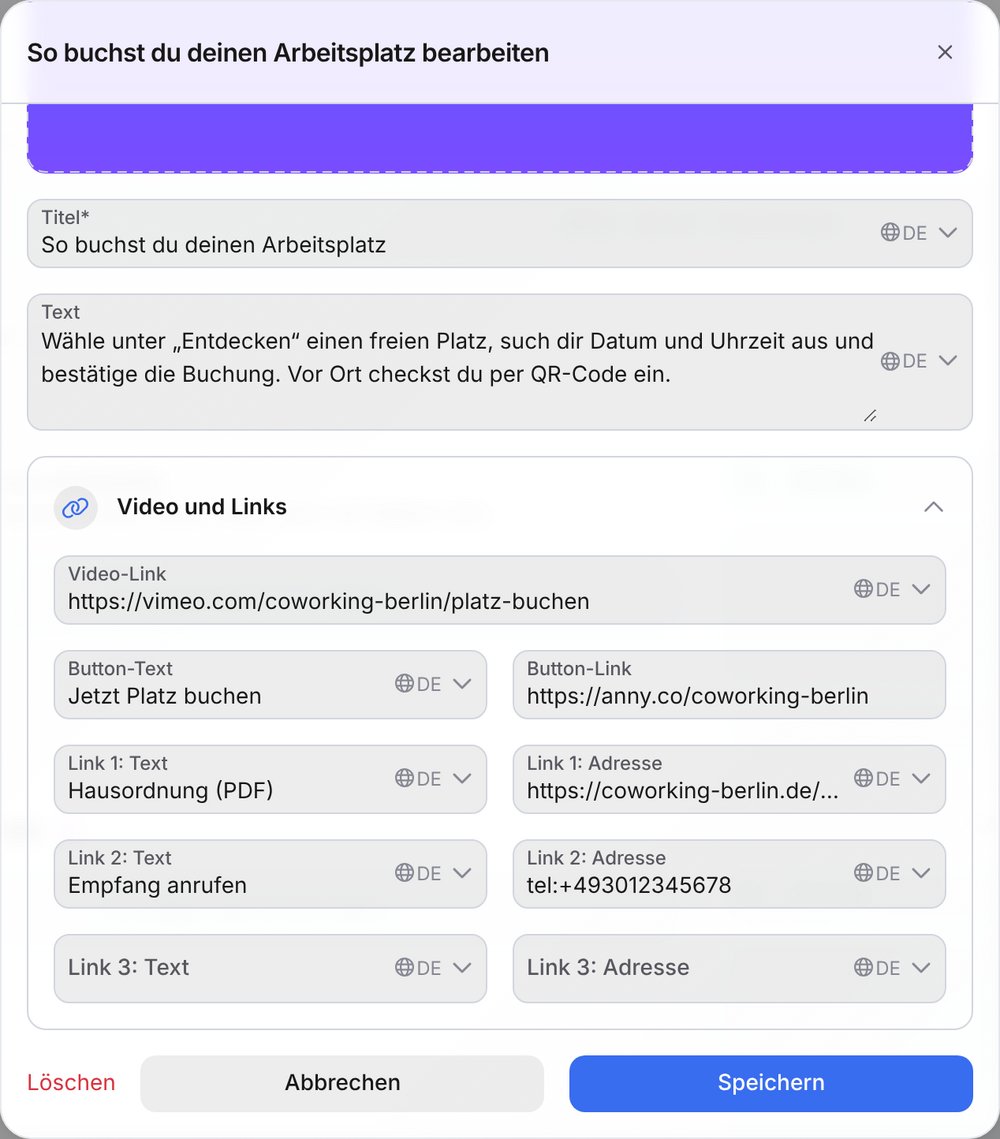
4
Community speichern
Der neue Tipp steht jetzt links in der Liste der Community. Speichere die Community oben rechts mit Speichern.
5
Veröffentlichen
Der Tipp trägt das Label Entwurf. Fahre mit der Maus über den Tipp und klicke auf Veröffentlichen (Papierflieger-Symbol). Ab jetzt sehen ihn die Mitglieder.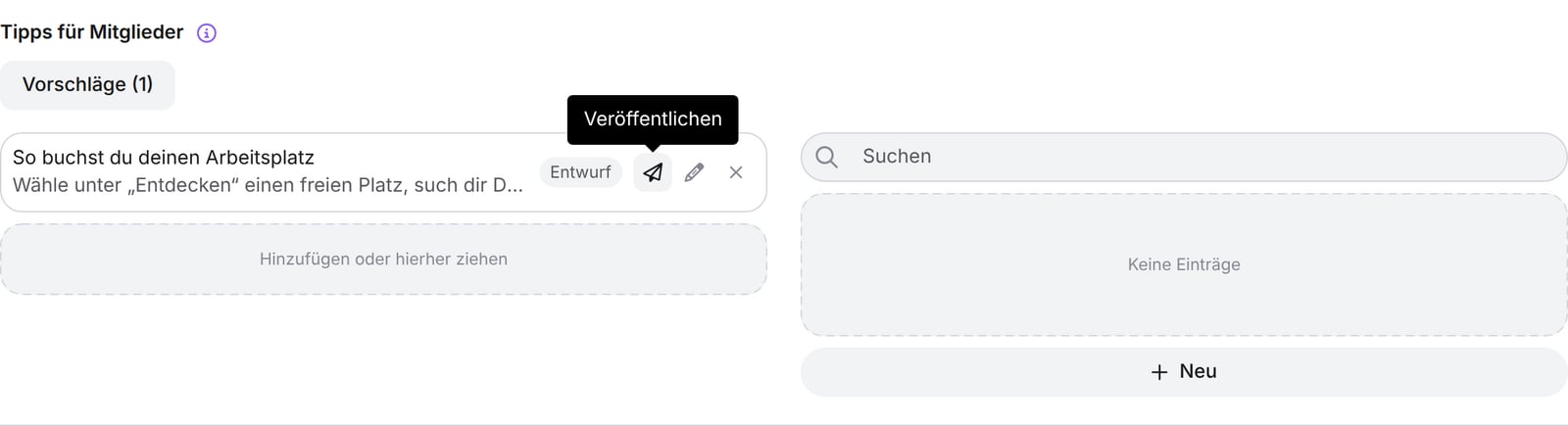
Felder eines Tipps
Button-Link und Links müssen mit
https://, mailto: oder tel: beginnen. So verlinkst du auch eine E-Mail-Adresse oder eine Telefonnummer. Der Video-Link ist immer eine Webadresse.
Vorschläge von anny übernehmen
Hat anny passende Vorlagen für deinen Anwendungsfall, erscheint über der Liste der Button Vorschläge (Anzahl). Er öffnet das Fenster Vorschläge für dich. Wählst du einen Vorschlag, landet er als Entwurf in der Community. Passe Text und Links an deine Organisation an und veröffentliche ihn dann.Tipps verwalten
So sehen Mitglieder die Tipps
Mitglieder sehen veröffentlichte Tipps, sobald sie angemeldet sind, auf ihrer Startseite Home im Bereich Tipps & Neuigkeiten. Jeder Tipp erscheint als Karte mit Bild, dem Namen deiner Organisation, Titel, Text und deinem Button. Hat der Tipp ein Video, startet es über das Play-Symbol auf dem Bild. Mehrere Tipps blättern Mitglieder seitlich durch.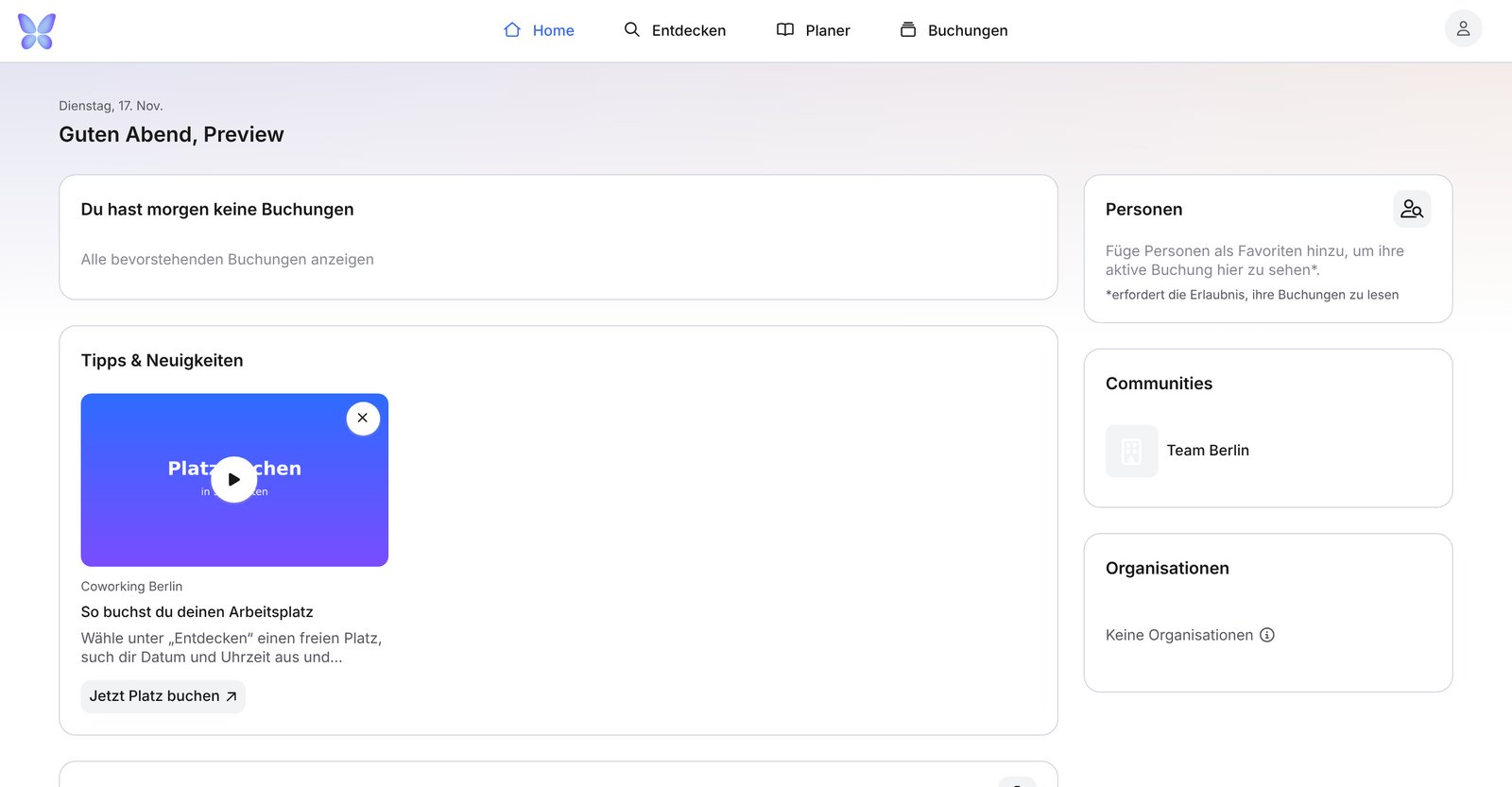
- Tipps sehen nur Personen, die Mitglied der Community sind. Offene Einladungen zählen noch nicht.
- Endet die Mitgliedschaft, verschwinden auch die Tipps dieser Community von der Startseite.
- Tipps erscheinen im Web (auch im Browser auf dem Smartphone), nicht in der anny App.
Häufige Fragen
Ein Mitglied sieht meinen Tipp nicht. Woran liegt das?
Ein Mitglied sieht meinen Tipp nicht. Woran liegt das?
Prüfe, ob der Tipp veröffentlicht ist (kein Label Entwurf), ob er links in der Liste der Community steht und die Community gespeichert ist und ob die Person Mitglied ist und keine offene Einladung hat. Hat die Person den Tipp bereits ausgeblendet, erscheint er für sie nicht wieder.
Kann ich einen ausgeblendeten Tipp wieder anzeigen?
Kann ich einen ausgeblendeten Tipp wieder anzeigen?
Nein. Möchtest du die Information erneut zeigen, lege einen neuen Tipp an.
Wie viele Tipps kann ich anlegen?
Wie viele Tipps kann ich anlegen?
Es gibt keine feste Grenze. Mitglieder blättern auf der Startseite seitlich durch die Karten. Wenige, gut gepflegte Tipps werden eher gelesen als viele.
Verwandte Artikel
Mitgliedermanagement (Communities)
Communities anlegen, Mitglieder einladen und Ressourcen zuweisen.
Broadcasting
Nachrichten per E-Mail, SMS und Push an ausgewählte Kund:innen senden.