

Abo & Abrechnung öffnen
Öffne in der Seitenleiste Account → Abo & Abrechnung.Den Menüpunkt sehen nur Admins, die die Organisation bearbeiten dürfen. Fehlt er bei dir, bitte eine Admin-Person mit dieser Berechtigung um Hilfe oder um eine Anpassung deiner Rolle unter Admin-Nutzer und Rollen.
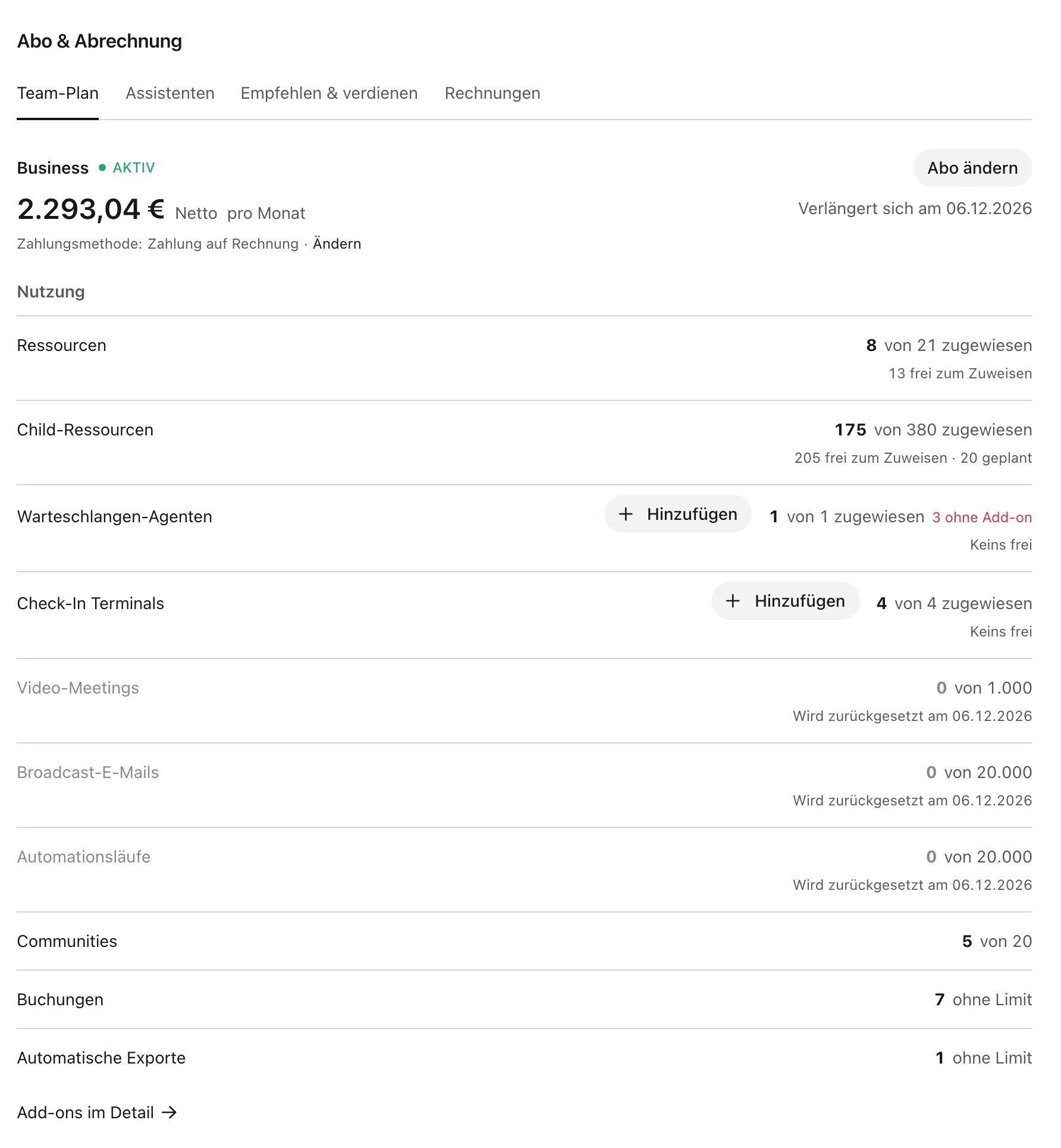
Die Reiter
Der Reiter Team-Plan
Oben siehst du deinen aktiven Tarif mit Preis, Verlängert sich am und der hinterlegten Zahlungsmethode. Mit Ändern neben der Zahlungsmethode hinterlegst du eine andere.- Nutzung: Zuerst deine Add-ons, zum Beispiel für Ressourcen, Child-Ressourcen, Check-In Terminals oder Warteschlangen-Mitarbeiter: wie viele belegt sind (3 von 5 zugewiesen) und wie viele noch frei sind. Mit Hinzufügen neben der Anzahl buchst du direkt weitere dazu. Darunter stehen die monatlichen Limits deines Tarifs, zum Beispiel Video-Meetings pro Monat oder Broadcast-E-Mails pro Monat, mit dem Datum, an dem sie zurückgesetzt werden. Bei manchen Limits buchst du mit +… dazubuchen ein Paket dazu.
- Add-ons im Detail: Öffnet eine Liste, welche Ressource, welches Terminal oder welcher Mitarbeiter welches Add-on belegt. Was ein Add-on ist, erklärt Add-ons für deinen anny-Tarif.
- Empfehlungscode: Hat dir eine andere Organisation anny empfohlen, gibst du hier ihren Code ein, solange du noch keinen kostenpflichtigen Tarif hast.
- Dein Plan: Darunter steht der Vergleich aller Tarife. Mit Tarife ausblenden klappst du ihn zu, mit Tarife vergleichen wieder auf.
Tarife vergleichen
Der Tarifvergleich zeigt alle Tarife nebeneinander, monatlich oder jährlich. Alle Preise stehen pro Monat, auch bei jährlicher Zahlung. Darunter steht, wie abgerechnet wird, zum Beispiel jährliche Abrechnung. Am Schalter Jährlich siehst du, wie viel du mit jährlicher Zahlung höchstens sparst. Dein aktueller Tarif ist mit Dein Tarif markiert. Darunter siehst du pro Tarif, welche Add-ons wie viel kosten und welche Funktionen enthalten sind. Mit Upgrade oder Downgrade startest du direkt den Wechsel. Enterprise fragst du über Anfragen an. Mit Funktion suchen findest du eine bestimmte Funktion, Die Bereiche sind zu Beginn aufgeklappt. Mit Alle zuklappen und Alle aufklappen schließt und öffnest du sie gemeinsam.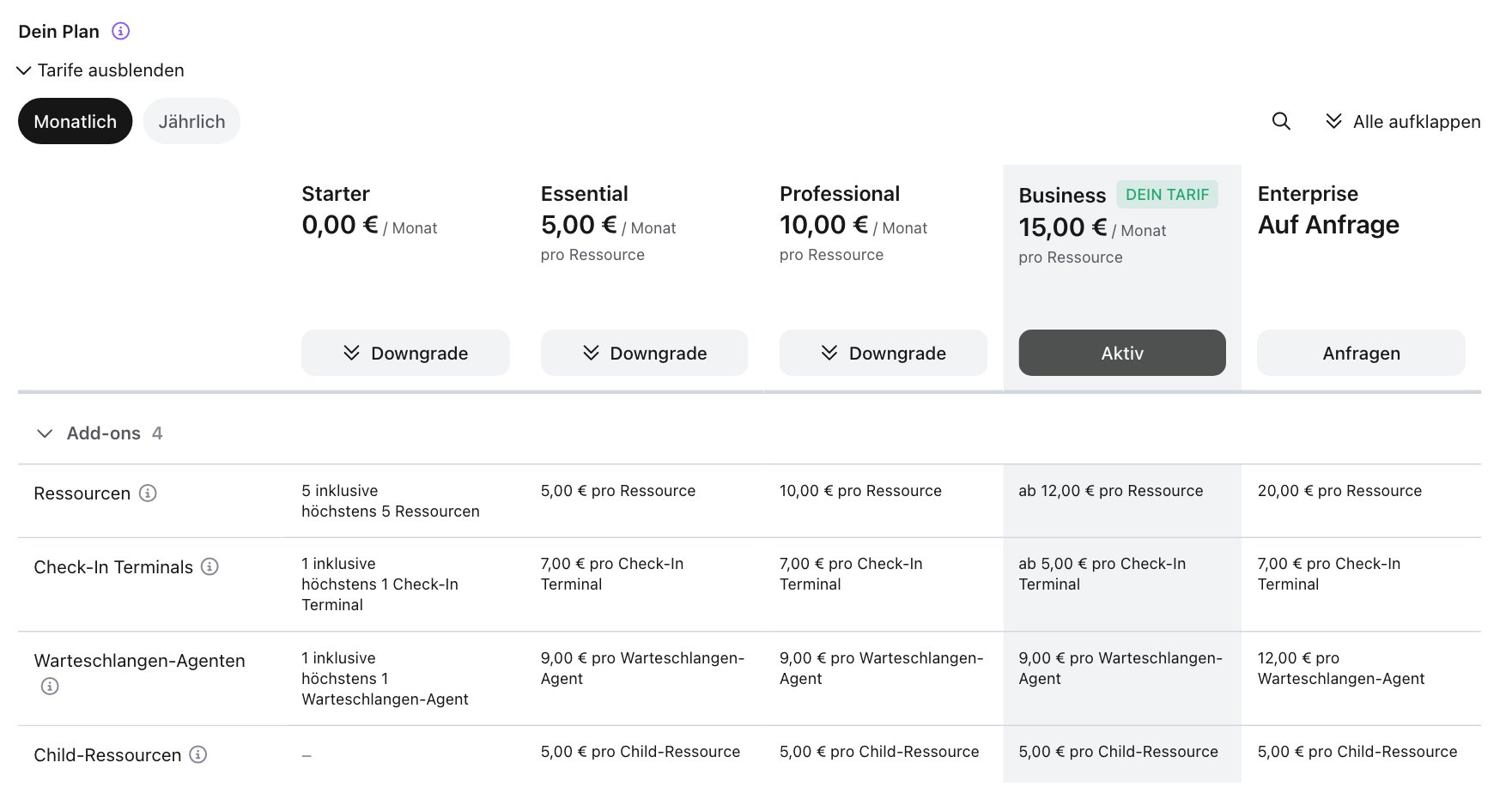
Was möchtest du tun?
Tarif wechseln oder Add-ons ändern
Upgrade, Downgrade, Wechsel auf jährliche Zahlung und mehr Add-ons.
Tarif kündigen oder reaktivieren
Bezahlten Tarif beenden, anny AI Plan kündigen und Kündigungen zurücknehmen.
Add-ons verstehen
Wofür du Add-ons brauchst und was passiert, wenn eines fehlt.
Neu: Abrechnung mit Add-ons
Feste Anzahl statt Nutzung, Änderungen selbst planen.
Gesperrte Funktion freischalten
Was „Verfügbar ab dem Tarif …” bedeutet.
Testphase
Nach der Account-Erstellung testest du anny 5 Tage lang mit allen Funktionen. Solange die Testphase läuft, zeigt der Reiter Team-Plan oben die Karte Testphase mit den verbleibenden Tagen und dem Button Tarif wählen. In der Testphase brauchst du keine Add-ons.- Mit dem ersten kostenpflichtigen Tarif endet die Testphase. Der Tarif startet sofort und wird ab dann berechnet.
- Wählst du keinen kostenpflichtigen Tarif, nutzt du nach der Testphase den kostenlosen Tarif Starter. Ist die Testphase vorbei, siehst du Testphase abgelaufen.
- Du möchtest länger testen? Schreib uns im Support-Chat.
Rechnungen und Rechnungsdaten
Im Reiter Rechnungen pflegst du unter Rechnungsdaten die E-Mail für Rechnungen, die Rechnungsadresse, das Land und deine Umsatzsteuer-ID. Darunter findest du alle Rechnungen von anny an dich. Bei jeder Rechnung steht, wofür sie ist (Team-Plan, Assistenten oder Auszahlungen). Mit Anzeigen öffnest du die Rechnung, offene Rechnungen bezahlst du mit Jetzt bezahlen.Für einen kostenpflichtigen Tarif braucht anny den offiziellen Namen deiner Organisation mit Rechtsform und ihre Adresse. Fehlen sie, fragt anny sie beim ersten Upgrade ab. Eine abweichende Rechnungsadresse ist optional.
Wenn dein Abo nicht hier verwaltet wird
Hast du mit anny einen individuellen Vertrag, steht im Reiter Team-Plan Dein Abo wird nicht hier verwaltet. Dein Tarif wird dann außerhalb der App abgerechnet. Bei Fragen zu deinem Abo oder deinen Rechnungen schreib an sales@anny.co.Account löschen
Wenn du anny nicht mehr nutzen möchtest, löschst du deine Organisation selbst unter Account → Einstellungen → Allgemein in der Gefahrenzone. Sie wird frühestens 14 Tage später gelöscht und nicht vor dem Ende deines bezahlten Tarifs. Bis dahin kannst du die Löschung abbrechen. Alle Schritte stehen in Wie lösche ich meine Organisation?.FAQ
Verlängert sich mein Tarif automatisch?
Verlängert sich mein Tarif automatisch?
Ja. Dein Tarif verlängert sich automatisch zum Datum unter Verlängert sich am, monatlich oder jährlich, je nachdem, was du gewählt hast.
Was kostet der Tarif Starter?
Was kostet der Tarif Starter?
Starter ist dauerhaft kostenlos. Er enthält einige Add-ons, zum Beispiel 5 Ressourcen, sowie begrenzte Kontingente. Die genauen Werte siehst du unter Tarife vergleichen.
Kann ich für einzelne Ressourcen einen anderen Tarif buchen?
Kann ich für einzelne Ressourcen einen anderen Tarif buchen?
Nein. Deine ganze Organisation ist immer in einem Tarif. Jede Ressource, die Buchungen annimmt, belegt ein Add-on dieses Tarifs. Mehr dazu in Add-ons für deinen anny-Tarif.
Kann ich Enterprise direkt buchen?
Kann ich Enterprise direkt buchen?
Nein. Für Enterprise fragst du ein individuelles Angebot an: Klicke im Tarifvergleich bei Enterprise auf Anfragen. Bei einem Wechsel auf Business oder Enterprise bietet dir Abo ändern außerdem Angebot anfragen an. Dann meldet sich unser Sales-Team, und die Änderung wartet bis dahin als geplante Änderung.
Warum sehe ich den Reiter Empfehlen & verdienen nicht?
Warum sehe ich den Reiter Empfehlen & verdienen nicht?
Der Reiter erscheint nur, wenn gerade ein Empfehlungsprogramm läuft.
Kann ich Rabattcodes für meinen anny-Tarif einlösen?
Kann ich Rabattcodes für meinen anny-Tarif einlösen?
Für deinen anny-Tarif gibt es Rabatte über Empfehlungen oder über unser Sales-Team. Einen Empfehlungscode gibst du im Reiter Team-Plan unter Empfehlungscode ein.
Troubleshooting
Ich finde Abo & Abrechnung nicht in der Seitenleiste
Ich finde Abo & Abrechnung nicht in der Seitenleiste
Den Menüpunkt sehen nur Admins mit der Berechtigung, die Organisation zu bearbeiten. Prüfe deine Rolle unter Admin-Nutzer und Rollen oder frag eine Admin-Person deiner Organisation.
Ich kann keinen kostenpflichtigen Tarif wählen
Ich kann keinen kostenpflichtigen Tarif wählen
Vervollständige zuerst deine rechtlichen Angaben (Name mit Rechtsform und Adresse) unter Rechnungen → Rechnungsdaten. Für manche Änderungen braucht anny außerdem eine hinterlegte Zahlungsmethode.
Oben steht zum Beispiel „2 Ressourcen nicht im Abo“
Oben steht zum Beispiel „2 Ressourcen nicht im Abo“
Du nutzt mehr Ressourcen oder andere Einheiten, als dein Abo Add-ons hat. Füge sie mit dem Button im Hinweis hinzu, bevor das angezeigte Datum erreicht ist. Mehr dazu in Add-ons für deinen anny-Tarif.
Die Abbuchung meines Tarifs ist fehlgeschlagen
Die Abbuchung meines Tarifs ist fehlgeschlagen
Hinterlege im Reiter Team-Plan eine gültige Zahlungsmethode und starte die Zahlung bei der offenen Rechnung im Reiter Rechnungen mit Zahlung erneut versuchen neu. Eine Zahlung, die bereits in Verarbeitung ist, lässt sich nicht stoppen. Schlägt sie fehl, versuchst du sie danach erneut.
Bei der Zahlungsmethode steht „Zahlungsmethode fehlt“
Bei der Zahlungsmethode steht „Zahlungsmethode fehlt“
Für deinen Tarif ist keine Zahlungsmethode hinterlegt. Klicke auf Zahlungsmethode hinzufügen. Ohne Zahlungsmethode kannst du keine kostenpflichtige Änderung anwenden.