

Typische Fälle
- Du brauchst eine Funktion aus einem größeren Tarif, zum Beispiel dynamisches Pricing oder Single Sign-On: Upgrade.
- Dein Team wächst und du brauchst mehr Ressourcen oder Child-Ressourcen: Add-ons hinzufügen.
- Du willst sparen und auf jährliche Zahlung umstellen: Tarif mit pro Jahr wählen.
- Du brauchst weniger: Downgrade zum Ende deines Abrechnungszeitraums.
Abo ändern öffnen
1
Abo & Abrechnung öffnen
Öffne in der Seitenleiste Account → Abo & Abrechnung. Der Reiter Team-Plan ist ausgewählt.
2
Dialog starten
Klicke oben rechts auf Abo ändern. Alternativ klickst du im Tarifvergleich unter Dein Plan beim gewünschten Tarif auf Upgrade oder Downgrade. Für ein einzelnes weiteres Add-on reicht Hinzufügen neben der Anzahl unter Nutzung.
- Add-ons: wie viele Add-ons du pro Art hast und was sie kosten. Mit + und − oder Hinzufügen änderst du die Anzahl.
- Tarif & Abrechnung: unter Neuer Tarif wählst du einen anderen Tarif, unter Wirksam ab den Zeitpunkt.
- Vorschau: was sich ändert und was es kostet.
Add-ons hinzufügen oder entfernen
Erhöhe die Anzahl bei der gewünschten Art, zum Beispiel Ressourcen. Unter der Anzahl siehst du, wie viele Add-ons im Tarif inklusive sind und was die weiteren kosten. Bei Staffelpreisen gilt der Preis der erreichten Stufe für alle Add-ons dieser Art. Die Vorschau zeigt unter Jetzt fällig den anteiligen Betrag für den laufenden Abrechnungszeitraum und unter Danach den neuen Preis pro Zeitraum.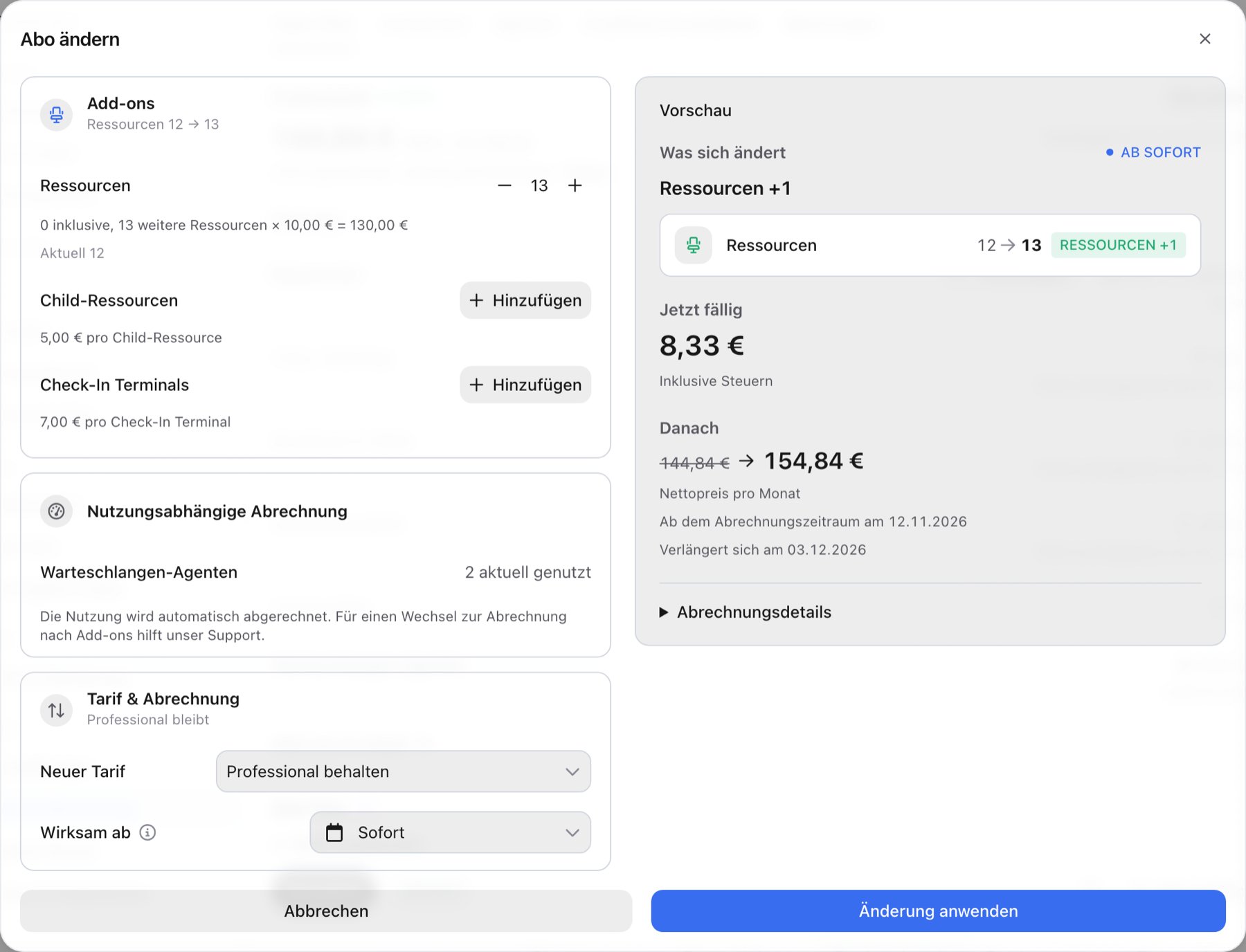
Entfernen kannst du nur Add-ons, die gerade nicht belegt sind. Willst du ein belegtes Add-on loswerden, archiviere die Ressource oder stelle sie vorher auf einen kostenlosen Status. Mehr dazu in Add-ons für deinen anny-Tarif.
Upgrade auf einen größeren Tarif
1
Neuen Tarif wählen
Öffne unter Tarif & Abrechnung die Auswahl Neuer Tarif. Ein grüner Pfeil nach oben markiert ein Upgrade, ein orangefarbener Pfeil nach unten ein Downgrade. Jeder Tarif steht einmal mit pro Monat und einmal mit pro Jahr in der Liste.
2
Vorschau prüfen
Unter Was sich ändert siehst du, was du mit dem neuen Tarif Neu dabei hast. Links siehst du die Preise der Add-ons im neuen Tarif.
3
Zeitpunkt wählen
Unter Wirksam ab wählst du Sofort oder ein Datum in der Zukunft.
4
Anwenden oder Angebot anfragen
Klicke auf Änderung anwenden. Bei einem Datum in der Zukunft heißt der Button Für … planen. Bei einem Wechsel auf Business oder Enterprise kannst du stattdessen Angebot anfragen. Im Dialog Angebot anfragen gibst du an, bei wem sich unser Sales-Team melden soll: Name, E-Mail, Telefonnummer und Weitere Informationen, zum Beispiel die Anzahl deiner Standorte oder wann wir dich am besten erreichen. Name und E-Mail sind mit deinen Angaben vorausgefüllt. Mit Angebot anfragen schickst du die Anfrage ab. Die Änderung wartet bis dahin als geplante Änderung. Du kannst sie in der Zeit auch selbst anwenden oder verwerfen.
Mit dem Tarifwechsel gilt für alle Add-ons der Preis des neuen Tarifs.
Downgrade auf einen kleineren Tarif
Ein Downgrade wird wirksam, sobald dein aktueller Tarif frühestens enden kann, also nach Mindestlaufzeit und Kündigungsfrist. Bis dahin bleibt alles, wie es ist.1
Kleineren Tarif wählen
Wähle unter Neuer Tarif einen Tarif mit dem Pfeil nach unten.
2
Grund angeben
Beantworte Warum wechselst du in einen kleineren Tarif?. Deine Antwort hilft uns, anny besser zu machen.
3
Folgen prüfen
Die Vorschau zeigt unter Ändert sich kleinere Kontingente und unter Fällt weg Funktionen, die der kleinere Tarif nicht enthält. Unter Wird automatisch angepasst steht, was anny zum Stichtag umstellt, zum Beispiel Communities, die deaktiviert werden, oder Integrationen, die pausieren. Enthält der kleinere Tarif weniger Add-ons, als du gerade nutzt, steht dort auch, was nicht mehr buchbar wird, zum Beispiel 2 Ressourcen werden nicht mehr buchbar (dein Tarif erlaubt 1). Diesen Einheiten fehlt ab dem Stichtag ein Add-on, wie in Wenn ein Add-on fehlt beschrieben.
4
Downgrade planen
Unter Wirksam ab steht das Datum, zu dem dein Tarif enden kann. Klicke auf Für … planen.
Hast du mit uns einen individuellen Rabatt vereinbart, kann er mit einer Änderung enden, die deinen Betrag pro Zeitraum senkt, zum Beispiel mit einem Downgrade. Die Vorschau sagt dir das vorher mit Der Rabatt von … % endet mit dieser Änderung und rechnet ohne den Rabatt. Ein Rabatt aus einer Empfehlung oder einem Rabattcode bleibt.
Von monatlich auf jährlich wechseln
Wähle unter Neuer Tarif deinen Tarif mit pro Jahr. Mit jährlicher Zahlung beginnt ab dem Wechsel ein neuer Jahreszeitraum, der nicht genutzte Teil deines Monats wird angerechnet. Die Vorschau zeigt dir vor dem Anwenden den genauen Betrag.Zum ersten Mal einen Tarif buchen
Hast du noch keinen kostenpflichtigen Tarif, zum Beispiel in der Testphase, buchst du ihn im selben Dialog. Er heißt dann Abo abschließen. Du öffnest ihn mit Tarif wählen, über Upgrade im Tarifvergleich oder über Jetzt upgraden bei einer gesperrten Funktion.- Unter Was sich ändert steht alles, was dein Tarif enthält, als Neu dabei.
- Deine Add-ons starten mit der Anzahl, die du gerade nutzt. Brauchst du mehr, erhöhst du die Anzahl gleich hier.
- Unter Zahlungsmethode wählst du, wie du zahlst. Lässt dein Tarif es zu, gibt es hier auch Zahlung auf Rechnung.
Geplante Änderungen
Hast du eine Änderung für ein späteres Datum geplant, siehst du im Reiter Team-Plan die Karte Geplant für … mit dem Preis ab diesem Tag. Die Änderung wird an diesem Tag automatisch wirksam. Bis dahin kannst du sie mit Verwerfen zurücknehmen. anny fragt vorher nach, ob du sie wirklich verwerfen möchtest. Solange eine Änderung geplant ist, kannst du keine zweite planen. Wende sie an oder verwirf sie zuerst.FAQ
Warum kann ich nicht sofort downgraden?
Warum kann ich nicht sofort downgraden?
Ein kleinerer Tarif gilt erst, wenn dein aktueller Tarif enden kann: nach der Mindestlaufzeit und der Kündigungsfrist. Den frühesten Termin zeigt dir der Dialog unter Wirksam ab.
Was passiert mit Funktionen, die im kleineren Tarif fehlen?
Was passiert mit Funktionen, die im kleineren Tarif fehlen?
Sie stehen ab dem Stichtag nicht mehr zur Verfügung. Deine Daten bleiben erhalten: Integrationen, Webhooks und automatische Exporte pausieren mit ihren Einstellungen, eigene Dokumentvorlagen werden gesperrt, und Communities über dem neuen Limit werden deaktiviert. Fallen Abos weg, laufen bestehende Verträge deiner Kund:innen weiter. Neue Verträge legst du im Admin nicht mehr an, im Shop können Kund:innen aber weiter Abos abschließen. Was anny umgestellt hat, siehst du im Aktivitäts-Log des jeweiligen Eintrags mit System als Absender. Was genau betroffen ist, listet die Vorschau unter Wird automatisch angepasst.
Bekomme ich bei einem Upgrade Geld zurück?
Bekomme ich bei einem Upgrade Geld zurück?
Die nicht genutzte Zeit deines bisherigen Tarifs wird mit dem neuen Preis verrechnet. Du zahlst nur die Differenz für den laufenden Zeitraum.
Kann ich ein Upgrade auch für später planen?
Kann ich ein Upgrade auch für später planen?
Ja. Wähle unter Wirksam ab ein Datum in der Zukunft und klicke auf Für … planen.
Wie wechsle ich zu Enterprise?
Wie wechsle ich zu Enterprise?
Enterprise passt du gemeinsam mit unserem Sales-Team an. Im Tarifvergleich klickst du bei Enterprise auf Anfragen, im Dialog Abo ändern auf Angebot anfragen oder Sales kontaktieren.
Kann ich einen Rabattcode einlösen?
Kann ich einen Rabattcode einlösen?
Einen Code kannst du nur beim ersten Checkout oder zusammen mit einem Tarifwechsel unter Rabattcode einlösen, wenn das Feld angeboten wird.
Troubleshooting
„Zahlungsmethode fehlt“
„Zahlungsmethode fehlt“
Für eine Änderung, die etwas kostet, brauchst du eine hinterlegte Zahlungsmethode. Bis dahin ist Änderung anwenden ausgegraut. Klicke auf Zahlungsmethode hinzufügen oder im Reiter Team-Plan auf Ändern neben der Zahlungsmethode und wende die Änderung dann an.
Abo ändern ist ausgegraut
Abo ändern ist ausgegraut
Dein Abo ist gekündigt. Reaktiviere es zuerst, dann kannst du den Tarif wieder ändern. Siehe Tarif kündigen oder reaktivieren.
„Für dieses Abo liegt bereits eine geplante Änderung vor“
„Für dieses Abo liegt bereits eine geplante Änderung vor“
Wende die geplante Änderung an oder verwirf sie im Reiter Team-Plan, bevor du eine neue erstellst.
„Der Preis hat sich seit der Vorschau geändert“
„Der Preis hat sich seit der Vorschau geändert“
Zwischen Vorschau und Anwenden hat sich etwas geändert, zum Beispiel die Anzahl belegter Add-ons. Prüfe die neue Vorschau und wende die Änderung erneut an.