

Ein Besuch wird angelegt: Der Empfang sendet das halb ausgefüllte Formular auf das Display, die Besucherin ergänzt und unterschreibt, der Empfang trägt die Ausweisnummer ein und schließt ab (links der Adminbereich, rechts das Display).
Wann nutze ich das?
- Am Empfang mit Personal: Besucher:innen tragen Kontaktdaten selbst ein und unterschreiben die Besucher- und Sicherheitsrichtlinie, während du im Adminbereich weiterarbeitest.
- Beim Check-in mit Unterlagen: Dokumente, die erst beim Check-in unterschrieben werden, und Check-in-Felder füllen Kund:innen direkt am Display aus.
- Bei Neukund:innen an der Theke: Du legst eine Buchung an und lässt die Kundendaten am Display eintragen statt sie abzutippen.
- Nicht geeignet für: Self-Service ohne Personal. Dafür nutzt du die normalen Modi des Check-In Terminals.
Wie funktioniert das Kunden-Display?
Du arbeitest im Adminbereich im Browser oder in der anny Admin App auf dem Tablet. Das Display ist ein Tablet oder Bildschirm mit der anny Check-In App, gekoppelt als anny Check-In unter Displays. Das Kunden-Display funktioniert in zwei Formularen:- Du öffnest das Formular und trägst ein, was du schon weißt.
- Du klickst auf das Cast-Symbol neben dem Titel des Formulars und wählst das Display.
- Das Formular erscheint auf dem Display, mit deinen Angaben vorausgefüllt.
- Kund:innen füllen aus, bestätigen und unterschreiben Dokumente am Display. Jede Eingabe erscheint sofort bei dir.
- Du prüfst die Angaben, füllst die Felder aus, die nur für Mitarbeitende sichtbar sind, und bestätigst. Erst jetzt speichert anny den Check-in oder die Buchung.
Voraussetzungen
- Ein gekoppeltes Check-In Terminal. Wie du die anny Check-In App installierst und koppelst, steht unter Check-In Terminal einrichten.
- Ein Formular, das Angaben von Kund:innen braucht, zum Beispiel eigene Formulare oder rechtliche Dokumente an der Buchungsoption.
Display als Kunden-Display einrichten
Jedes Check-In Terminal kann Formulare empfangen, auch wenn es in einem Self-Service-Modus läuft. Soll das Terminal nur für Formulare aus dem Adminbereich da sein, stellst du den Modus Kunden-Display ein.Display öffnen
Modus wählen
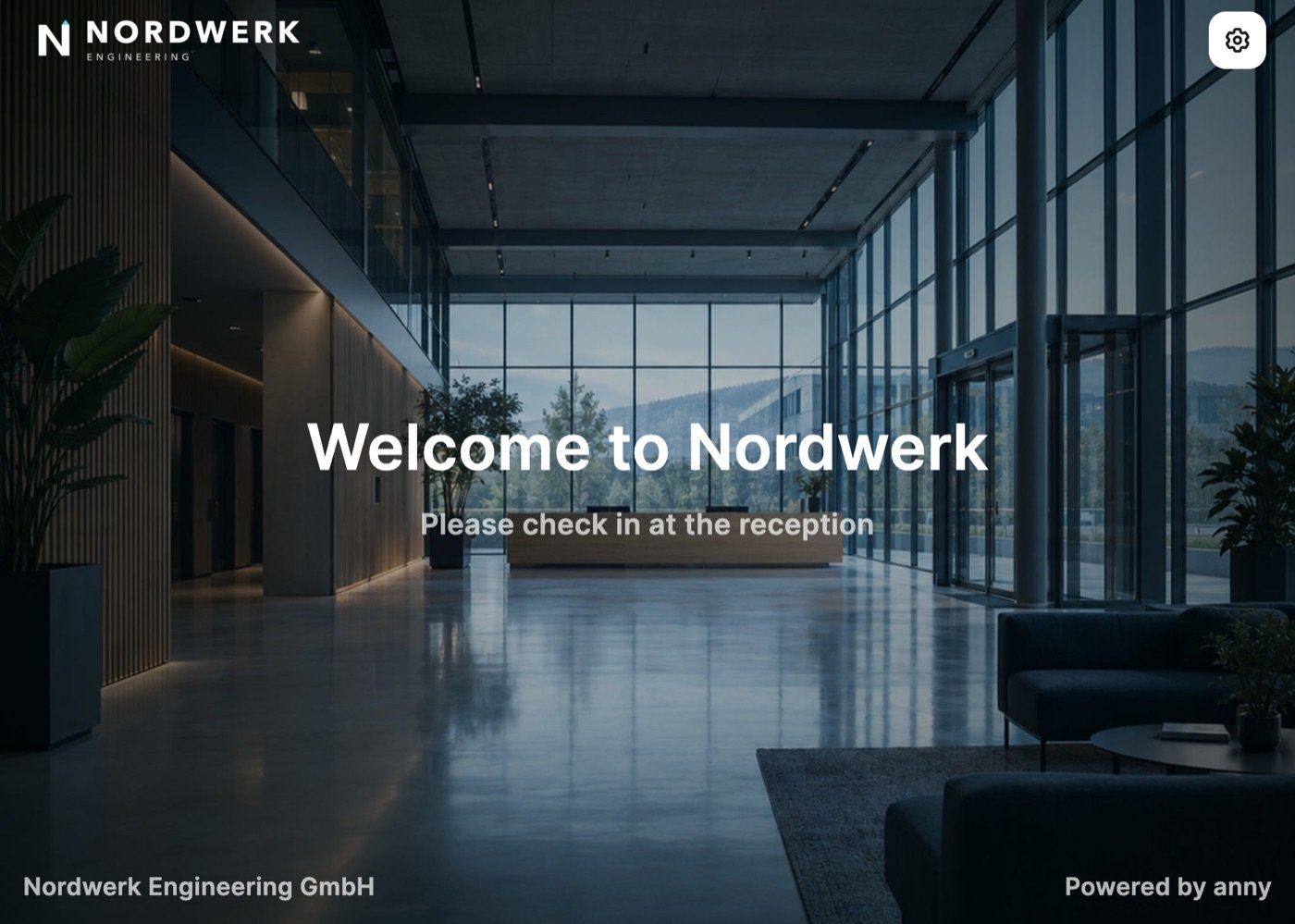
Startbildschirm gestalten (optional)
Formular auf das Display senden
Formular öffnen
Display wählen
Kund:innen füllen aus
Bestätigen und unterschreiben
Prüfen und abschließen
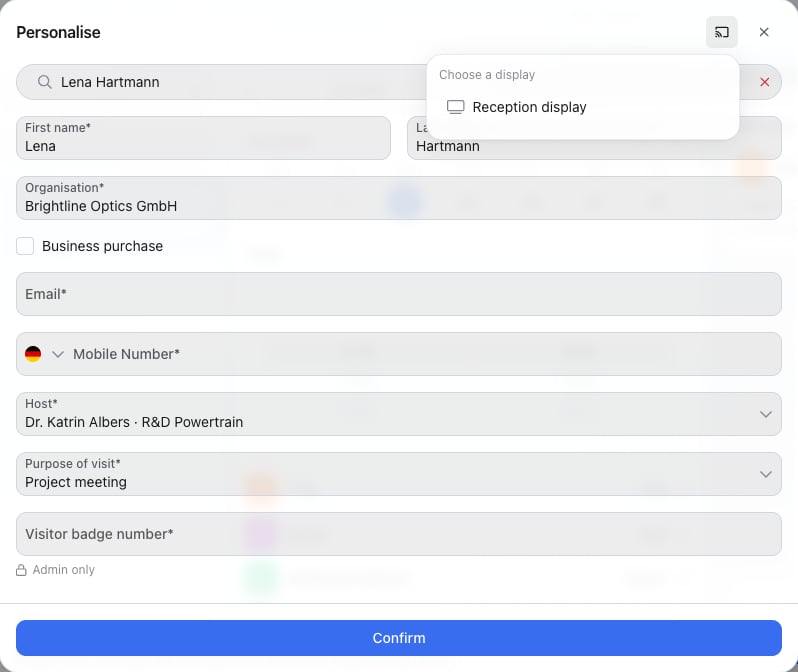
Cast-Symbol neben dem Titel: Wähle das Display, auf dem das Formular erscheinen soll.
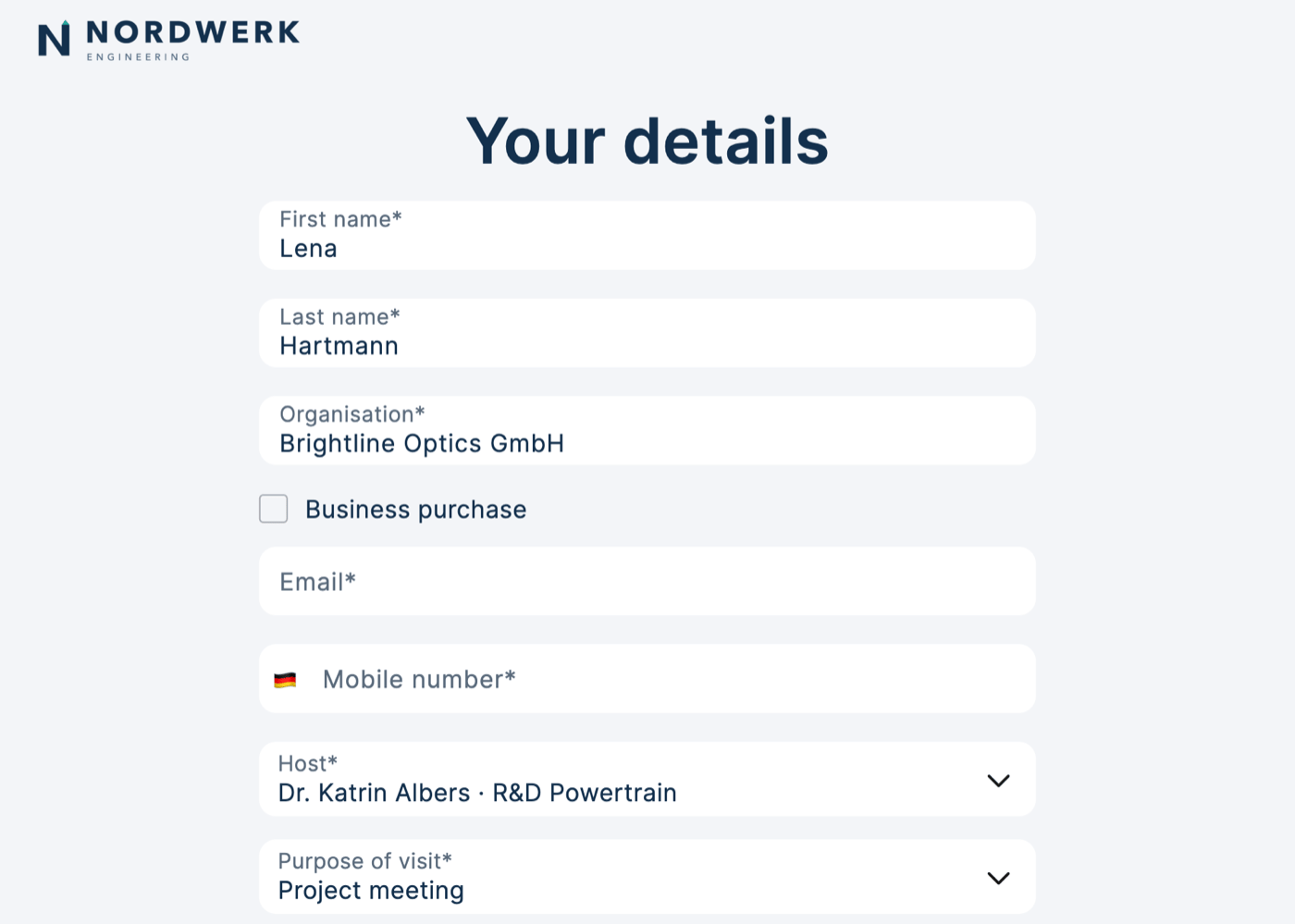
Das Display zeigt das Formular mit allem, was du schon eingetragen hast.
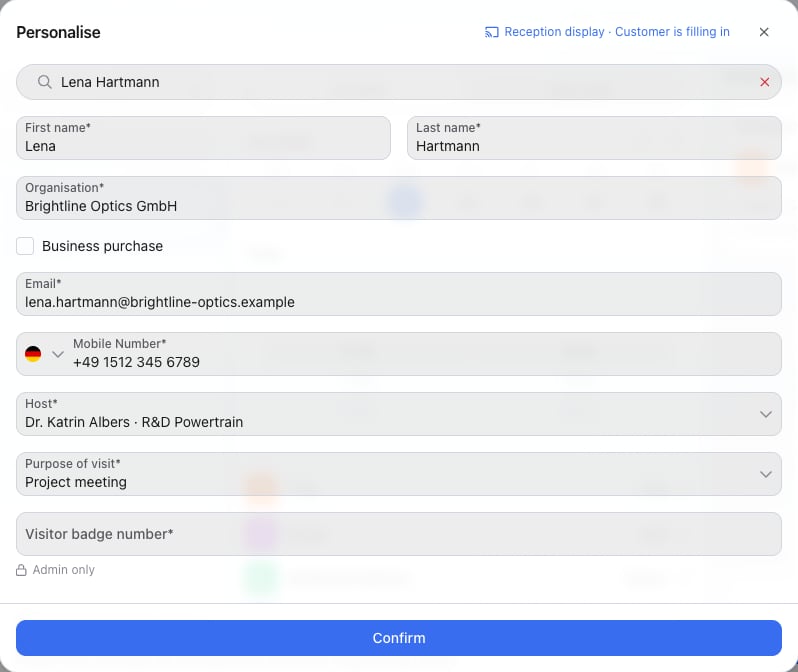
Die Eingaben erscheinen live im Adminbereich. Oben steht, welches Display gerade ausgefüllt wird.
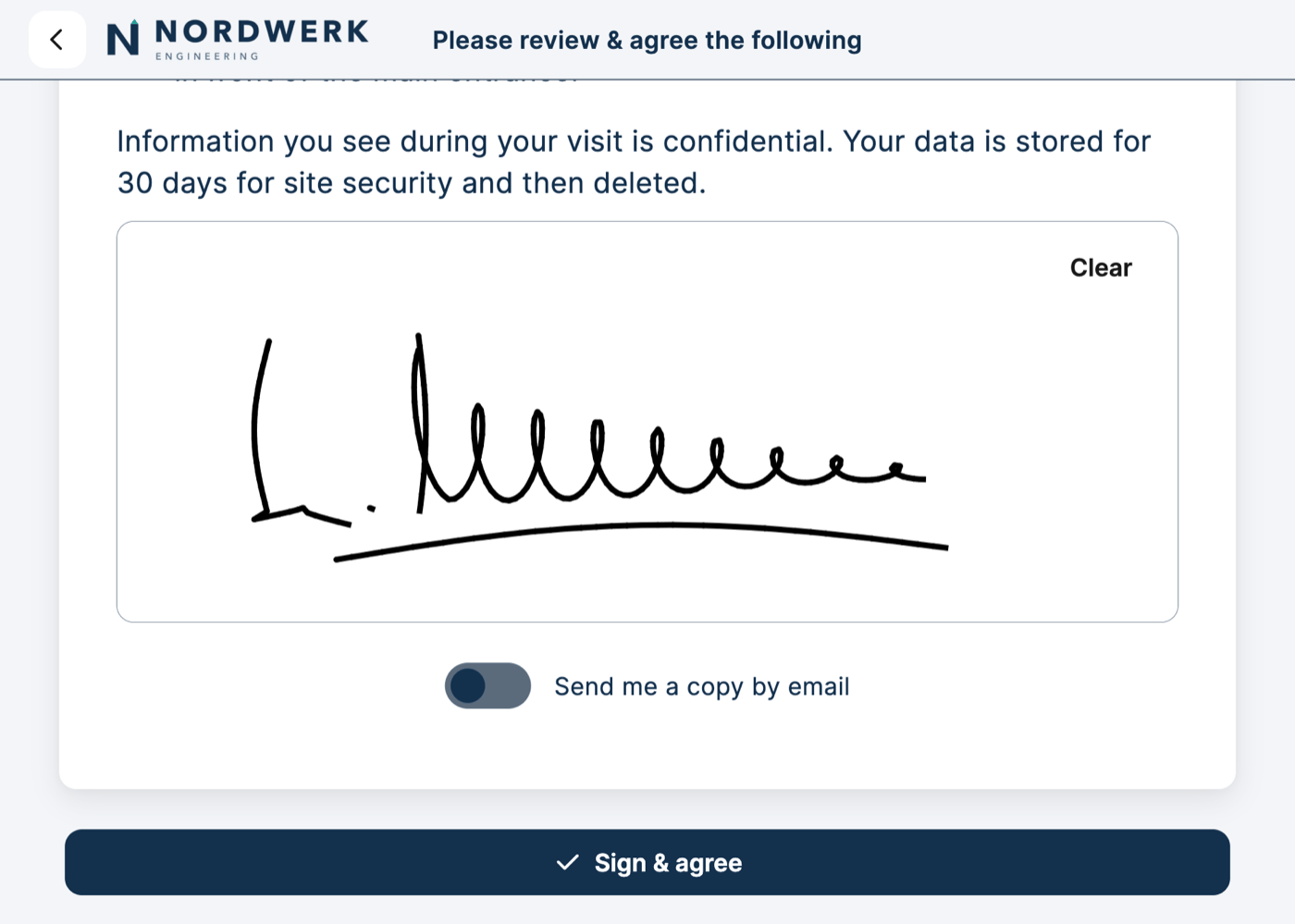
Dokumente unterschreiben Kund:innen direkt am Display.
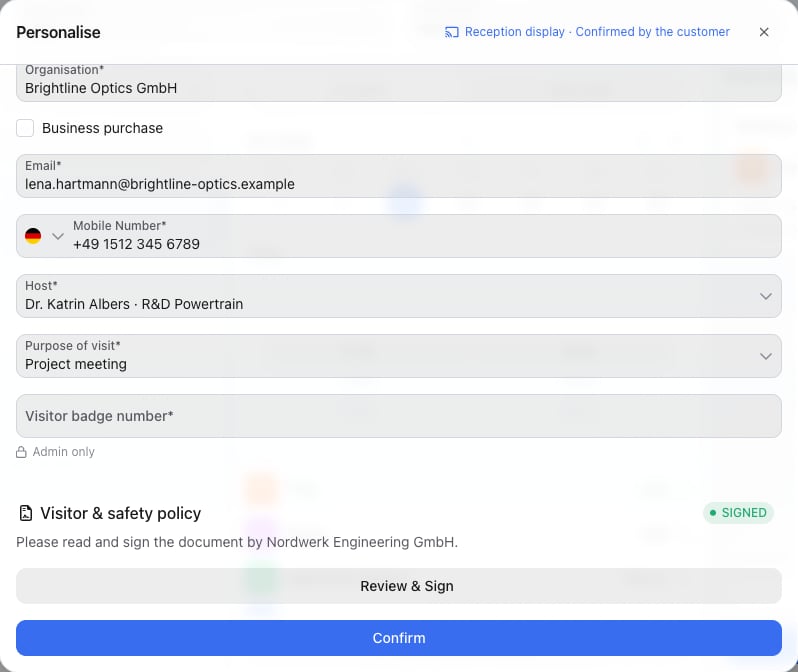
Nach der Bestätigung: Die Unterschrift ist im Adminbereich angekommen, du ergänzt die internen Felder und bestätigst.
Felder nur für Mitarbeitende
Manche Felder sollen Kund:innen nicht sehen, zum Beispiel die Nummer eines Besucherausweises oder einer Zugangskarte. Das sind eigene Formulare, bei denen Im Checkout anzeigen ausgeschaltet ist.- Im Adminbereich steht hinter der Beschriftung solcher Felder ein durchgestrichenes Auge. Fährst du darüber, erscheint Nur für Mitarbeitende sichtbar.
- Auf dem Display erscheinen diese Felder nie. Du füllst sie aus, nachdem Kund:innen bestätigt haben.
- Checkst du eine Buchung im Adminbereich ein, fragt Check-in abschließen auch solche Felder ab, deren Abfragezeitpunkt Später (beim Check-in) ist, zum Beispiel die Nummer der Zugangskarte.

Standard-Display festlegen
Nutzt du immer dasselbe Display, legst du es als Standard fest:- Klicke im Formular auf das Cast-Symbol.
- Wähle Als Standard-Display festlegen.
Senden beenden
- Klicke im Cast-Menü auf Beenden oder schließe das Formular. Das Display kehrt sofort zum Startbildschirm zurück.
- Ein Display zeigt immer nur ein Formular. Sendest du ein neues Formular auf dasselbe Display, ersetzt es das alte.
- Wird ein gesendetes Formular 30 Minuten lang nicht genutzt, endet es automatisch.
App aktualisieren
Ältere Versionen der anny Check-In App können keine Formulare anzeigen. Im Cast-Menü erscheinen solche Displays ausgegraut mit Update erforderlich. Denselben Hinweis siehst du auf der Seite des Displays unter Hardware → Displays. So aktualisierst du die App:- Android und iOS: Aktualisiere die anny Check-In App im Google Play Store oder im App Store.
- Windows-Terminals: Installiere den aktuellen Installer der anny Check-In App. Wende dich an den anny Support (support@anny.co), um den aktuellen Installer zu erhalten.
Einstellungen & Optionen
FAQ
Brauche ich ein eigenes Gerät als Kunden-Display?
Brauche ich ein eigenes Gerät als Kunden-Display?
Kostet das Kunden-Display extra?
Kostet das Kunden-Display extra?
Was sehen Kund:innen auf dem Display?
Was sehen Kund:innen auf dem Display?
Wann wird gespeichert?
Wann wird gespeichert?
Kann ich aus der anny Admin App auf dem Tablet senden?
Kann ich aus der anny Admin App auf dem Tablet senden?
Kann ich zwei Formulare gleichzeitig auf ein Display senden?
Kann ich zwei Formulare gleichzeitig auf ein Display senden?
Troubleshooting
Das Formular erscheint nicht auf dem Display
Das Formular erscheint nicht auf dem Display
Ein Feld fehlt auf dem Display
Ein Feld fehlt auf dem Display
Das Display ist plötzlich wieder auf dem Startbildschirm
Das Display ist plötzlich wieder auf dem Startbildschirm