

Voraussetzung: Die App Abos und Mitgliedschaften ist aktiv und die Online-Zahlung ist eingerichtet. Wie das geht, steht unter Abos & Mitgliedschaften.
So funktioniert ein Team-Office-Abo
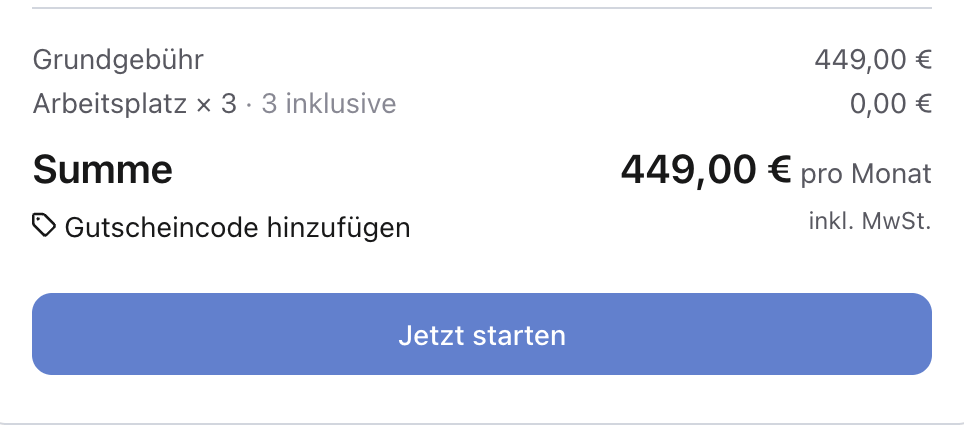
Der Preis des Abos ist der Grundpreis plus alle Plätze über den inklusiven hinaus. Bei 5 Plätzen im Beispiel sind das 449 € + 2 × 129 €.
Schritt für Schritt
1
Plan anlegen
Öffne Katalog → Abo-Pläne und klicke auf Neu. Gib einen Namen ein (z. B. „Team Office”), wähle eine Gruppe und trage Preis pro Periode, Rechnungsperiode und Steuersatz ein. Optional legst du Mindestlaufzeit, Kündigungsfrist und Widerrufsfrist fest.
2
Plätze für das Team anlegen
Klicke im Abschnitt Leistungen & Plätze auf Neu und lege eine Leistung an, z. B. „Teammitglied” oder „Arbeitsplatz”. Stelle Abrechnung auf Platzbasiert und schalte Plätze für Personen ein. Damit gehört jeder Platz einer Person, die du oder dein Kunde einlädt.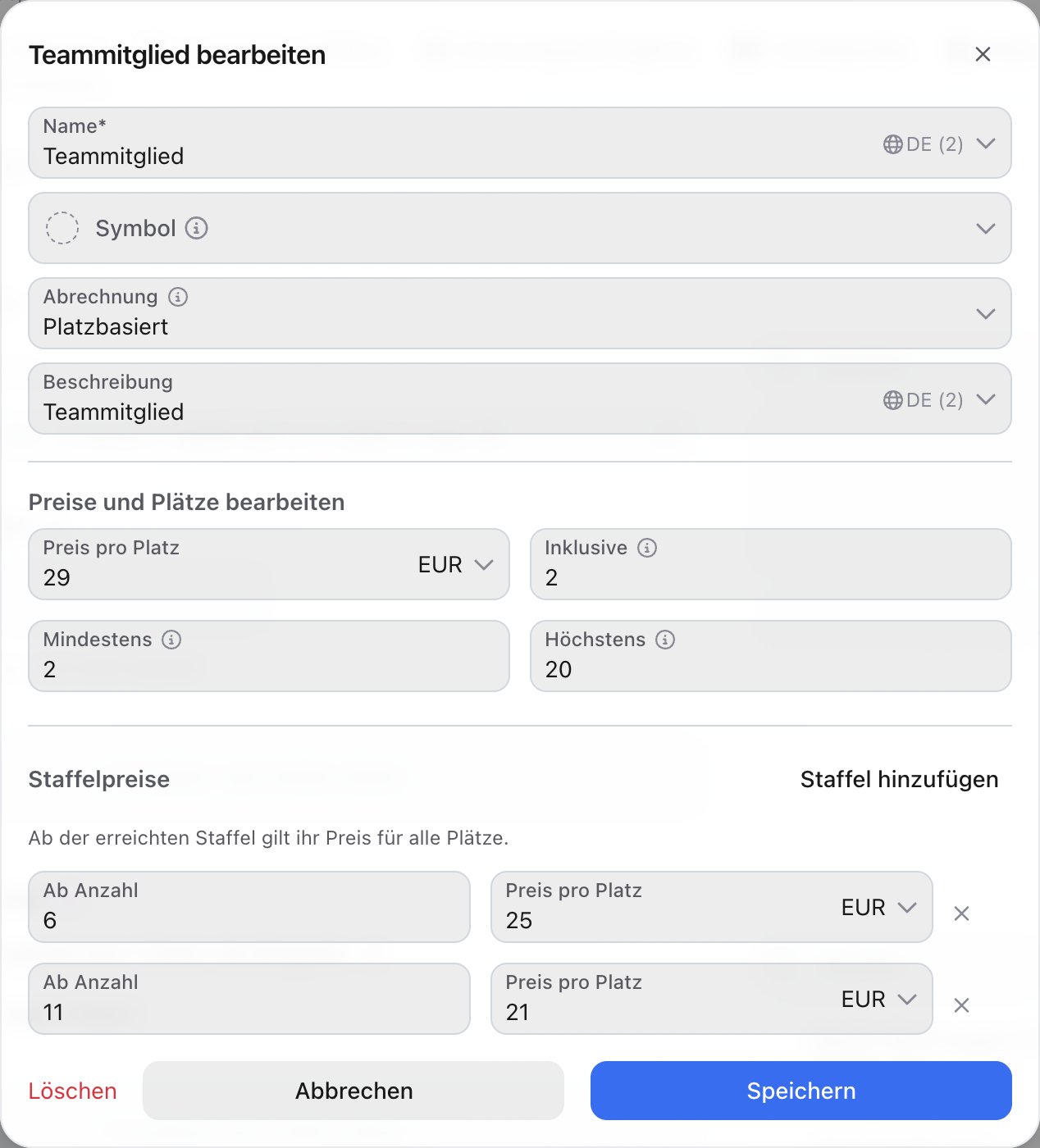
3
Preise und Grenzen festlegen
Trage im selben Dialog unter Preise und Plätze bearbeiten ein:
- Preis pro Platz: was jeder Platz über die inklusiven hinaus kostet.
- Inklusive: wie viele Plätze im Grundpreis enthalten sind (0 für keinen).
- Mindestens und Höchstens: wie viele Plätze ein Abo haben darf. Leer lassen heißt kein Minimum bzw. unbegrenzt.
- Staffelpreise (optional): Mit Staffel hinzufügen legst du fest, ab welcher Anzahl ein günstigerer Preis gilt. Ab der erreichten Staffel gilt ihr Preis für alle Plätze.
4
Kontingente für das Team vergeben
Im Abschnitt Buchungskontingente entscheidest du, wie das Team bucht: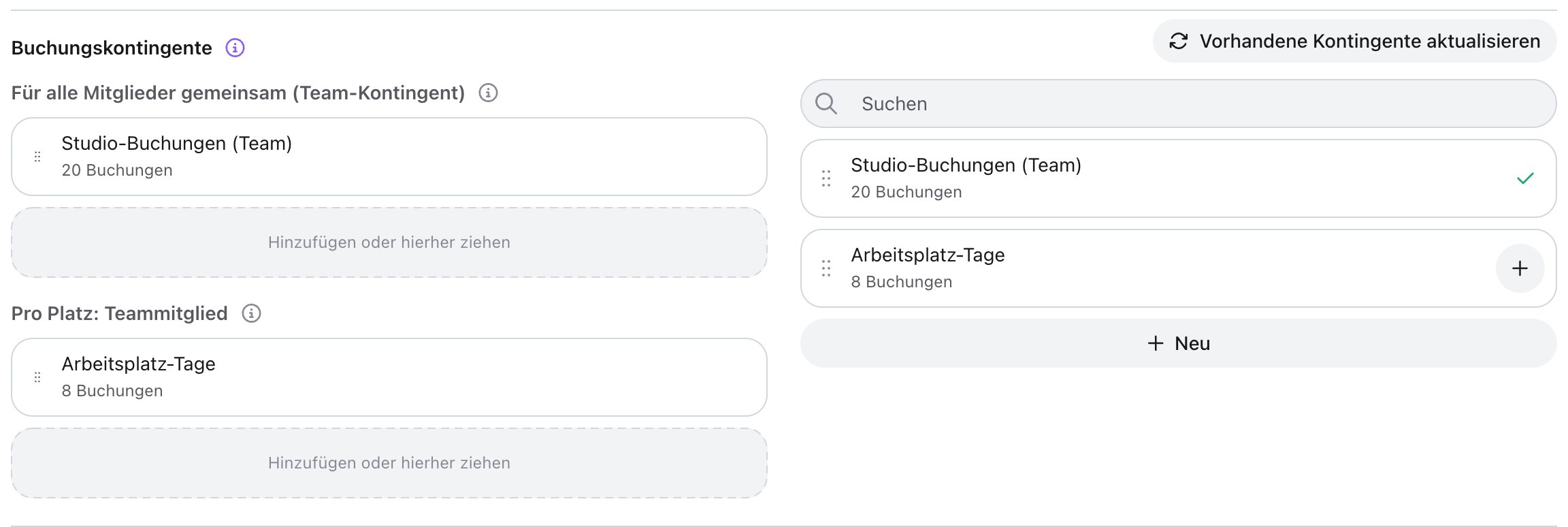
- Für alle Mitglieder gemeinsam (Team-Kontingent): Alle buchen aus demselben Kontingent, z. B. 20 Meetingraum-Stunden pro Monat. Wer zuerst bucht, verbraucht zuerst.
- Pro Platz: Mit Kontingent pro Platz hinzufügen bekommt jede Person auf einem Platz ein eigenes Kontingent, z. B. 8 Arbeitsplatz-Tage. Jeder Platz bekommt das Kontingent einmal, mit der Menge, die du im Kontingent selbst eingestellt hast.
5
Das Büro aus einem Pool vergeben (optional)
Soll jedes Abo ein eigenes Büro belegen, wähle im Abschnitt Ressourcen eine Gruppe, eine Kategorie (z. B. „Team Office”) oder einzelne Ressourcen als Pool. Zum Start des Abos weist anny das erste freie Büro zu. Mit Kunde wählt die Ressource beim Abschluss sucht sich der Kunde sein Büro im Checkout selbst aus. Ist keines frei, wird der Abschluss zur Anfrage. Details unter Büros und feste Arbeitsplätze als Abo vermieten.
6
Communities verknüpfen
Wähle im Abschnitt Communities die Community, die exklusive Räume oder Preise freischaltet. Der Abonnent und alle Teammitglieder treten ihr automatisch bei und verlieren den Zugang, wenn ihr Platz oder das Abo endet.
7
Plan live schalten
Stelle den Status oben im Plan auf Live. Der Plan erscheint auf deiner Buchungsseite unter Abonnements.
Was dein Kunde sieht
Auf der Abo-Karte stehen der Grundpreis, die inklusiven Plätze und die Staffelpreise. Im Checkout wählt der Kunde das Startdatum und die Anzahl der Plätze. Die Zusammenfassung zeigt Grundgebühr, Plätze und die Summe pro Monat, bevor er abschließt.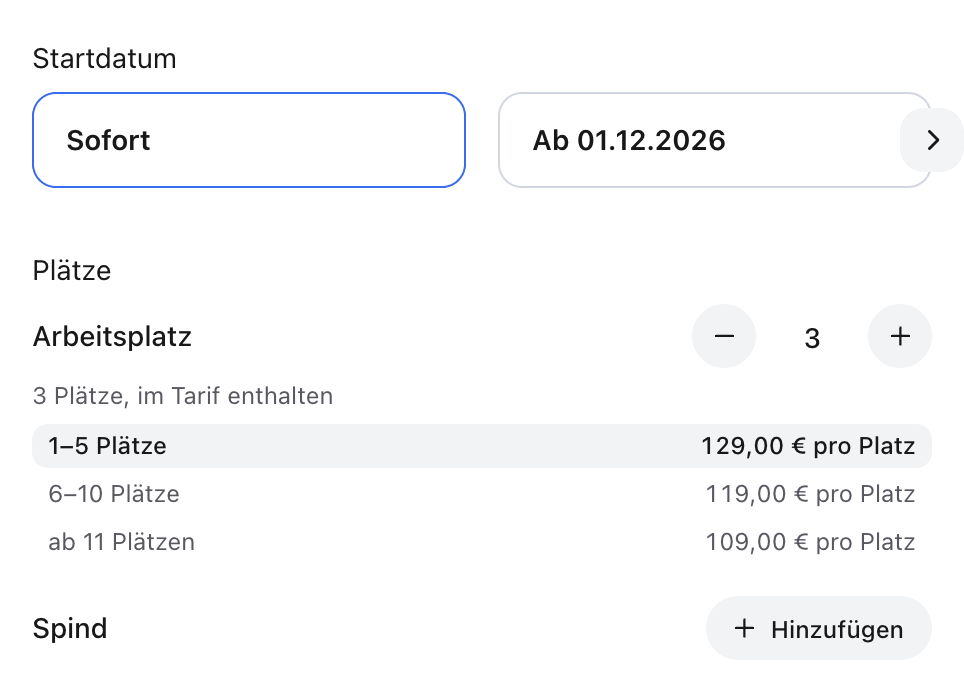
Das Team im Admin-Bereich verwalten
Öffne Management → Abos und klicke auf das Abo. Im Abschnitt Mitglieder siehst du, wie viele Plätze vergeben sind, wer Mitglied ist und welche Einladungen offen oder abgelaufen sind. Darunter zeigt Kontingente in diesem Zeitraum für jedes Kontingent eine Karte: beim Team-Kontingent, wie viel insgesamt verbraucht ist und wer wie viel gebucht hat, bei Kontingenten pro Platz den Verbrauch jeder Person.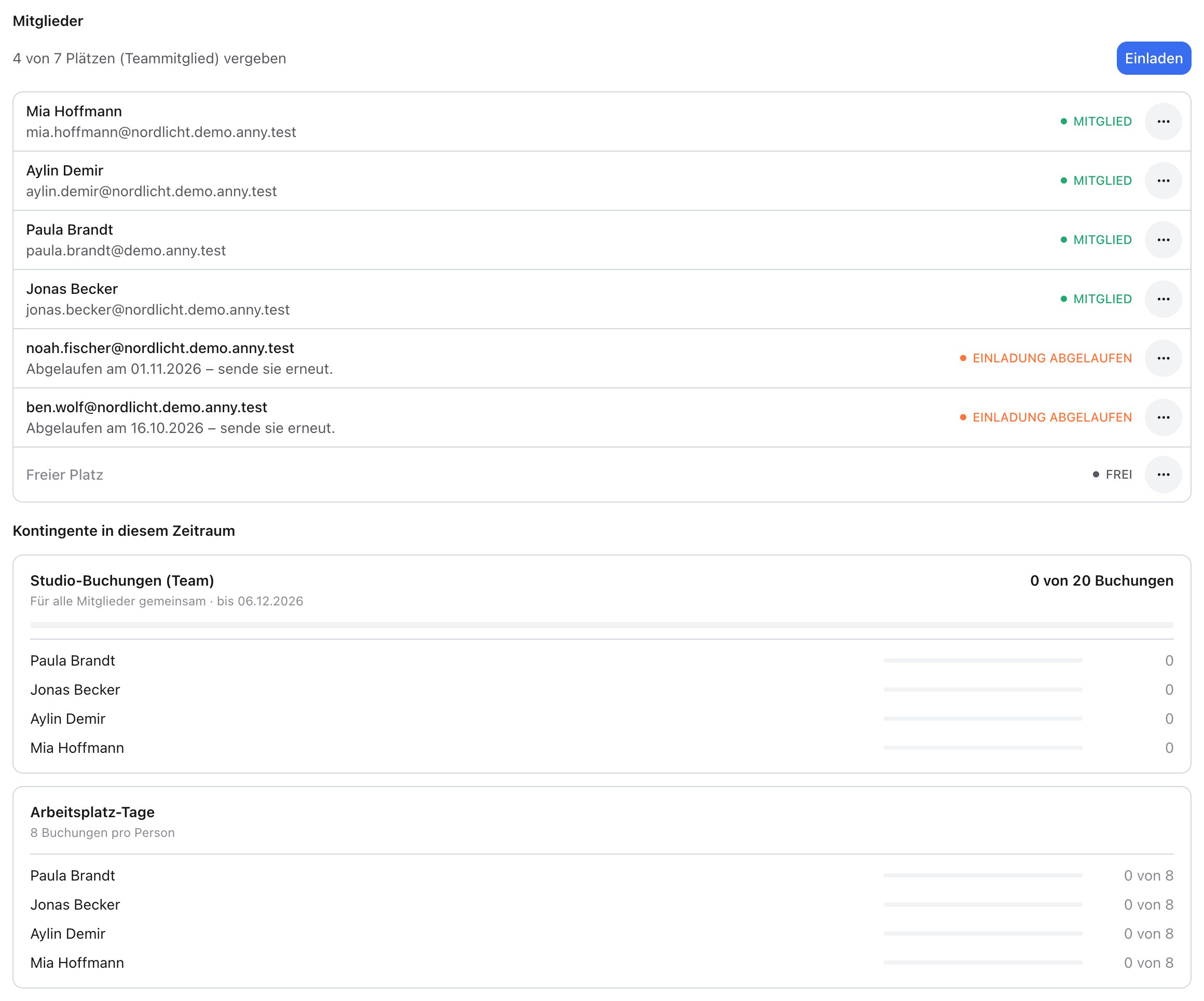
Mehr oder weniger Plätze buchst du über Abo ändern, siehe Abo ändern: Plan wechseln und Plätze anpassen.
Team-Abos in den Kundendetails
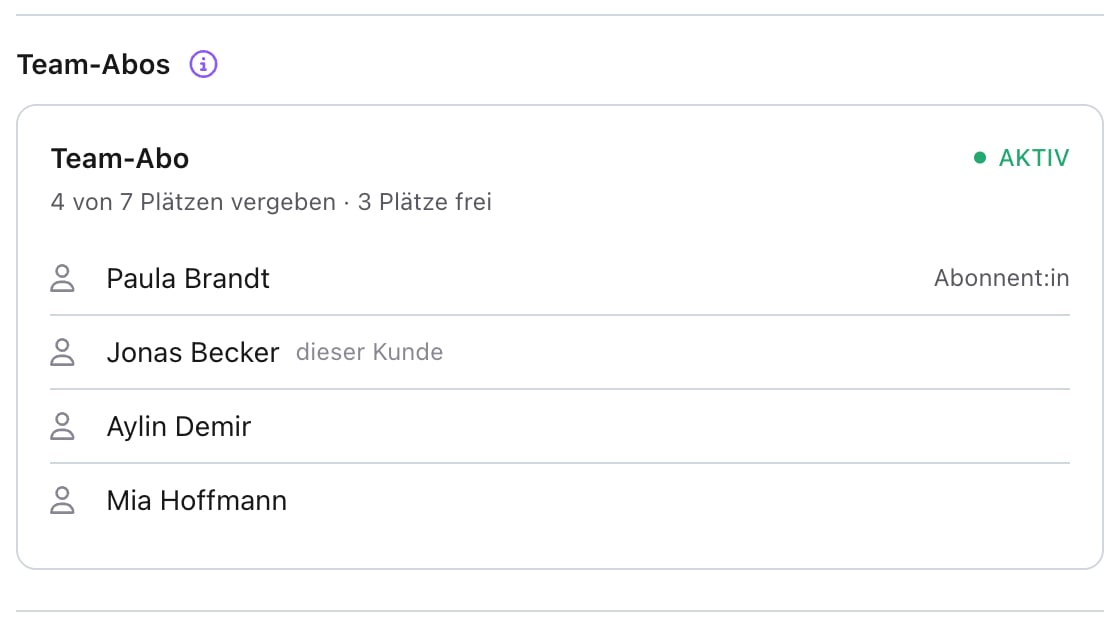
Auch in den Kundendetails siehst du, wie eine Person mit einem Team-Abo zusammenhängt. Öffne CRM → Kunden und klicke auf die Person. Hält sie einen Platz in einem Team-Abo, gibt es den Abschnitt Team-Abos. Für jedes Abo stehen dort:- der Plan mit Link zum Abo und der Status
- wie viele Plätze vergeben und wie viele frei sind
- alle Personen mit Platz. Wer das Abo abgeschlossen hat, ist mit Abonnent:in markiert, die geöffnete Person mit dieser Kunde. Die anderen Namen führen zu ihren Kundendetails. Hat der Plan mehrere Platzarten, steht bei jeder Person ihr Platz.
- hat die Person, die das Abo abgeschlossen hat, selbst keinen Platz, steht sie unter der Liste als Abonnent:in
FAQ
Zählt der Abonnent selbst als Teammitglied?
Zählt der Abonnent selbst als Teammitglied?
Ja. Wer das Abo abschließt, bekommt automatisch einen Platz. Gibt er ihn frei, kann er ihn an jemand anderen vergeben.
Was ist der Unterschied zwischen Team-Kontingent und Kontingent pro Platz?
Was ist der Unterschied zwischen Team-Kontingent und Kontingent pro Platz?
Das Team-Kontingent gibt es einmal pro Abo, alle Mitglieder buchen daraus. Ein Kontingent pro Platz bekommt jede Person für sich allein. Wird der Platz neu vergeben, übernimmt die nächste Person das Kontingent samt Verbrauch.
Ich habe die Kontingente im Plan geändert. Gilt das auch für laufende Abos?
Ich habe die Kontingente im Plan geändert. Gilt das auch für laufende Abos?
Nicht automatisch. Klicke im Abschnitt Buchungskontingente des Plans auf Vorhandene Kontingente aktualisieren, um die Änderung auf bestehende Abos zu übertragen.
Kann ein Kunde mehr Plätze buchen als im Plan erlaubt?
Kann ein Kunde mehr Plätze buchen als im Plan erlaubt?
Nein. Mindestens und Höchstens gelten im Checkout, bei Änderungen durch den Kunden und im Admin-Bereich. Nach unten gilt außerdem: Ein Abo behält immer alle inklusiven Plätze, und vergebene Plätze lassen sich nicht wegnehmen. Gib sie vorher frei.
Brauche ich Plätze für Personen, wenn das Team keine eigenen Konten hat?
Brauche ich Plätze für Personen, wenn das Team keine eigenen Konten hat?
Nein. Ohne Plätze für Personen sind die Plätze nur eine Menge, z. B. Spinde oder Stellplätze. Kontingente pro Platz gehen dann einmal pro Platz an den Abonnenten.