

Für wen ist diese Funktion geeignet?
Diese Funktion richtet sich in erster Linie an IT-Admins. Sie ist besonders hilfreich für:- Automatische Anlage neuer Mitarbeiter:innen, noch bevor diese sich das erste Mal einloggen.
- Sofortigen Entzug von Buchungsrechten, wenn jemand das Unternehmen verlässt.
- Zentrale Verwaltung und Synchronisierung von Profilattributen (wie Abteilungen oder Standorten) direkt aus dem IdP.
Was ändert sich durch SCIM?
- Aus Admin-Sicht: Du musst anny-Accounts nicht mehr manuell anlegen, anpassen oder deaktivieren. anny spiegelt automatisch den Status deines IdPs.
- Aus Kund:innen-Sicht: Nutzer:innen merken von der Umstellung nichts. Ihr Login erfolgt weiterhin über SSO (SAML), aber ihr Profil in anny ist immer auf dem neuesten Stand.
Wo findest du die Funktion in anny?
Du findest die Konfiguration unter Account > Einstellungen > SSO & Sicherheit. SCIM legst du dort über IDP hinzufügen mit der Kachel SCIM (Kategorie Back Channel) an. Voraussetzungen:- Du hast Admin-Zugriff in anny.
- Du hast Admin-Zugriff auf deinen Identity Provider (z. B. Microsoft Entra).
- Die anny-Anwendung existiert in deinem IdP bereits für den SSO-Login.

So funktioniert die Logik
- Dein Identity Provider überwacht Änderungen an den zugewiesenen Nutzer:innen (z. B. neue Abteilung, Account-Sperrung).
- Tritt eine Änderung auf, sendet der IdP diese Info über einen unsichtbaren Kanal (Backchannel) an die SCIM-Schnittstelle von anny.
- anny validiert die Anfrage mithilfe des geheimen Tokens.
- Das Profil in anny wird sofort aktualisiert, völlig unabhängig davon, ob die Person gerade eingeloggt ist.
SCIM mit einem generischen IdP einrichten (z. B. Okta, Google)
Das Prinzip ist bei fast allen Anbietern identisch, auch wenn die Menüs anders heißen.1
URL und Token kopieren
Wähle in anny unter SSO & Sicherheit > IDP hinzufügen die Kachel SCIM, klicke auf Verbinden und kopiere SCIM Basis-URL und SCIM Auth-Token.
2
Provisioning-Menü öffnen
Öffne das Provisioning-Menü in deiner IdP-Anwendung (oft als “API Integration” oder “App Provisioning” bezeichnet).
3
Credentials einfügen
Füge die SCIM Basis-URL als “Base URL” und das SCIM Auth-Token als “API Token” (oder Bearer Token) ein.
4
Verbindung testen
Teste die Verbindung und starte den Sync-Zyklus.
SCIM in Microsoft Entra einrichten
Mit dieser Anleitung richtest du SCIM so ein, dass Microsoft Entra deine Nutzer:innen automatisch für anny bereitstellt.1
SCIM in anny öffnen
Öffne in anny Account > Einstellungen > SSO & Sicherheit, klicke auf IDP hinzufügen, wähle die Kachel SCIM und klicke auf Verbinden.
2
SCIM Basis-URL und Token kopieren
Kopiere die SCIM Basis-URL sowie das SCIM Auth-Token.
3
anny-Anwendung in Entra öffnen
Öffne in Microsoft Entra die bestehende anny-Anwendung, für die du die Bereitstellung einrichten willst.
4
Bereitstellung konfigurieren
Gehe in den Bereich Bereitstellung und starte dort eine neue Konfiguration (oder wähle die vorhandene aus).
5
Credentials eintragen
Trage die kopierte SCIM Basis-URL in das Feld Mandanten-URL ein und füge das SCIM Auth-Token in das Feld Geheimes Token ein.
6
Verbindung testen
Klicke auf Verbindung testen, um zu prüfen, ob Entra die SCIM-Schnittstelle von anny erreichen kann.
7
Konfiguration speichern
Speichere die Konfiguration, sobald der Test erfolgreich ist.
8
Bereitstellung starten
Aktiviere anschließend die Bereitstellung über den Button Bereitstellung starten.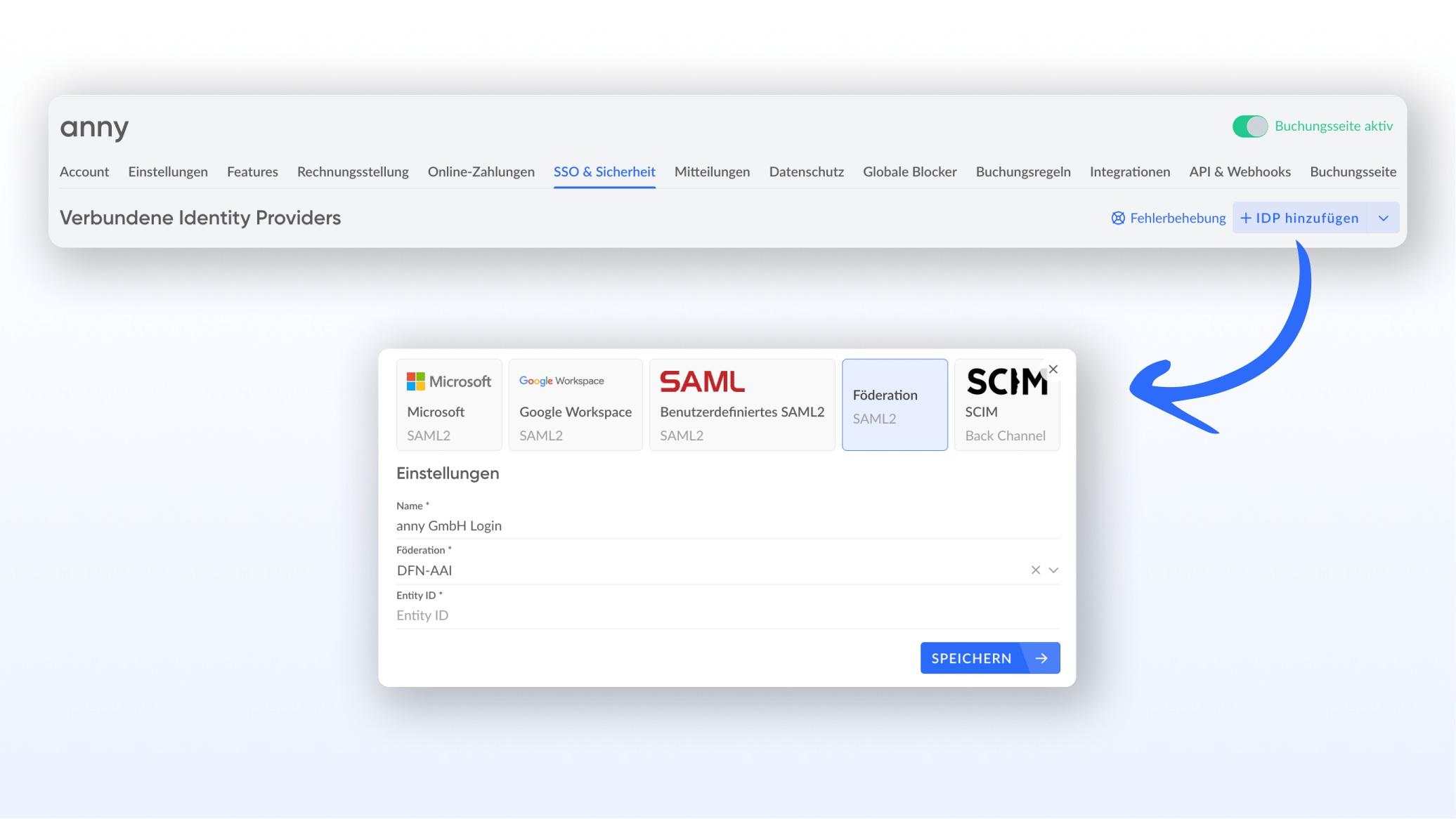
Hinweis: Die Bereitstellung dauert einige Zeit. Plane etwas Wartezeit ein, bevor du das Ergebnis in anny überprüfst.