Zum Hauptinhalt springen

Die anny Buchungsseite auf deiner Website einbetten

Bette deine Buchungsseite oder einzelne Ressourcen direkt auf deiner Website ein und biete deinen Kund:innen ein nahtloses Buchungserlebnis in deinem eigenen Design.

Verfasst von Lucian Holtwiesche

Eine eigene Website ist heute für fast jedes Angebot selbstverständlich. Das anny Widget ermöglicht es dir, deine Buchungsseite oder einzelne Ressourcen direkt dort einzubetten, wo deine Kund:innen bereits sind – sie müssen deine Website nicht verlassen, um zu buchen.

Technisch funktioniert das über einen iFrame, der in zwei Schritten eingebunden wird: zuerst ein globales Script, dann die eigentliche Komponente an der gewünschten Stelle. Du konfigurierst das Widget einmalig in anny und passt es an dein Design an. Deine Website zeigt dann immer den aktuellen Stand.


Was du am Ende eingerichtet hast

  • Das globale Widget-Script ist auf deiner Website eingebunden

  • Du hast das Widget auf Organisations- oder Ressourcenebene konfiguriert

  • Das Design ist an deine Corporate Identity angepasst

  • Das Widget ist an der gewünschten Stelle platziert und getestet


Schritt 1: Widget-Ebene und -Typ wählen

Du kannst das Widget auf zwei Ebenen einbetten. Entscheide zuerst, was du zeigen möchtest.

Gesamte Buchungsseite (Organisation → Einstellungen → Buchungsseite) Sinnvoll, wenn du mehrere Ressourcen hast, die durchsuchbar sein sollen. Hier konfigurierst du auch globale Komponenten wie den Login-Button und den Warenkorb-Button.
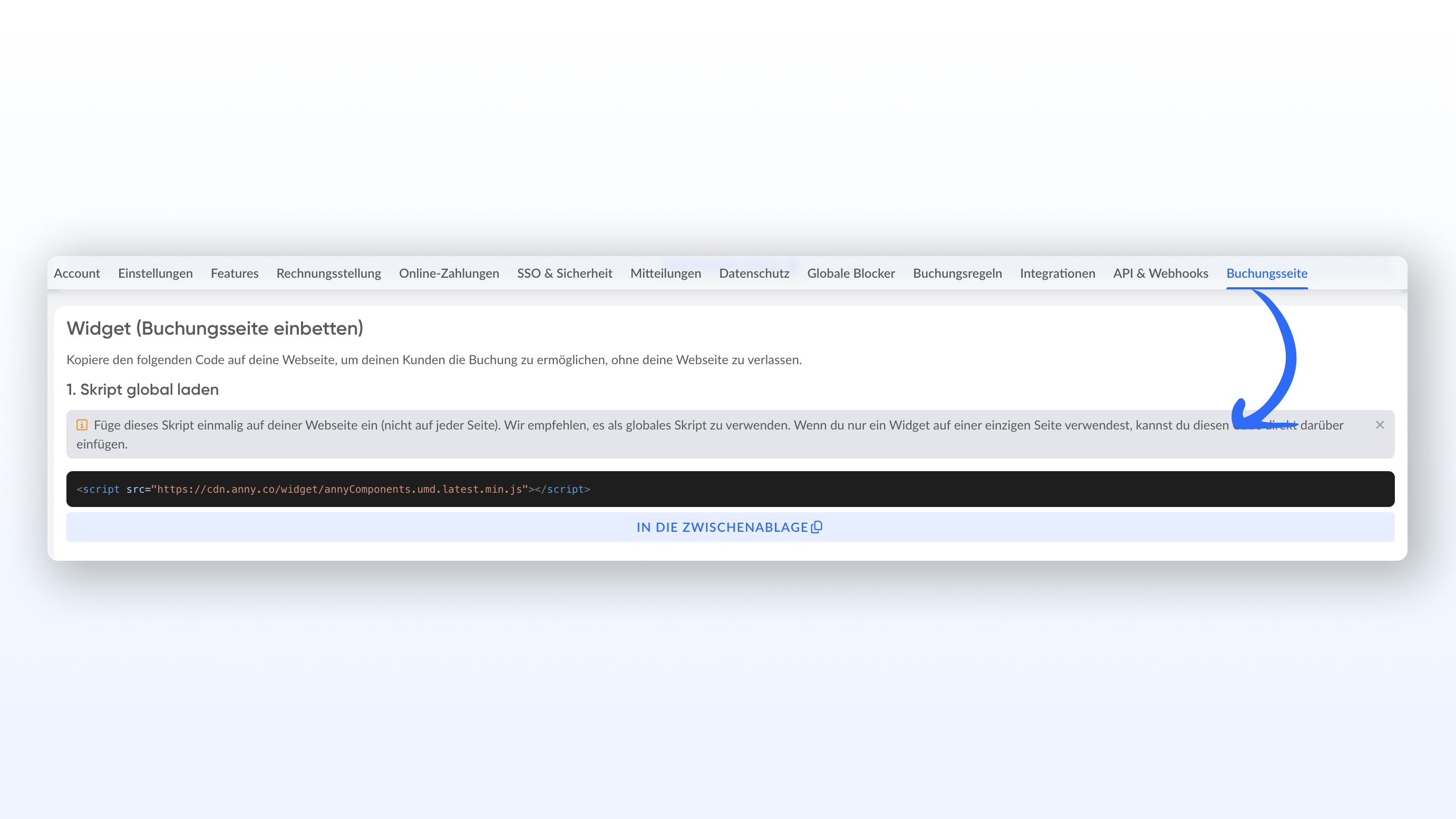
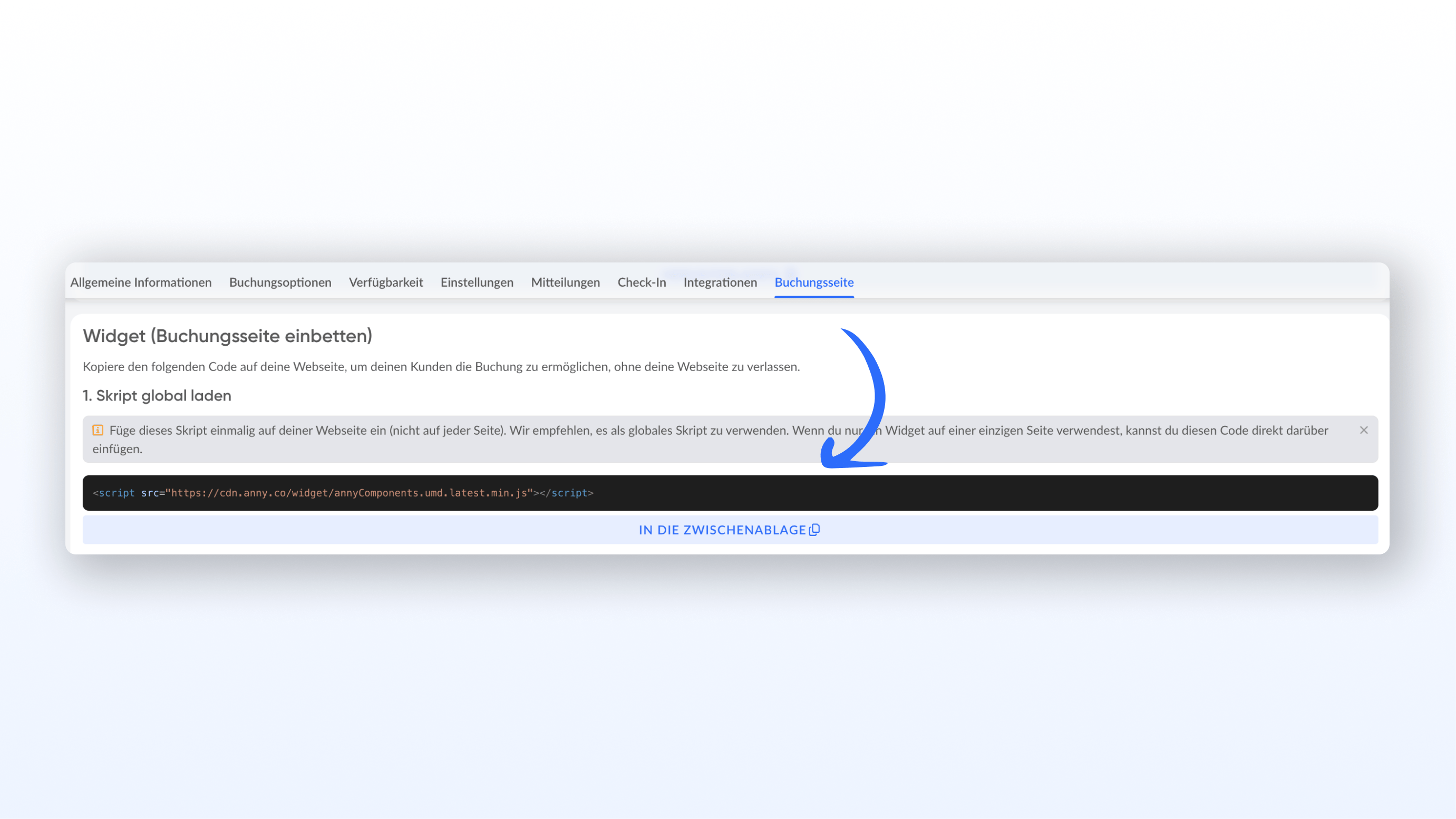
Einzelne Ressource (Ressourcen → Ressource auswählen → Buchungsseite) Sinnvoll, wenn du gezielt eine Ressource einbetten möchtest, z. B. ein Erstgespräch auf einer Landingpage.

Innerhalb jeder Ebene gibt es verschiedene Widget-Typen:

Typ

Wann verwenden

Seiten-Widget

Buchung ist der Hauptinhalt der Seite

Panel-Widget

Du hast eigenen Inhalt und willst nur den Buchungsfluss einbetten

Button-Widget

Buchung soll sich per Klick in einem Modal öffnen

Globale Hilfs-Widgets

Login und Warenkorb im Site-Header


Welche Widgets gibt es?

Seiten-Widgets

Widget

Am besten für

a-organization-page

Vollständige Buchungsseite mit Tabs, Filtern, optionaler Karte/Kalender

a-organization-map

Karten-orientiertes Organization-Erlebnis

a-organization-calendar

Kalender-orientiertes Organization-Erlebnis

a-resource-page

Vollständige Ressource-Detail- und Buchungsseite

a-resource-map

Ressource-Karte oder Sitzplan-/Grundrissansicht

a-resource-calendar

Ressource-Kalenderansicht

a-service-page

Vollständige Service-Detail- und Buchungsseite

a-subscription-page

Subscription-Detail und Checkout

a-package-page

Package-Detail und Checkout

a-my-bookings

Buchungsübersicht des eingeloggten Nutzers

Panel-Widgets

Widget

Am besten für

a-resource-booking-panel

Nur den Buchungsfluss für eine Ressource einbetten

a-service-booking-panel

Nur den Buchungsfluss für einen Service einbetten

Button-Widgets

Widget

Am besten für

a-organization-button

Organization-Explore in einem Modal öffnen

a-resource-button

Ressource-Buchung in einem Modal öffnen

a-service-button

Service-Buchung in einem Modal öffnen

a-subscription-button

Subscription-Checkout in einem Modal öffnen

a-package-button

Package-Checkout in einem Modal öffnen

Globale Hilfs-Widgets

Widget

Am besten für

a-cart-modal-button

Warenkorb-Trigger mit Live-Badge

a-login-button

Login/Logout mit gemeinsamem Auth-Zustand

Schritt 2: Script global laden

Füge das Widget-Bundle einmalig in den <head> deiner Website ein.

<script src="https://cdn.anny.co/widget/annyComponents.umd.latest.min.js"></script>

Wenn du das Widget nur auf einer einzigen Seite verwendest, kannst du das Script auch direkt oberhalb der Komponente auf dieser Seite einfügen.

Schritt 3: Einstellungen prüfen und Snippet einfügen

Öffne die Buchungsseite der entsprechenden Ebene im Admin, wähle die gewünschte Komponente und konfiguriere die Optionen.

Auf Organisationsebene (Seiten-Widget) stehen u. a. folgende Einstellungen zur Verfügung:

  • Header auf Organisations-/Ressourcenseite ausblenden

  • Filter und Kartenumschalter ausblenden

  • Standard-Reiter und Standard-Ansicht (z. B. Raster)

  • Kategorie zur Vorfilterung

  • Widget-Höhe und Navbar-Höhe

Auf Ressourcenebene (Seiten-Widget) stehen u. a. folgende Einstellungen zur Verfügung:

  • Header auf Ressourcen-/Organisationsseite ausblenden

  • Vorausgewählter Service

  • Widget-Höhe und Navbar-Höhe

Kopiere dann den generierten Einbettungscode und füge die Komponente an der Stelle ein, an der sie auf deiner Website erscheinen soll.

Beispiel für ein ganzseitiges Widget auf Organisationsebene:

<a-organization-page
base-url="https://anny.co"
organization="my-org"
fullscreen="true"
nav-height="64px"
></a-organization-page>

Beispiel für ein eingebettetes Booking-Panel:

<a-resource-booking-panel
base-url="https://anny.co"
resource="my-resource"
></a-resource-booking-panel>

Beispiel für einen Button-Widget:

<a-resource-button
base-url="https://anny.co"
resource="my-resource"
modal-layout="drawer"
></a-resource-button>

Schritt 4: Design anpassen

Navigiere zu Organisation → Einstellungen → Buchungsseite und öffne das Design-Panel über „Design anpassen". Dort kannst du einstellen:

  • Primary Color und Secondary Color

  • Text- und Hintergrundfarbe

  • Input-Hintergrund und Rahmenfarbe

  • Eckenradius (abgerundet oder eckig)

  • Logo für die Lade-Animation

anny speichert das Design für den gesamten Account – du musst es nicht pro Ressource neu einstellen. In der Live-Vorschau siehst du deine Änderungen sofort.

Schritt 5: Testen

Öffne die Seite im Browser und prüfe:

  • Widget lädt und zeigt Inhalte an

  • Buchungsflow lässt sich vollständig durchführen

  • Design passt zur restlichen Seite

  • Auf mobilen Viewports ist das Layout korrekt

  • Login- und Warenkorb-Button (falls verwendet) sind sichtbar und funktionieren


Nächste Schritte


Checkliste

  • Script global im Header eingebunden

  • Widget auf Account- oder Ressourcenebene konfiguriert

  • Komponente an der richtigen Stelle auf der Website platziert

  • Design angepasst und gespeichert

  • Widget getestet und Buchungsflow geprüft

Hat dies deine Frage beantwortet?