

Das Wichtigste auf einen Blick
- Eine Karte, eine Bedienung: Die Karte funktioniert in Entdecken und im Planer jetzt gleich.
- Noch mehr direkt im Planer buchen: Extras wählen und Angaben ausfüllen, ohne den Planer zu verlassen.
- Inkognito pro Buchung: Entscheide bei jeder Buchung einzeln, ob andere deinen Namen sehen.
- Mini-Kalender in der Vorschau: Du siehst sofort, wann ein Platz frei ist, und wählst die Zeit mit einem Klick.
- Woche wiederholen: Übernimm die Buchungen der letzten Woche mit einem Klick.
- Neues Design: Ruhiger, einheitlicher und noch besser für dein Smartphone optimiert.
Neues Design
- Kopfzeile und Bedienelemente auf der Karte liegen jetzt als Milchglas über dem Inhalt. Die Karte nutzt dadurch die ganze Fläche.
- In Entdecken bleiben Suche und Ansichtswechsel beim Scrollen schwebend sichtbar.
- Jede Ressource erscheint in derselben Karte: mit Bild, Name, Raum, Eigenschaften, gebuchten Personen und dem Button Buchen.
- Details zu Buchungen und Bestellungen sind übersichtlich in Zeilen sortiert.
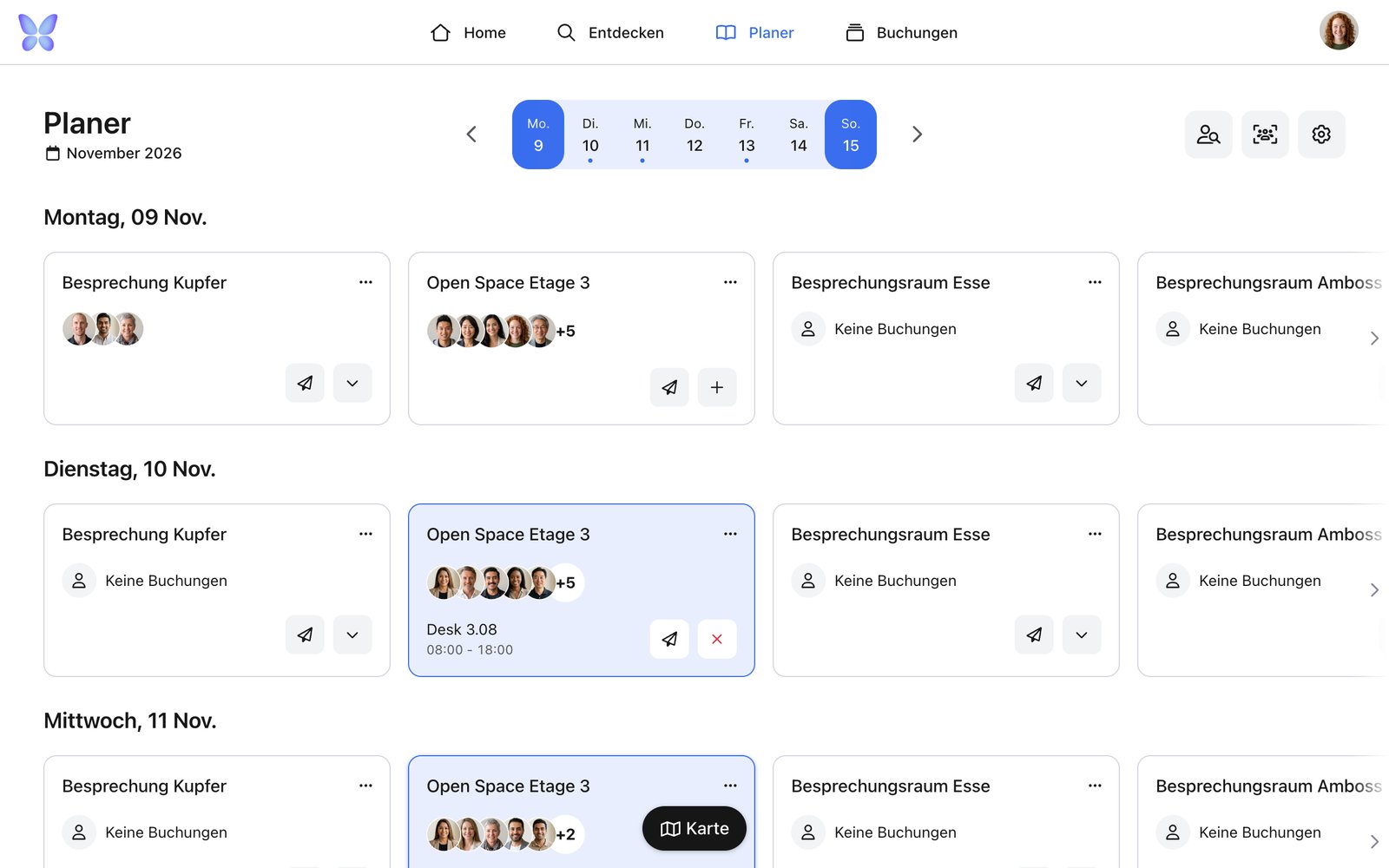
Vorher
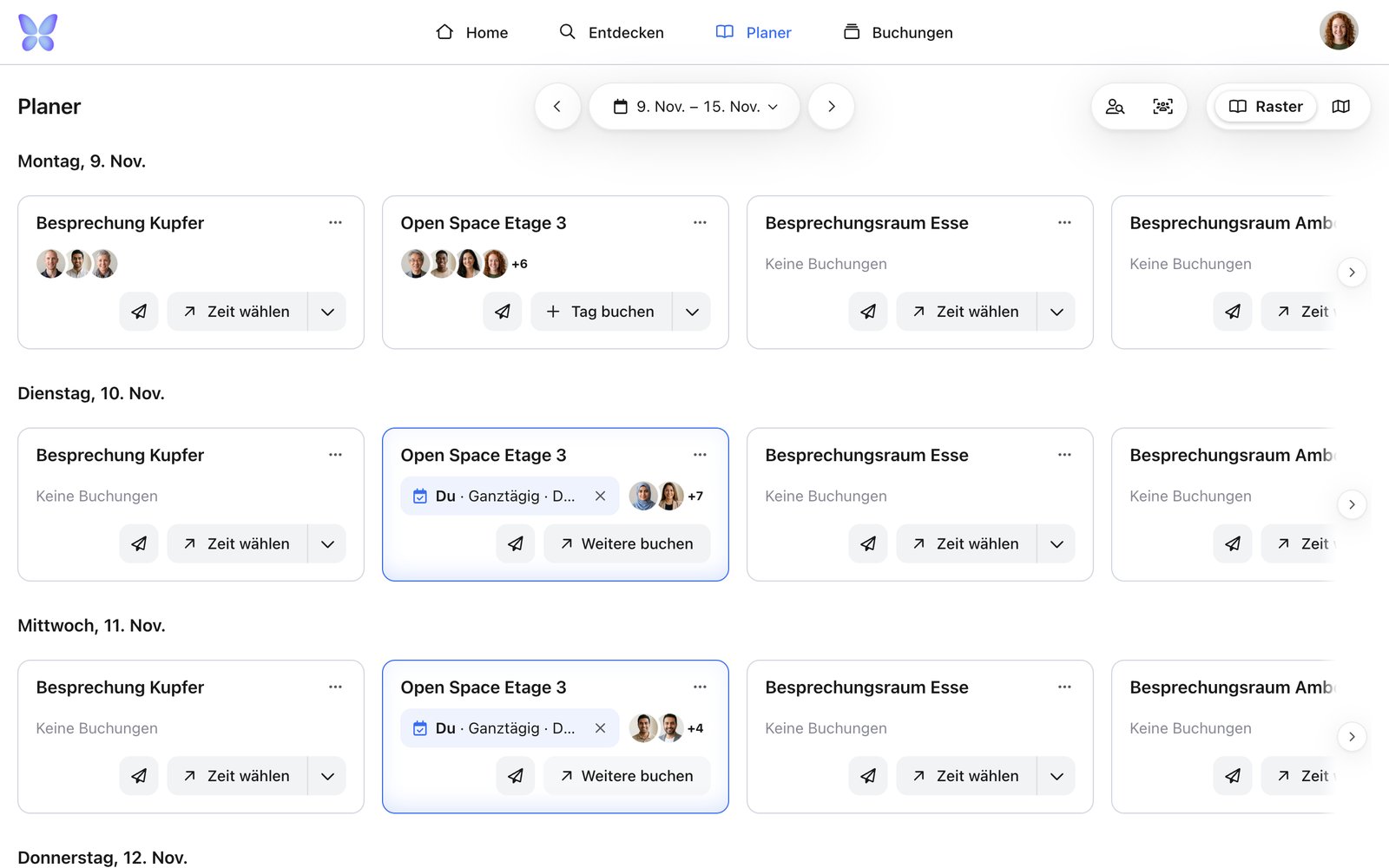
Nachher
Entdecken und Planer: eine Karte, eine Bedienung
Bisher unterschieden sich die beiden Karten. Jetzt findest du dich sofort zurecht, egal, von wo du kommst. In beiden Karten kannst du:- mit den Pfeilen tageweise blättern oder auf das Datum klicken und einen Tag auswählen,
- eine Uhrzeit festlegen und nach Kategorie und Eigenschaften filtern,
- zwischen Etagen und Standorten wechseln,
- über Personen finden sehen, wo dein Team sitzt,
- mit dem Mauszeiger über einen gebuchten Platz fahren und sehen, wer dort gebucht hat,
- einen Platz anklicken und direkt aus der Vorschau buchen.
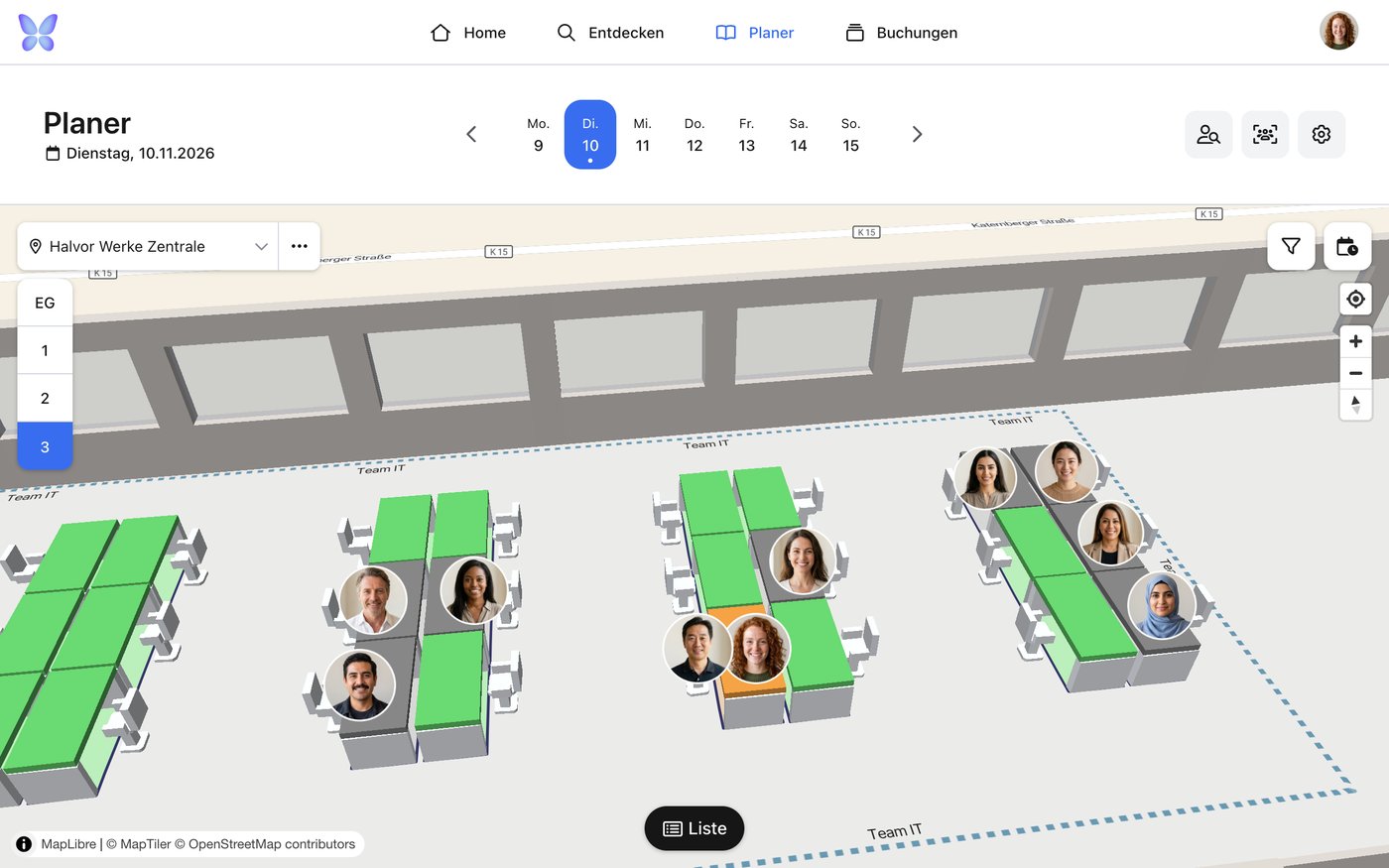
Vorher
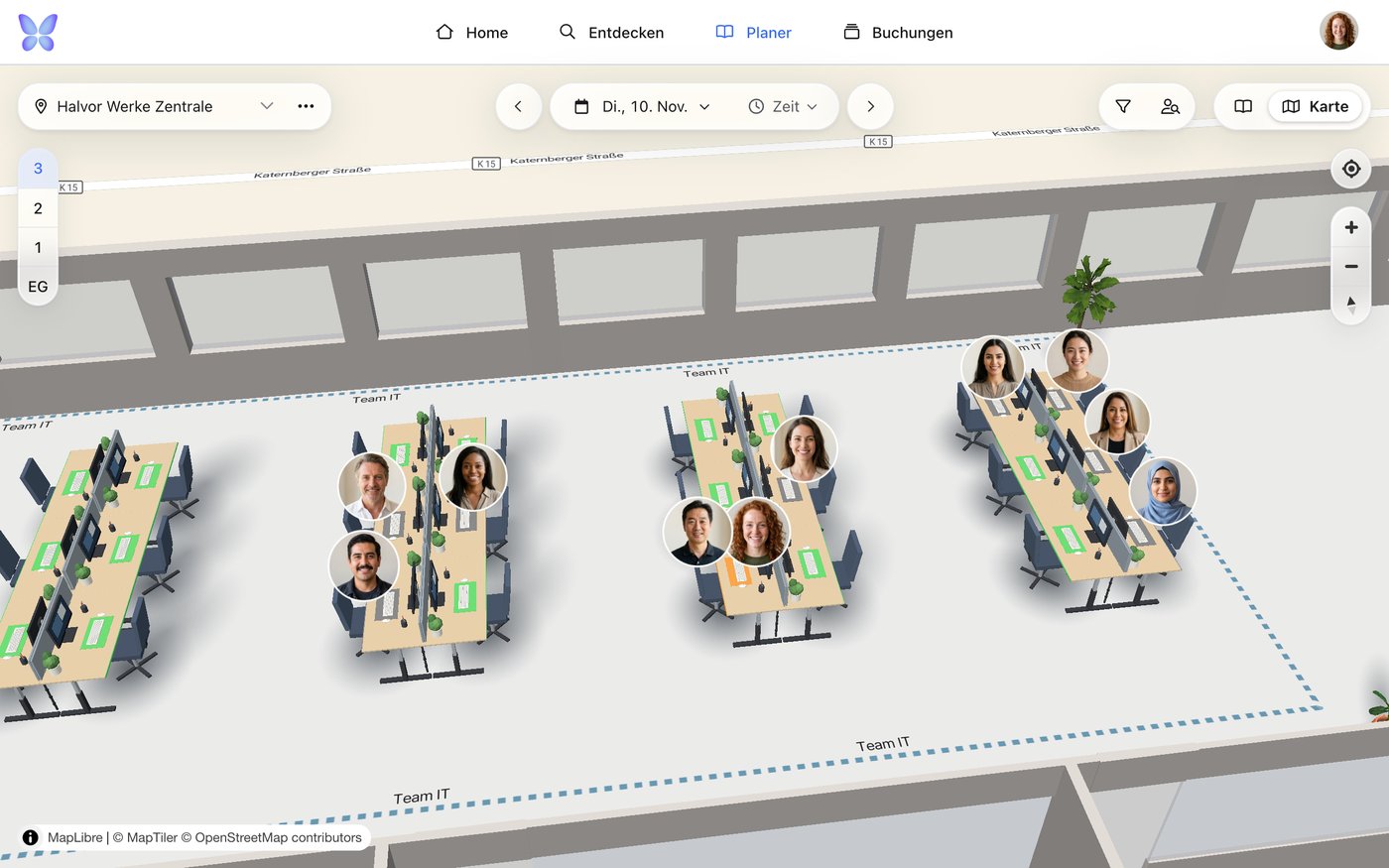
Nachher
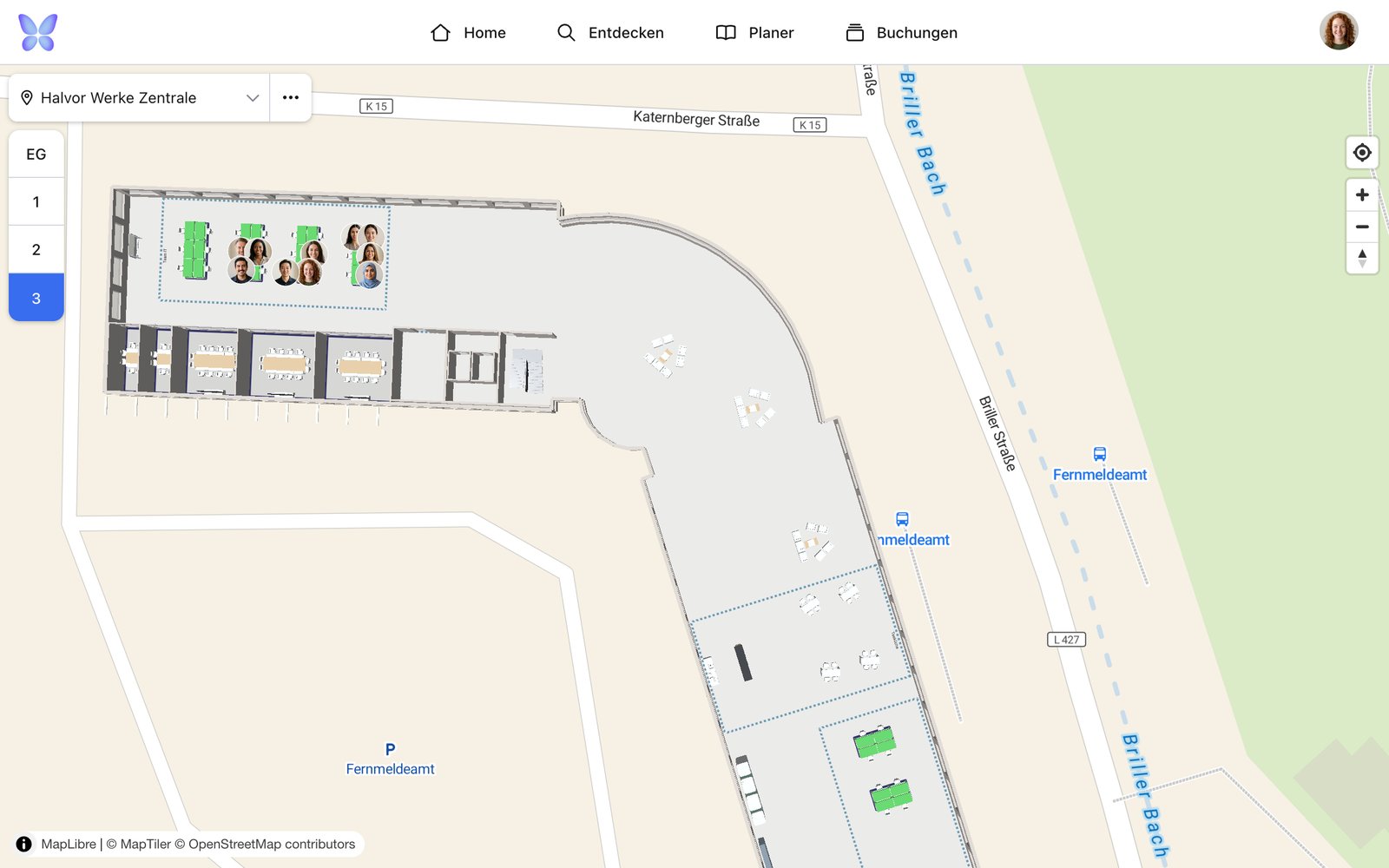
Vorher
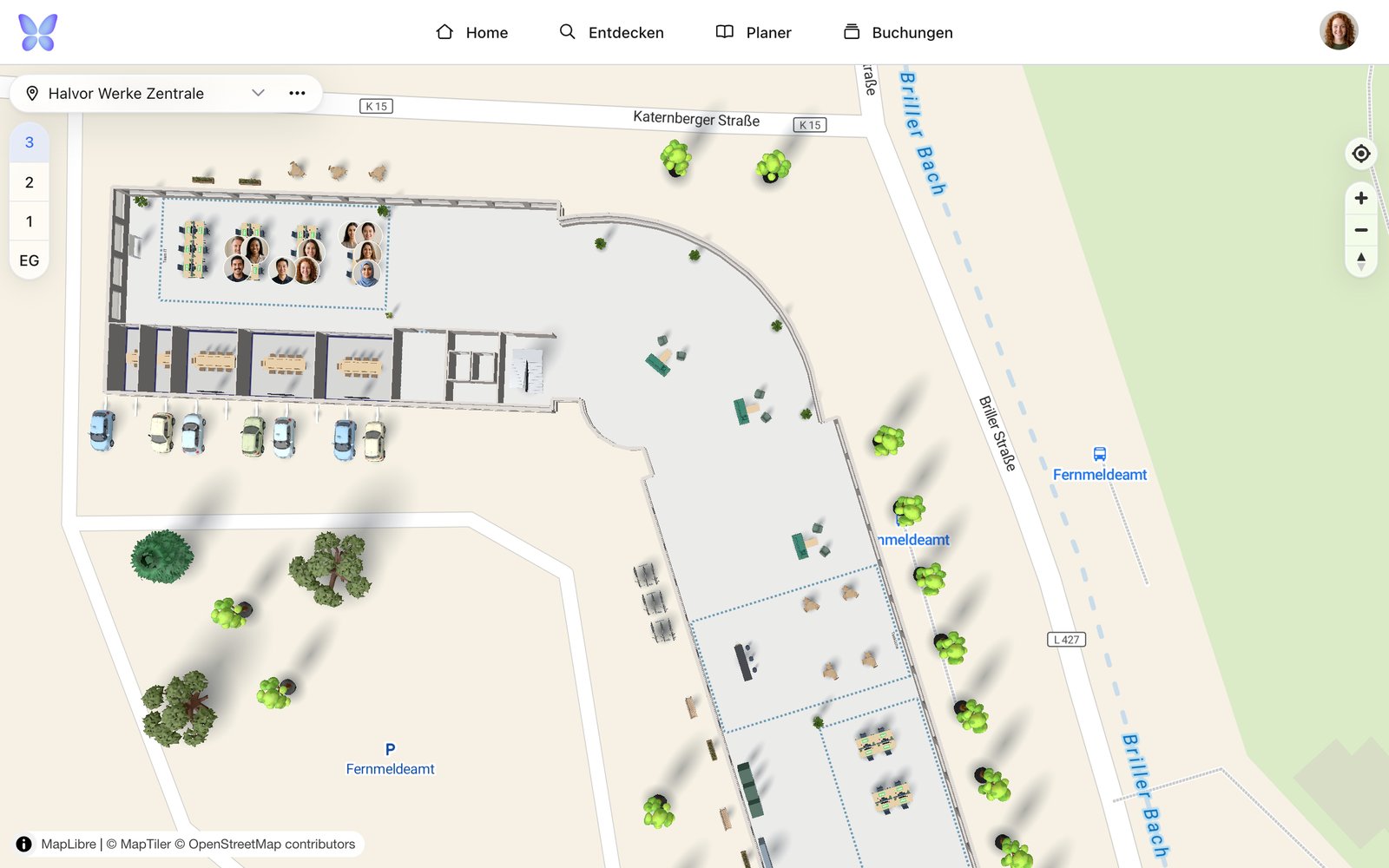
Nachher
- Entdecken ist zum Finden gedacht: Die Karte bucht direkt. Für Extras oder andere Zeiten öffnest du die Ressourcenseite.
- Planer ist für deine Favoriten gedacht: Hier wählst du auch Extras, füllst Angaben aus und buchst im Auftrag anderer.
- Suche und Kategorie-Chips findest du in Entdecken in der Raster- und Listenansicht.
Extras und Angaben direkt im Planer
Hat ein Angebot Extras oder ein Formular, öffnet Buchen das Fenster Neue Buchung direkt im Planer.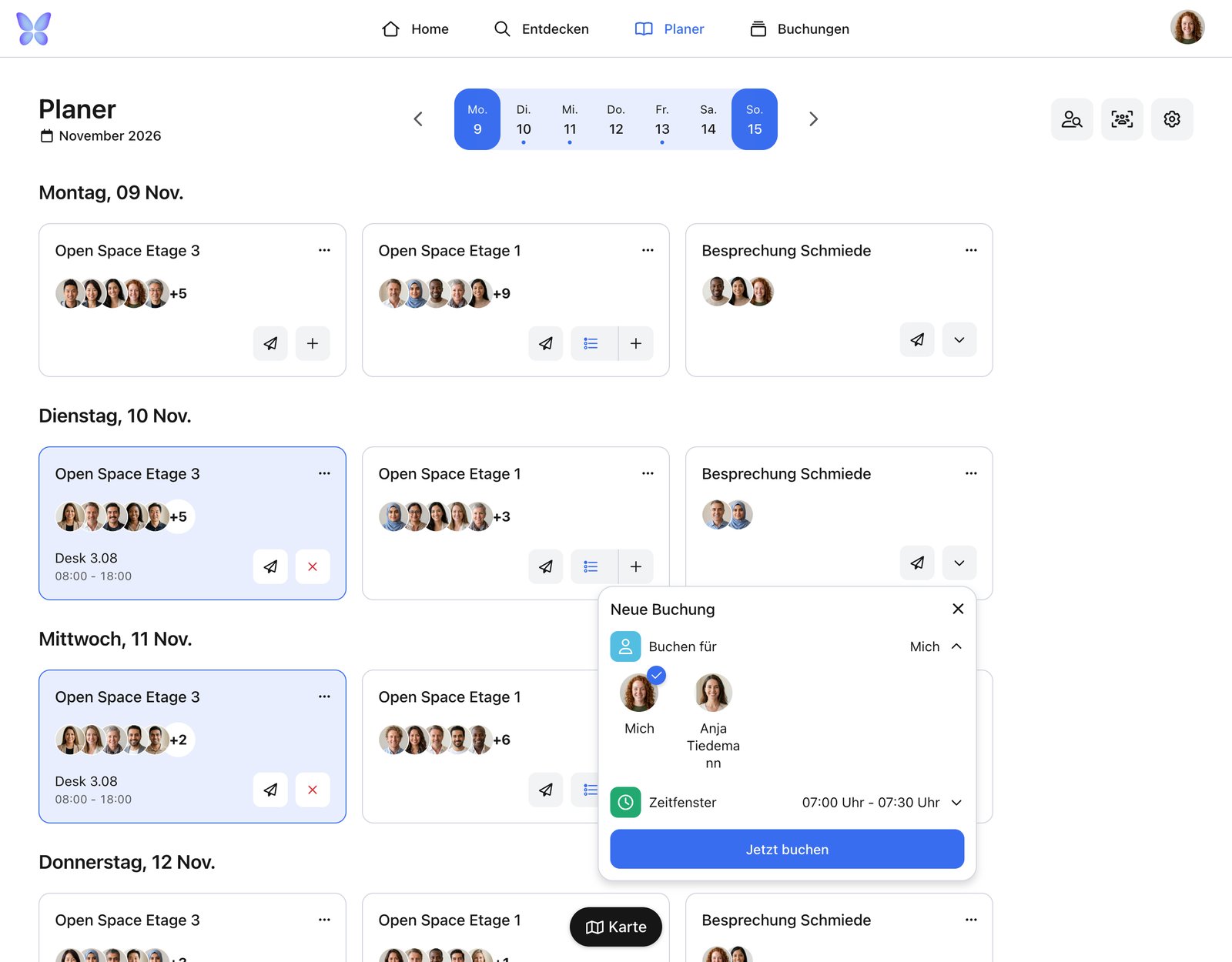
Vorher
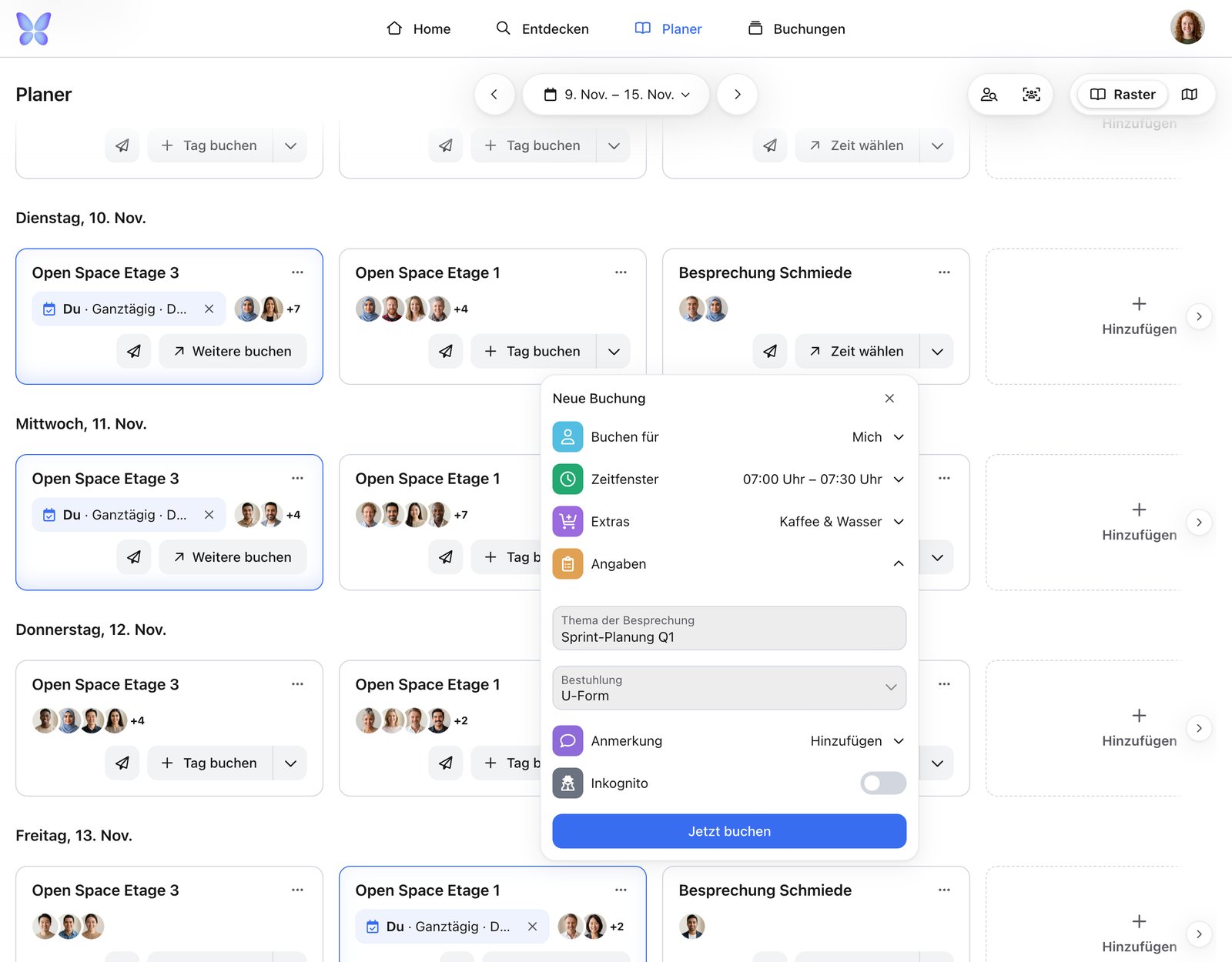
Nachher
1
Ressource wählen
Klicke im Planer bei deiner Ressource auf Buchen.
2
Extras auswählen
Wähle unter Extras die gewünschten Zusatzoptionen. Pflicht-Extras sind bereits vorausgewählt.
3
Angaben ausfüllen
Fülle unter Angaben das Formular aus. Solange Pflichtfelder fehlen, kannst du nicht abschließen.
4
Buchung abschließen
Klicke auf Jetzt buchen.
Inkognito pro Buchung
Du musst nicht mehr für eine ganze Community inkognito sein. Im Fenster Neue Buchung entscheidest du mit dem Schalter Inkognito für jede Buchung einzeln, ob andere deinen Namen sehen.- Der Schalter erscheint, wenn die Ressource zu einer deiner Communities gehört und der Inkognito-Modus dort erlaubt ist. Wenn du im Auftrag anderer buchst, steht er nicht zur Verfügung.
- Bist du in der Community bereits inkognito oder verlangt die Community das, ist der Schalter aktiv und lässt sich nicht ändern.
- Die Einstellung für die ganze Community bleibt bestehen. Du findest sie weiterhin in deinem Profil unter Communities.
Mini-Kalender in der Vorschau
Wenn du angemeldet bist, zeigt die Vorschau einer Ressource auf der Karte eine Tagesleiste mit den Öffnungszeiten. Du siehst darauf, was schon gebucht ist, was vorbei ist und wo deine eigene Buchung liegt.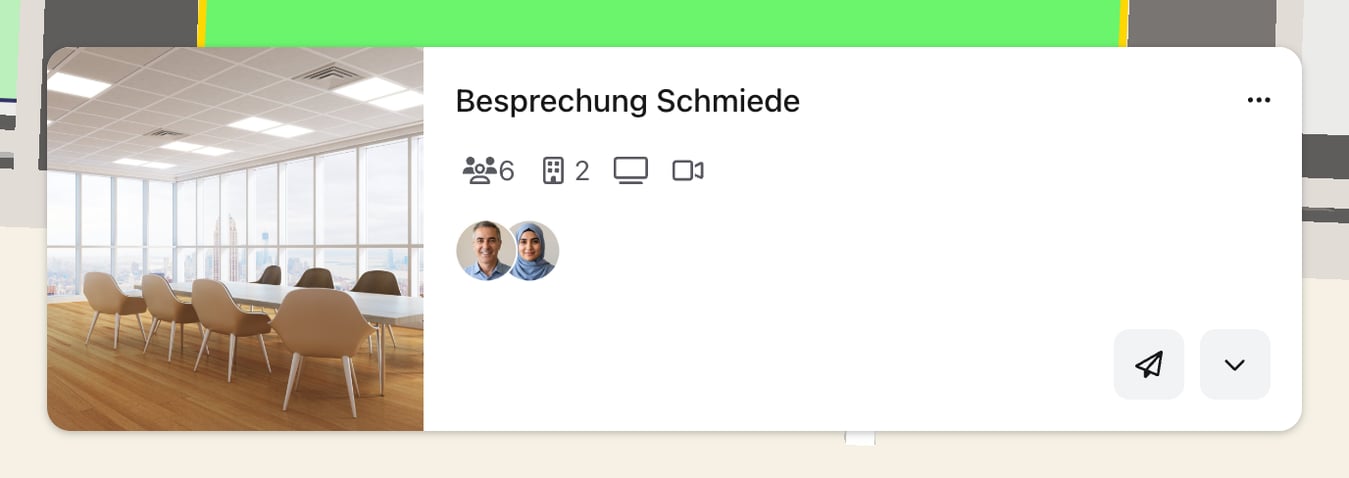
Vorher
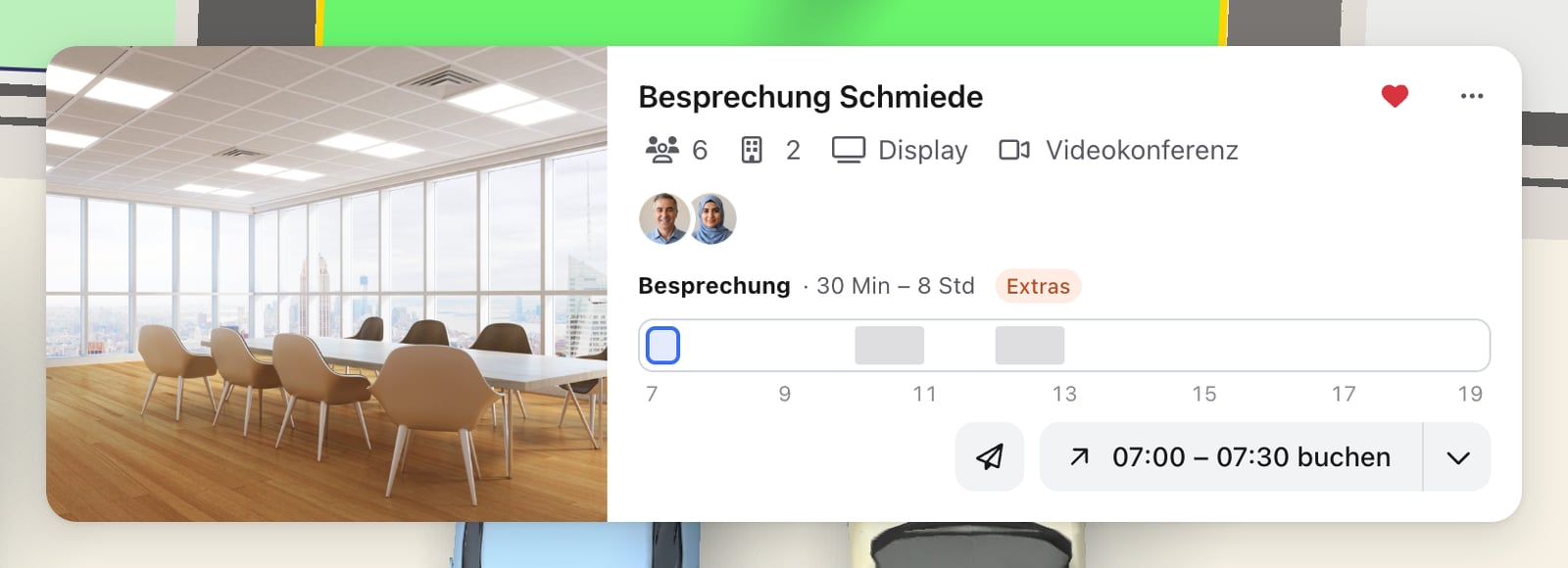
Nachher
- Klicke auf eine freie Stelle, um die Startzeit zu wählen. Der Button zeigt dann zum Beispiel 10:00 buchen.
- Alternativ springst du mit den Pfeiltasten durch die freien Zeiten.
- Hast du auf der Karte bereits eine Uhrzeit festgelegt, bleibt die Leiste zur Ansicht und die Zeit deines Filters gilt.
Schneller durch die Woche planen
- Datum: Im Raster blätterst du wochenweise, auf der Karte tageweise. Ein Klick auf das Datum öffnet die Datumsauswahl.
- Heute ist im Raster direkt am Tag markiert.
- Letzte Woche wiederholen oder Vortag wiederholen: Ist der aktuelle Zeitraum noch leer, bietet dir der Planer an, deine Buchungen zu übernehmen.
- Über Mitternacht: Endet eine Buchung am Folgetag, zeigt das Buchungsfenster beide Wochentage an.
- Reihenfolge: Über das Menü (⋯) einer Ressource sortierst du sie mit Nach links und Nach rechts um.
Auf dem Smartphone
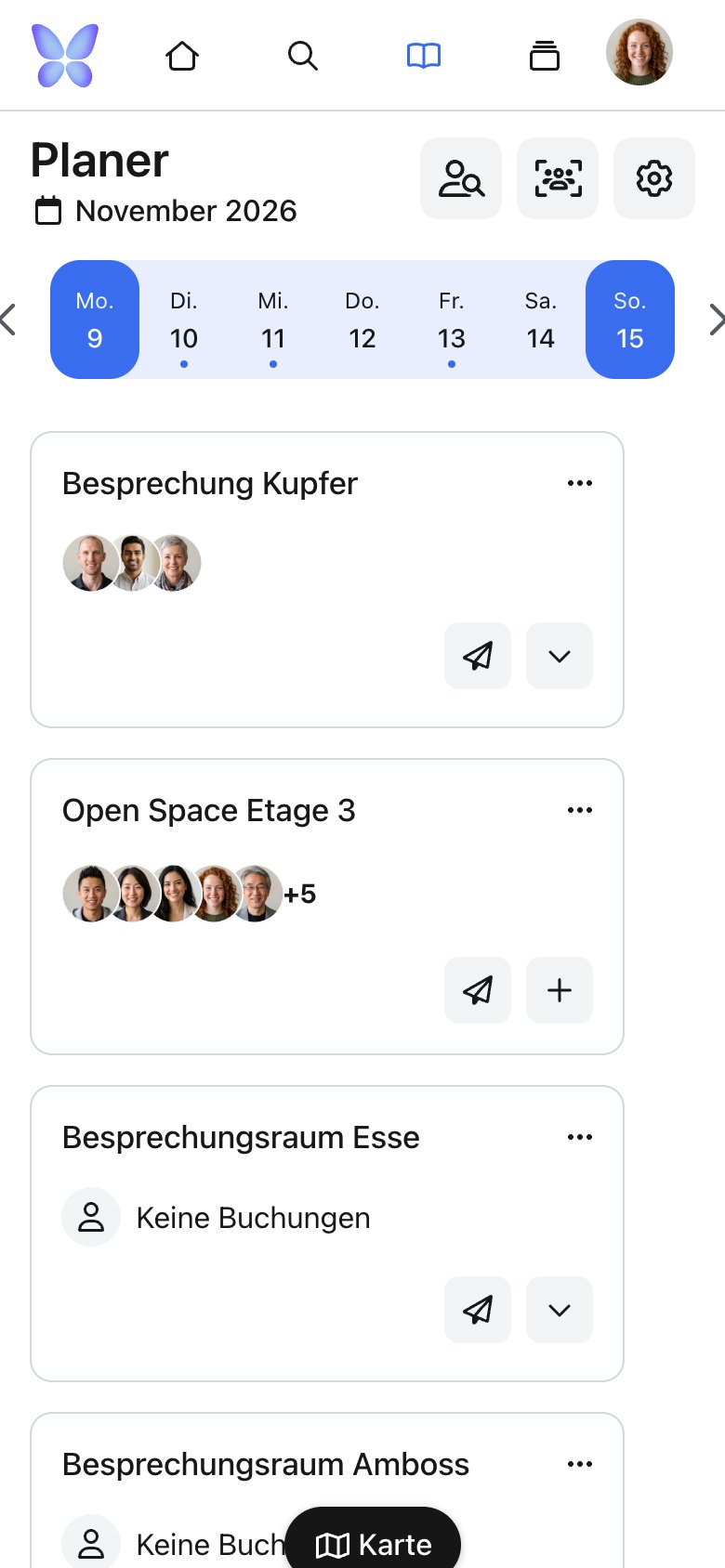
Vorher
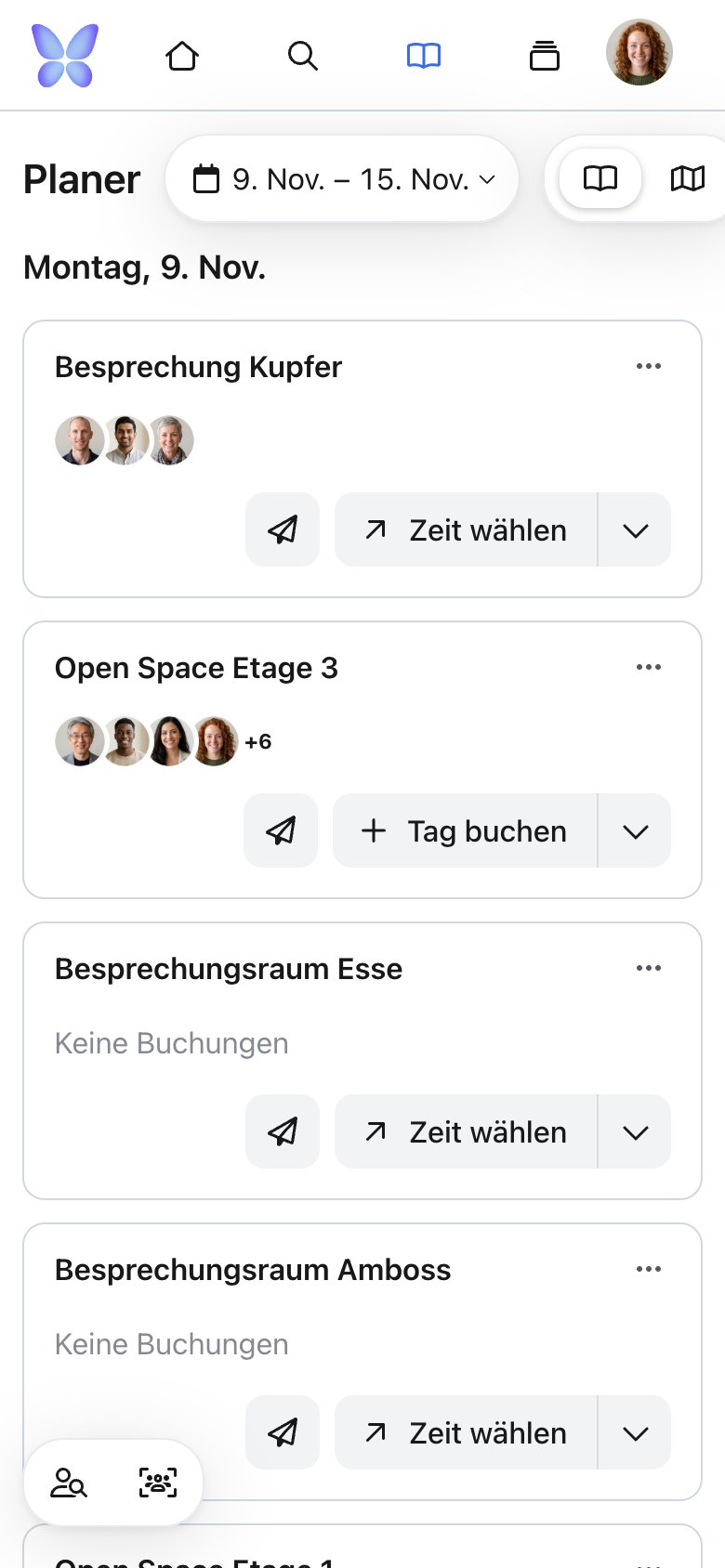
Nachher
- Die Navigation schwebt als Leiste am unteren Rand. Auf Karte und Kalender wird sie kompakter.
- Der Planer zeigt einen Wochenstreifen. Du planst tageweise und wechselst die Ansicht über ein Symbol.
- Auf der Karte im Planer findest du Filter und Personensuche hinter dem runden Button Weitere Optionen.
- Die Ressourcen-Vorschau öffnet sich als Fenster von unten. Zum Mini-Kalender gelangst du, indem du es aufziehst.
- In der Kasse bleiben die Buttons immer sichtbar, und die Navigation ist ausgeblendet.
Außerdem neu
- Kalender in Entdecken: Wenn dein Anbieter die Kalenderansicht aktiviert hat, siehst du Tag, Woche, Arbeitswoche, Monat, Timeline und Board. Auf dem Smartphone stehen Tag und Liste zur Verfügung.
- Startseite: Unter Tipps & Neuigkeiten findest du Hinweise deines Anbieters. Wichtige Neuigkeiten erscheinen einmalig als Pop-up.
- Buchungen: Filtere deine Buchungen schnell nach Datum, Status, Anbieter und Kategorie.
Häufige Fragen
Warum lande ich direkt in der Kasse statt im Fenster „Neue Buchung“?
Warum lande ich direkt in der Kasse statt im Fenster „Neue Buchung“?
Direkt gebucht werden nur kostenlose Angebote, die dein Anbieter automatisch bestätigt. Du kommst zur Kasse, wenn:
- die Buchung vom Anbieter bestätigt werden muss oder das Angebot nicht sofort buchbar ist,
- du kostenpflichtige Extras gewählt hast,
- dein Anbieter bei jeder Buchung bestimmte Pflichtangaben verlangt.
Warum wird mir „Letzte Woche wiederholen“ nicht angezeigt?
Warum wird mir „Letzte Woche wiederholen“ nicht angezeigt?
Das Angebot erscheint nur, wenn du im aktuellen Zeitraum noch nichts gebucht hast. Übernommen werden können bestätigte, kostenlose Buchungen, die sofort buchbar sind und kein Pflichtformular haben. Bei geöffneter Vorschau auf der Karte ist der Button ausgeblendet.
Beim Wiederholen wurde nichts gebucht. Woran liegt das?
Beim Wiederholen wurde nichts gebucht. Woran liegt das?
Es werden immer alle Buchungen gemeinsam übernommen. Ist ein Platz nicht mehr frei, wird nichts gebucht, und der Planer zeigt dir, welche Plätze betroffen sind.
Warum sehe ich keinen Mini-Kalender?
Warum sehe ich keinen Mini-Kalender?
Die Tagesleiste erscheint nur, wenn du angemeldet bist, und nur in der großen Vorschau. In den kleinen Kacheln im Raster wird sie nicht angezeigt.
Warum fehlt ein Extra oder ist nicht auswählbar?
Warum fehlt ein Extra oder ist nicht auswählbar?
Manche Extras brauchen eine Vorlaufzeit. Ist der Beginn deiner Buchung zu nah, kann das Extra nicht mehr gewählt werden. Ein Hinweis zeigt dir die nötige Vorlaufzeit an.