> ## Documentation Index
> Fetch the complete documentation index at: https://docs.anny.co/llms.txt
> Use this file to discover all available pages before exploring further.
# Tags
> Kennzeichne Buchungen, Bestellungen, Kunden, Ressourcen und Services mit farbigen Tags und filtere deine Listen danach.
Mit Tags kennzeichnest du Datensätze mit farbigen Stichworten, zum Beispiel „VIP“, „Firmenkunde“ oder „Nachfassen“. So erkennst du wichtige Buchungen im Kalender auf einen Blick, filterst deine Listen nach einem Thema und behältst Sonderfälle im Team im Blick. Tags gelten für deine gesamte Organisation: Jede Person in deinem Team sieht dieselben Tags.
Beta-Phase Admin 3.0 (Stand: 5. Oktober). Anpassungen sind möglich.
## Wo kann ich Tags vergeben?
Du kannst Tags an diesen Datensätzen vergeben:
* Buchungen
* Bestellungen
* Kunden
* Ressourcen
* Services
* Anfrageformulare
In den Details dieser Datensätze findest du dafür das Feld **Tags**. In den Tabellen gibt es eine Spalte **Tags** und einen Filter **Tags**.
## Tags anlegen und verwalten
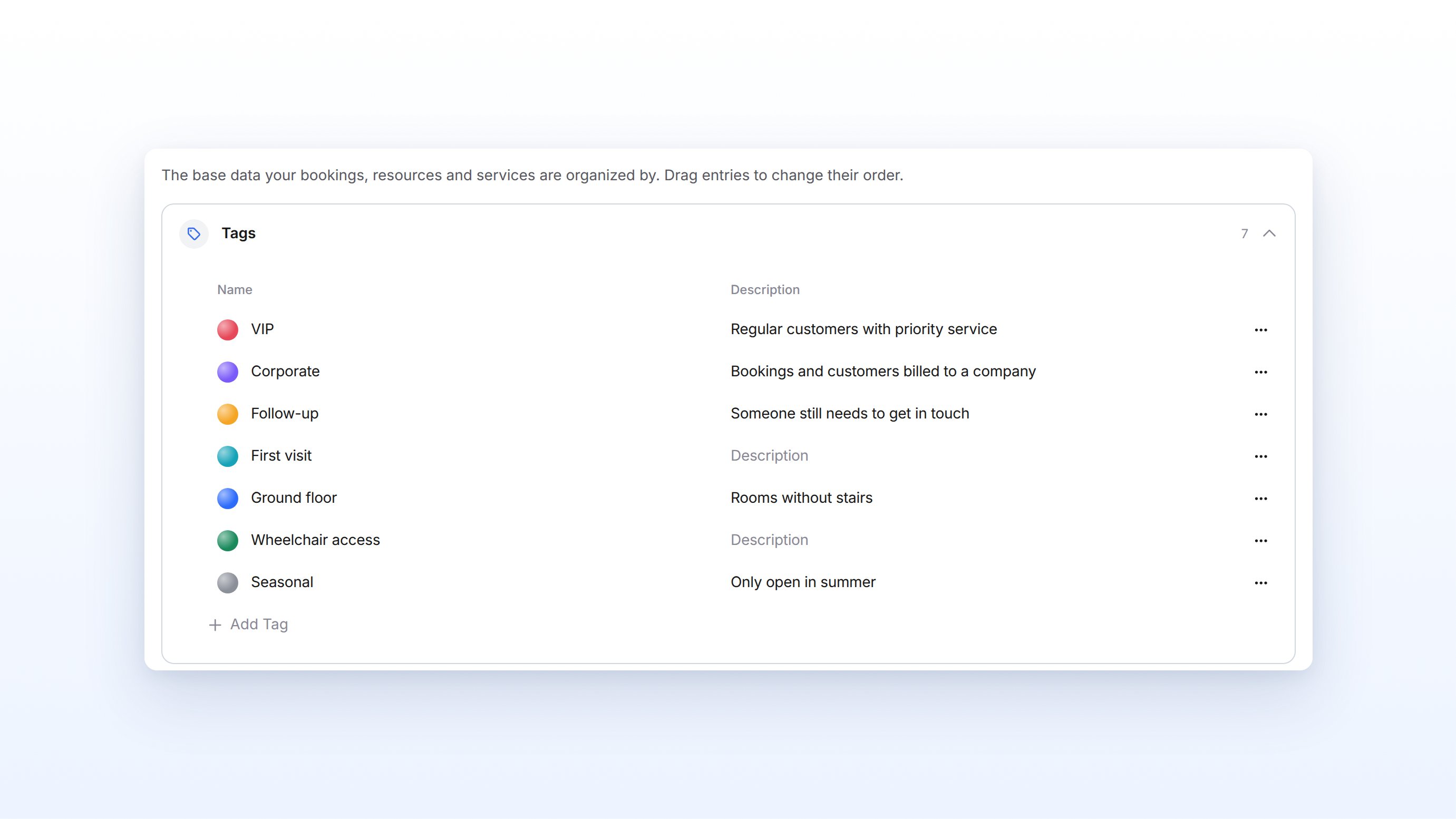
Alle Tags deiner Organisation verwaltest du an einer Stelle: in den **Einstellungen** im Reiter **Gruppen**. Dort steht die Gruppe **Tags** ganz oben. Ressourcengruppen, Servicegruppen, Produktgruppen und Buchungspaket-Gruppen liegen auf derselben Seite und sind unter [Gruppen](/groups-and-categories) beschrieben.
 ### Tag hinzufügen
Öffne die **Einstellungen** und wechsle zum Reiter **Gruppen**.
Du siehst die Gruppe **Tags** mit allen vorhandenen Tags.
Klicke unter der Liste auf **Tag hinzufügen**.
Am Ende der Liste erscheint eine neue Zeile.
Trage unter **Name** den Namen des Tags ein. Über den Farbkreis links neben dem Namen wählst du eine Farbe. Unter **Beschreibung** kannst du optional festhalten, wofür das Tag gedacht ist.
Das Tag steht sofort in allen Tag-Feldern zur Auswahl.
### Tags bearbeiten, sortieren und löschen
* **Umbenennen oder Beschreibung ändern**: Klicke in der Liste direkt auf den Namen oder die Beschreibung und ändere den Text.
* **Farbe ändern**: Klicke auf den Farbkreis vor dem Namen.
* **Reihenfolge ändern**: Ziehe ein Tag an die gewünschte Position. In dieser Reihenfolge erscheinen die Tags in der Auswahl und an den Datensätzen.
* **Löschen**: Klicke in der Zeile auf die drei Punkte, dann auf **Löschen** und bestätige.
Wenn du ein Tag löschst, entfernt anny es von allen Datensätzen, an denen es hängt. Das lässt sich nicht rückgängig machen.
## Tags an einem Datensatz vergeben
Öffne die Details einer Buchung, einer Bestellung, eines Kunden, einer Ressource, eines Services oder eines Anfrageformulars.
Unter den Stammdaten siehst du das Feld **Tags**.
Klicke auf das Feld **Tags** beziehungsweise auf **Tags hinzufügen…**.
Eine Liste aller Tags öffnet sich. Über **Suchen** findest du ein Tag schnell.
Klicke auf ein oder mehrere Tags.
Die gewählten Tags erscheinen als farbige Chips im Feld. anny speichert sie sofort, du musst den Datensatz nicht extra speichern.
### Tag hinzufügen
Öffne die **Einstellungen** und wechsle zum Reiter **Gruppen**.
Du siehst die Gruppe **Tags** mit allen vorhandenen Tags.
Klicke unter der Liste auf **Tag hinzufügen**.
Am Ende der Liste erscheint eine neue Zeile.
Trage unter **Name** den Namen des Tags ein. Über den Farbkreis links neben dem Namen wählst du eine Farbe. Unter **Beschreibung** kannst du optional festhalten, wofür das Tag gedacht ist.
Das Tag steht sofort in allen Tag-Feldern zur Auswahl.
### Tags bearbeiten, sortieren und löschen
* **Umbenennen oder Beschreibung ändern**: Klicke in der Liste direkt auf den Namen oder die Beschreibung und ändere den Text.
* **Farbe ändern**: Klicke auf den Farbkreis vor dem Namen.
* **Reihenfolge ändern**: Ziehe ein Tag an die gewünschte Position. In dieser Reihenfolge erscheinen die Tags in der Auswahl und an den Datensätzen.
* **Löschen**: Klicke in der Zeile auf die drei Punkte, dann auf **Löschen** und bestätige.
Wenn du ein Tag löschst, entfernt anny es von allen Datensätzen, an denen es hängt. Das lässt sich nicht rückgängig machen.
## Tags an einem Datensatz vergeben
Öffne die Details einer Buchung, einer Bestellung, eines Kunden, einer Ressource, eines Services oder eines Anfrageformulars.
Unter den Stammdaten siehst du das Feld **Tags**.
Klicke auf das Feld **Tags** beziehungsweise auf **Tags hinzufügen…**.
Eine Liste aller Tags öffnet sich. Über **Suchen** findest du ein Tag schnell.
Klicke auf ein oder mehrere Tags.
Die gewählten Tags erscheinen als farbige Chips im Feld. anny speichert sie sofort, du musst den Datensatz nicht extra speichern.
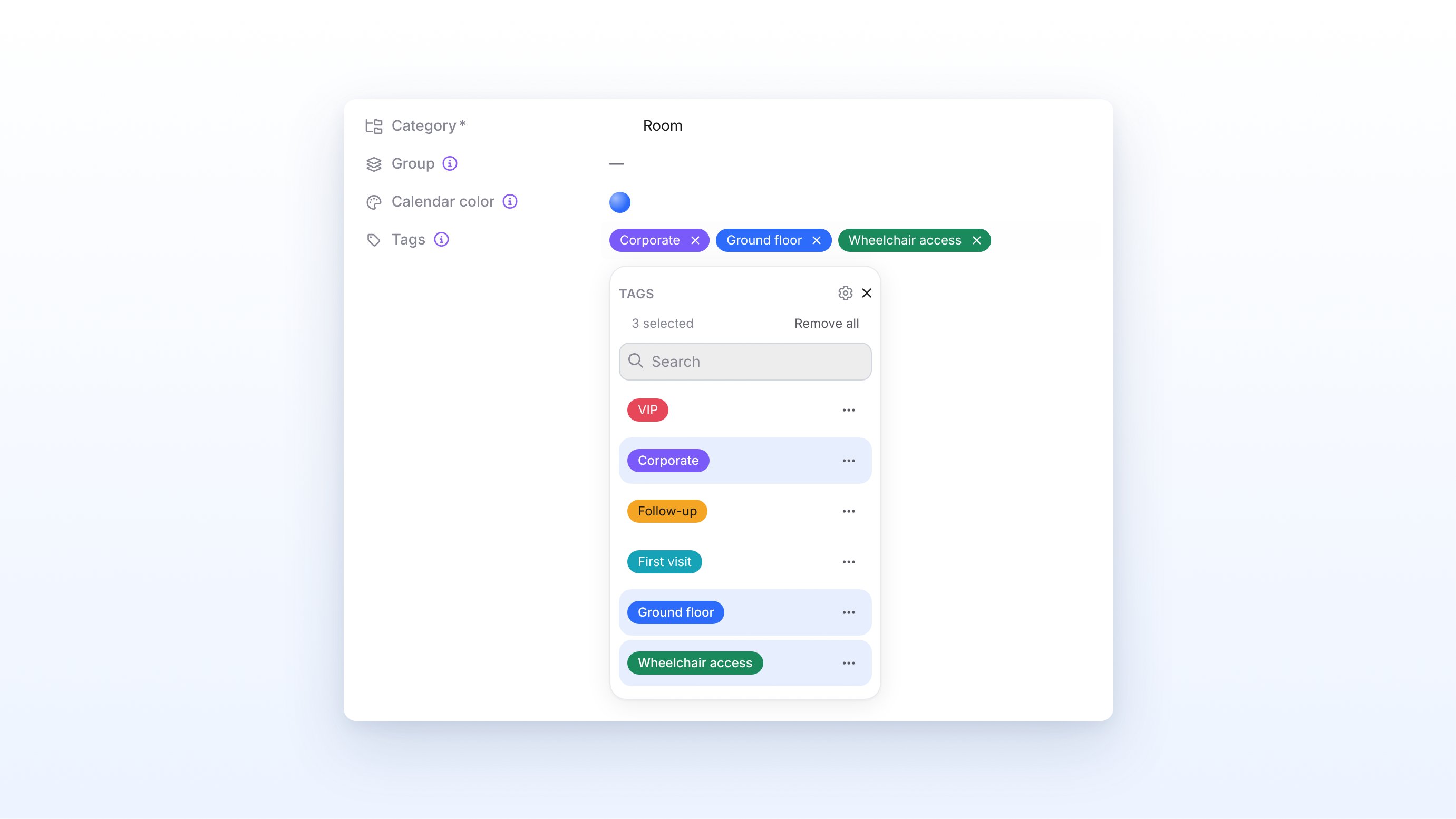 Um ein Tag wieder zu entfernen, klicke am Chip auf das **×** oder wähle es in der Liste erneut ab. Mit **Alle entfernen** nimmst du alle Tags auf einmal heraus.
Auch in den Tabellen kannst du Tags direkt in der Spalte **Tags** ändern, ohne den Datensatz zu öffnen.
### Tags direkt in der Auswahl anlegen und bearbeiten
Wenn du Tags verwalten darfst, musst du dafür nicht in die Einstellungen wechseln:
* **Neues Tag anlegen**: Tippe in der Auswahl einen Namen ein, den es noch nicht gibt, und klicke auf den Eintrag mit **Erstellen**. Das neue Tag wird direkt vergeben.
* **Tag bearbeiten**: Klicke neben einem Tag auf die drei Punkte. Dort änderst du **Name** und **Farbe** oder löschst das Tag über **Löschen**. Vor dem Löschen zeigt dir anny, mit wie vielen Datensätzen das Tag verknüpft ist.
* **Alle Tags verwalten**: Das Zahnrad-Icon (**Tags verwalten**) oben in der Auswahl führt dich zu den Einstellungen im Reiter **Gruppen**.
## Tags für mehrere Datensätze gleichzeitig ändern
In den Tabellen **Buchungen** und **Ressourcen** änderst du die Tags vieler Einträge auf einmal.
Setze in der Tabelle die Häkchen vor den gewünschten Einträgen.
Unten erscheint eine Leiste, zum Beispiel mit **3 von 6 ausgewählt**.
Klicke in der Leiste auf **Tags bearbeiten**.
Ein Fenster wie **Tags für 3 Datensätze** öffnet sich.
Wähle **Hinzufügen**, um Tags zu ergänzen, oder **Entfernen**, um Tags herauszunehmen. Wähle dann die Tags aus.
Die gewählten Tags erscheinen im Feld.
Klicke auf **Anwenden**.
anny ändert die Tags aller ausgewählten Einträge.
Mit **Hinzufügen** bleiben die bisherigen Tags der Einträge erhalten. Mit **Entfernen** nimmt anny nur die gewählten Tags heraus, alle anderen bleiben bestehen.
## Nach Tags filtern
Die Tabellen **Buchungen**, **Bestellungen**, **Kunden**, **Ressourcen**, **Services** und **Anfrageformulare** haben einen Schnellfilter **Tags**.
Klicke oberhalb der Tabelle auf **Tags**.
Eine Liste aller Tags öffnet sich.
Wähle ein oder mehrere Tags aus und klicke auf **Anwenden**.
Die Tabelle zeigt alle Einträge, die mindestens eines der gewählten Tags haben.
Um ein Tag wieder zu entfernen, klicke am Chip auf das **×** oder wähle es in der Liste erneut ab. Mit **Alle entfernen** nimmst du alle Tags auf einmal heraus.
Auch in den Tabellen kannst du Tags direkt in der Spalte **Tags** ändern, ohne den Datensatz zu öffnen.
### Tags direkt in der Auswahl anlegen und bearbeiten
Wenn du Tags verwalten darfst, musst du dafür nicht in die Einstellungen wechseln:
* **Neues Tag anlegen**: Tippe in der Auswahl einen Namen ein, den es noch nicht gibt, und klicke auf den Eintrag mit **Erstellen**. Das neue Tag wird direkt vergeben.
* **Tag bearbeiten**: Klicke neben einem Tag auf die drei Punkte. Dort änderst du **Name** und **Farbe** oder löschst das Tag über **Löschen**. Vor dem Löschen zeigt dir anny, mit wie vielen Datensätzen das Tag verknüpft ist.
* **Alle Tags verwalten**: Das Zahnrad-Icon (**Tags verwalten**) oben in der Auswahl führt dich zu den Einstellungen im Reiter **Gruppen**.
## Tags für mehrere Datensätze gleichzeitig ändern
In den Tabellen **Buchungen** und **Ressourcen** änderst du die Tags vieler Einträge auf einmal.
Setze in der Tabelle die Häkchen vor den gewünschten Einträgen.
Unten erscheint eine Leiste, zum Beispiel mit **3 von 6 ausgewählt**.
Klicke in der Leiste auf **Tags bearbeiten**.
Ein Fenster wie **Tags für 3 Datensätze** öffnet sich.
Wähle **Hinzufügen**, um Tags zu ergänzen, oder **Entfernen**, um Tags herauszunehmen. Wähle dann die Tags aus.
Die gewählten Tags erscheinen im Feld.
Klicke auf **Anwenden**.
anny ändert die Tags aller ausgewählten Einträge.
Mit **Hinzufügen** bleiben die bisherigen Tags der Einträge erhalten. Mit **Entfernen** nimmt anny nur die gewählten Tags heraus, alle anderen bleiben bestehen.
## Nach Tags filtern
Die Tabellen **Buchungen**, **Bestellungen**, **Kunden**, **Ressourcen**, **Services** und **Anfrageformulare** haben einen Schnellfilter **Tags**.
Klicke oberhalb der Tabelle auf **Tags**.
Eine Liste aller Tags öffnet sich.
Wähle ein oder mehrere Tags aus und klicke auf **Anwenden**.
Die Tabelle zeigt alle Einträge, die mindestens eines der gewählten Tags haben.
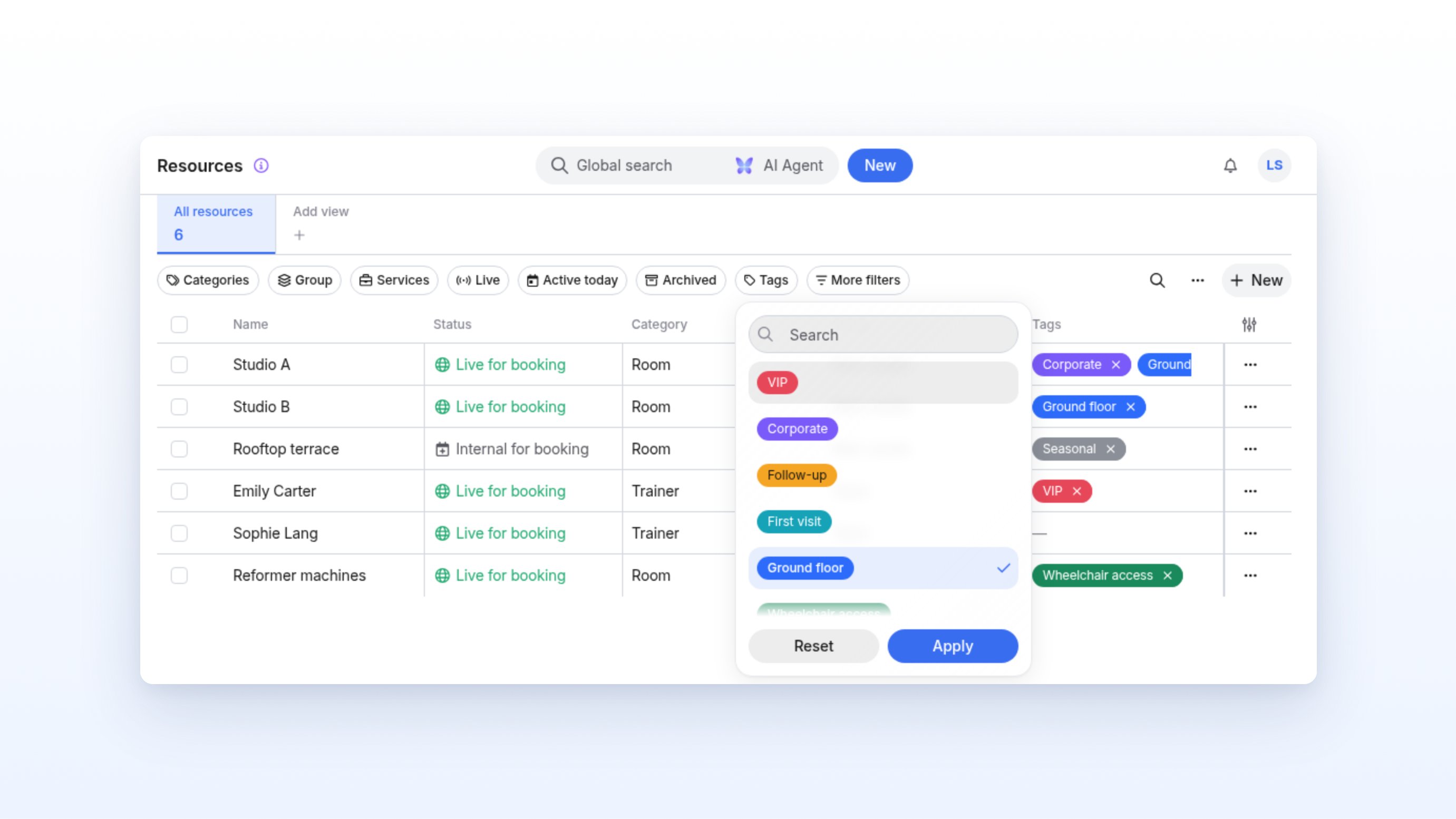 Mit **Reset** setzt du den Filter zurück. Wenn du eine Ansicht mit diesem Filter speicherst, hast du die getaggten Einträge jederzeit mit einem Klick parat.
## Tags im Kalender
Im [Kalender](/calendar) siehst du die Tags direkt an den Buchungskarten und in der Agenda. Dabei führt anny die Tags der Buchung, der Bestellung und des Kunden zusammen. Hat eine Kundin das Tag „VIP“, siehst du es also an jeder ihrer Buchungen, ohne jede Buchung einzeln zu taggen.
Mit **Reset** setzt du den Filter zurück. Wenn du eine Ansicht mit diesem Filter speicherst, hast du die getaggten Einträge jederzeit mit einem Klick parat.
## Tags im Kalender
Im [Kalender](/calendar) siehst du die Tags direkt an den Buchungskarten und in der Agenda. Dabei führt anny die Tags der Buchung, der Bestellung und des Kunden zusammen. Hat eine Kundin das Tag „VIP“, siehst du es also an jeder ihrer Buchungen, ohne jede Buchung einzeln zu taggen.
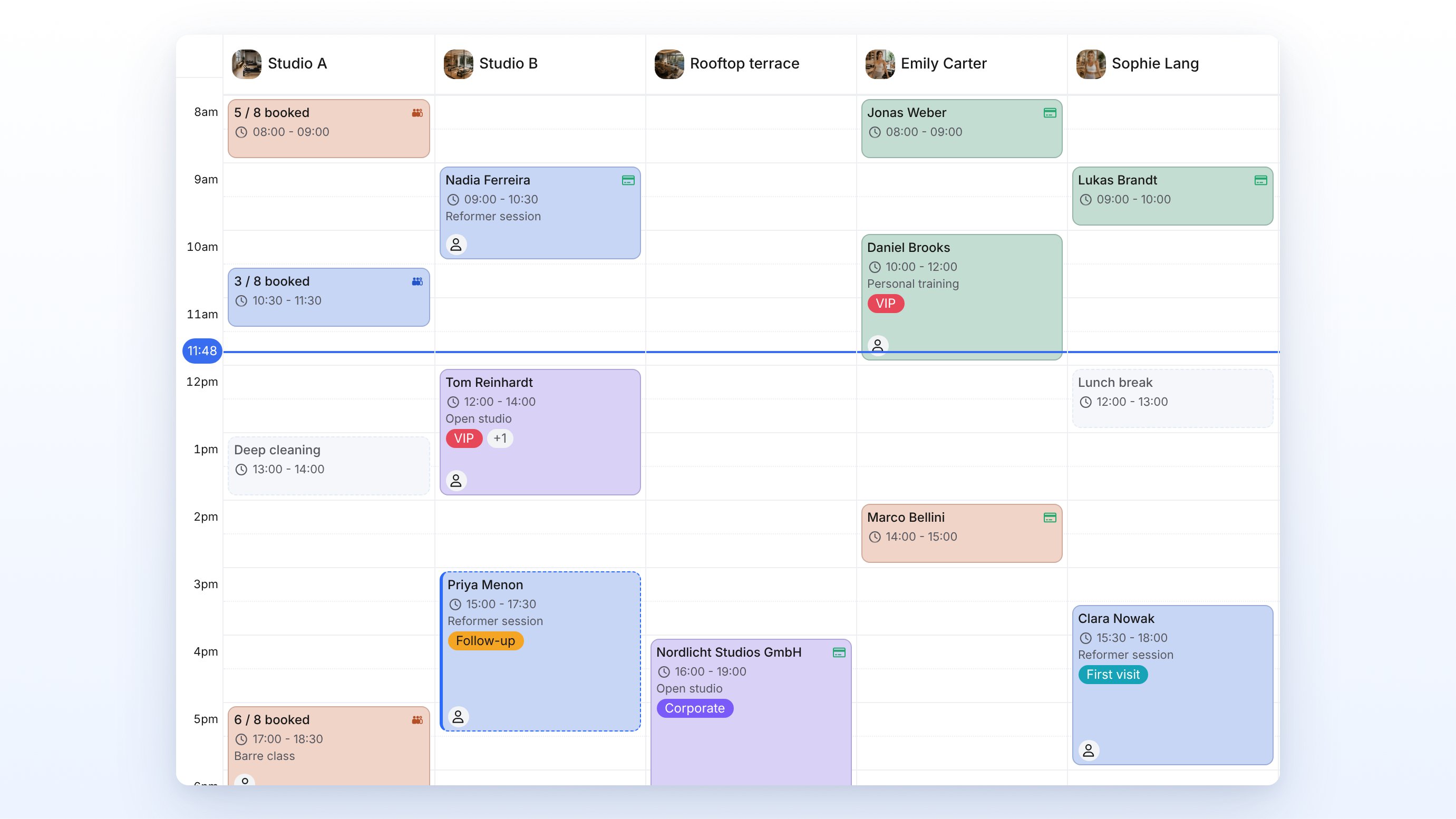 Eine Buchungskarte zeigt das erste Tag, weitere Tags fasst sie zu einer Zahl wie **+1** zusammen. Alle Tags siehst du, wenn du die Buchung öffnest.
Kurze Buchungskarten zeigen keine Tags, weil der Platz nicht reicht. Öffne die Buchung, um ihre Tags zu sehen.
## Wer darf Tags vergeben?
* **Tags vergeben und entfernen**: Wer einen Datensatz bearbeiten darf, kann ihn auch taggen.
* **Tags anlegen, bearbeiten, sortieren und löschen**: Dafür brauchst du in deiner Rolle die Berechtigung **Tags** mit der Stufe **Verwalten**. Ohne sie siehst du die Liste in den Einstellungen nur lesend und kannst in der Auswahl keine neuen Tags anlegen.
Die Berechtigung **Tags** vergibst du in der Nutzer- und Rollenverwaltung: In der Seitenleiste unter **Admin-Nutzer** im Reiter **Rollen** für eine ganze Rolle oder über **Berechtigungen verwalten** für einzelne Nutzer. Mehr dazu unter [Rollen und Berechtigungen](/roles-and-permissions).
## Wann nutze ich das?
* **Stammkund:innen besonders betreuen**: Tagge den Kunden mit „VIP“. Das Tag erscheint an allen seinen Buchungen im Kalender.
* **Offene Punkte im Team markieren**: Vergib ein Tag wie „Nachfassen“ und filtere die Buchungen danach, bis alles erledigt ist.
* **Ressourcen nach Ausstattung ordnen**: Tagge Räume zum Beispiel mit „Barrierefrei“ oder „Erdgeschoss“ und filtere die Ressourcen danach.
* **Firmenbuchungen erkennen**: Tagge Bestellungen oder Kunden mit „Firmenkunde“, damit dein Team sie sofort sieht.
## FAQ
Nein. Tags sind nur im Admin-Bereich für dein Team sichtbar. Auf der Buchungsseite und in E-Mails erscheinen sie nicht.
Im Kalender zeigt anny die Tags der Buchung zusammen mit den Tags der zugehörigen Bestellung und des Kunden. Das Tag hängt dann an der Bestellung oder am Kunden. Öffne die Bestellung oder den Kunden, um es dort zu ändern.
Das Tag wird von allen Datensätzen entfernt. Die Datensätze selbst bleiben unverändert. Vor dem Löschen aus der Tag-Auswahl zeigt dir anny, mit wie vielen Datensätzen das Tag verknüpft ist.
Ja. Wähle in der Tabelle **Buchungen** die Einträge aus und klicke auf **Tags bearbeiten**. Das funktioniert auch in der Tabelle **Ressourcen**.
Nein. Tags werden sofort gespeichert, sobald du sie auswählst oder entfernst.
## Troubleshooting
Neue Tags anlegen darf nur, wer die Berechtigung **Tags** mit der Stufe **Verwalten** hat. Ohne sie kannst du vorhandene Tags nur vergeben. Bitte eine Person mit Admin-Rechten, das Tag anzulegen oder dir die Berechtigung **Tags** zu geben.
Tags vergeben kann nur, wer den Datensatz bearbeiten darf. Prüfe deine Rolle, zum Beispiel ob du Buchungen oder Ressourcen bearbeiten darfst.
Erscheint eine Meldung wie **Tags konnten bei 1 von 3 Datensätzen nicht aktualisiert werden.**, konnte anny einzelne Einträge nicht ändern, zum Beispiel wegen fehlender Rechte. Prüfe die betroffenen Einträge und vergib die Tags dort einzeln.
Kurze Buchungskarten blenden Tags aus, weil der Platz nicht reicht. Öffne die Buchung, um ihre Tags zu sehen.
> Wichtige Informationen für Agenten:
>
> * Tags sind organisationsweit (Felder: Name, Farbe, Beschreibung, Reihenfolge). Vergabe an Buchungen, Bestellungen, Kunden, Ressourcen, Services und Anfrageformularen. Für Kund:innen nicht sichtbar.
> * Verwaltung: **Einstellungen** → Reiter **Gruppen** → Gruppe **Tags** (erste Gruppe, danach Ressourcengruppen, Servicegruppen, Produktgruppen, Buchungspaket-Gruppen). Inline-Bearbeitung von **Name** (mit Farbkreis) und **Beschreibung**, Drag & Drop für die Reihenfolge, **Tag hinzufügen**, Zeilenaktion **Löschen** mit Bestätigung „„Name“ löschen?“.
> * Löschen entfernt das Tag von allen Datensätzen (Kaskade), nicht rückgängig zu machen.
> * Feld **Tags** in den Details (Buchung inkl. Kalender-Panel, Bestellung, Kunde, Ressource, Service, Anfrageformular). Auswahl mit Platzhalter **Tags hinzufügen…**, **Suchen**, „n ausgewählt“, **Alle entfernen**. Speichert sofort („Tags werden sofort gespeichert.“). Tabellenspalte **Tags** ist direkt editierbar.
> * Mit Tag-Berechtigung: neues Tag durch Eintippen + **Erstellen**; drei Punkte pro Tag: **Name**, **Farbe**, **Löschen** (Bestätigung nennt die Zahl verknüpfter Datensätze); Zahnrad **Tags verwalten** → Einstellungen, Gruppen.
> * Massenbearbeitung **Tags bearbeiten** nur in den Tabellen **Buchungen** und **Ressourcen**: Fenster „Tags für n Datensätze“, Modus **Hinzufügen** / **Entfernen**, **Anwenden** / **Abbrechen**. Erfolg: „Tags bei n Datensätzen aktualisiert.“, Teilfehler: „Tags konnten bei x von n Datensätzen nicht aktualisiert werden.“
> * Schnellfilter **Tags** (mindestens eines der gewählten Tags) in Buchungen, Bestellungen, Kunden, Ressourcen, Services, Anfrageformulare; Buttons **Reset** / **Anwenden**.
> * Kalender: Buchungskarten (erstes Tag + „+n“), Agenda und schmale Terminleisten (als Farbpunkte) zeigen die zusammengeführten Tags von Buchung, Bestellung und Kunde (ohne Duplikate, in Tag-Reihenfolge); kurze Karten blenden Tags aus. Keine Hover-Vorschau.
> * Rechte: Tags vergeben = Bearbeitungsrecht am Datensatz. Tags anlegen/bearbeiten/sortieren/löschen = neuer Berechtigungspunkt **Tags** mit Stufe **Verwalten** (Seitenleiste **Admin-Nutzer** → Reiter **Rollen** bzw. **Berechtigungen verwalten** pro Nutzer); sonst Einstellungsliste nur lesend.
Eine Buchungskarte zeigt das erste Tag, weitere Tags fasst sie zu einer Zahl wie **+1** zusammen. Alle Tags siehst du, wenn du die Buchung öffnest.
Kurze Buchungskarten zeigen keine Tags, weil der Platz nicht reicht. Öffne die Buchung, um ihre Tags zu sehen.
## Wer darf Tags vergeben?
* **Tags vergeben und entfernen**: Wer einen Datensatz bearbeiten darf, kann ihn auch taggen.
* **Tags anlegen, bearbeiten, sortieren und löschen**: Dafür brauchst du in deiner Rolle die Berechtigung **Tags** mit der Stufe **Verwalten**. Ohne sie siehst du die Liste in den Einstellungen nur lesend und kannst in der Auswahl keine neuen Tags anlegen.
Die Berechtigung **Tags** vergibst du in der Nutzer- und Rollenverwaltung: In der Seitenleiste unter **Admin-Nutzer** im Reiter **Rollen** für eine ganze Rolle oder über **Berechtigungen verwalten** für einzelne Nutzer. Mehr dazu unter [Rollen und Berechtigungen](/roles-and-permissions).
## Wann nutze ich das?
* **Stammkund:innen besonders betreuen**: Tagge den Kunden mit „VIP“. Das Tag erscheint an allen seinen Buchungen im Kalender.
* **Offene Punkte im Team markieren**: Vergib ein Tag wie „Nachfassen“ und filtere die Buchungen danach, bis alles erledigt ist.
* **Ressourcen nach Ausstattung ordnen**: Tagge Räume zum Beispiel mit „Barrierefrei“ oder „Erdgeschoss“ und filtere die Ressourcen danach.
* **Firmenbuchungen erkennen**: Tagge Bestellungen oder Kunden mit „Firmenkunde“, damit dein Team sie sofort sieht.
## FAQ
Nein. Tags sind nur im Admin-Bereich für dein Team sichtbar. Auf der Buchungsseite und in E-Mails erscheinen sie nicht.
Im Kalender zeigt anny die Tags der Buchung zusammen mit den Tags der zugehörigen Bestellung und des Kunden. Das Tag hängt dann an der Bestellung oder am Kunden. Öffne die Bestellung oder den Kunden, um es dort zu ändern.
Das Tag wird von allen Datensätzen entfernt. Die Datensätze selbst bleiben unverändert. Vor dem Löschen aus der Tag-Auswahl zeigt dir anny, mit wie vielen Datensätzen das Tag verknüpft ist.
Ja. Wähle in der Tabelle **Buchungen** die Einträge aus und klicke auf **Tags bearbeiten**. Das funktioniert auch in der Tabelle **Ressourcen**.
Nein. Tags werden sofort gespeichert, sobald du sie auswählst oder entfernst.
## Troubleshooting
Neue Tags anlegen darf nur, wer die Berechtigung **Tags** mit der Stufe **Verwalten** hat. Ohne sie kannst du vorhandene Tags nur vergeben. Bitte eine Person mit Admin-Rechten, das Tag anzulegen oder dir die Berechtigung **Tags** zu geben.
Tags vergeben kann nur, wer den Datensatz bearbeiten darf. Prüfe deine Rolle, zum Beispiel ob du Buchungen oder Ressourcen bearbeiten darfst.
Erscheint eine Meldung wie **Tags konnten bei 1 von 3 Datensätzen nicht aktualisiert werden.**, konnte anny einzelne Einträge nicht ändern, zum Beispiel wegen fehlender Rechte. Prüfe die betroffenen Einträge und vergib die Tags dort einzeln.
Kurze Buchungskarten blenden Tags aus, weil der Platz nicht reicht. Öffne die Buchung, um ihre Tags zu sehen.
> Wichtige Informationen für Agenten:
>
> * Tags sind organisationsweit (Felder: Name, Farbe, Beschreibung, Reihenfolge). Vergabe an Buchungen, Bestellungen, Kunden, Ressourcen, Services und Anfrageformularen. Für Kund:innen nicht sichtbar.
> * Verwaltung: **Einstellungen** → Reiter **Gruppen** → Gruppe **Tags** (erste Gruppe, danach Ressourcengruppen, Servicegruppen, Produktgruppen, Buchungspaket-Gruppen). Inline-Bearbeitung von **Name** (mit Farbkreis) und **Beschreibung**, Drag & Drop für die Reihenfolge, **Tag hinzufügen**, Zeilenaktion **Löschen** mit Bestätigung „„Name“ löschen?“.
> * Löschen entfernt das Tag von allen Datensätzen (Kaskade), nicht rückgängig zu machen.
> * Feld **Tags** in den Details (Buchung inkl. Kalender-Panel, Bestellung, Kunde, Ressource, Service, Anfrageformular). Auswahl mit Platzhalter **Tags hinzufügen…**, **Suchen**, „n ausgewählt“, **Alle entfernen**. Speichert sofort („Tags werden sofort gespeichert.“). Tabellenspalte **Tags** ist direkt editierbar.
> * Mit Tag-Berechtigung: neues Tag durch Eintippen + **Erstellen**; drei Punkte pro Tag: **Name**, **Farbe**, **Löschen** (Bestätigung nennt die Zahl verknüpfter Datensätze); Zahnrad **Tags verwalten** → Einstellungen, Gruppen.
> * Massenbearbeitung **Tags bearbeiten** nur in den Tabellen **Buchungen** und **Ressourcen**: Fenster „Tags für n Datensätze“, Modus **Hinzufügen** / **Entfernen**, **Anwenden** / **Abbrechen**. Erfolg: „Tags bei n Datensätzen aktualisiert.“, Teilfehler: „Tags konnten bei x von n Datensätzen nicht aktualisiert werden.“
> * Schnellfilter **Tags** (mindestens eines der gewählten Tags) in Buchungen, Bestellungen, Kunden, Ressourcen, Services, Anfrageformulare; Buttons **Reset** / **Anwenden**.
> * Kalender: Buchungskarten (erstes Tag + „+n“), Agenda und schmale Terminleisten (als Farbpunkte) zeigen die zusammengeführten Tags von Buchung, Bestellung und Kunde (ohne Duplikate, in Tag-Reihenfolge); kurze Karten blenden Tags aus. Keine Hover-Vorschau.
> * Rechte: Tags vergeben = Bearbeitungsrecht am Datensatz. Tags anlegen/bearbeiten/sortieren/löschen = neuer Berechtigungspunkt **Tags** mit Stufe **Verwalten** (Seitenleiste **Admin-Nutzer** → Reiter **Rollen** bzw. **Berechtigungen verwalten** pro Nutzer); sonst Einstellungsliste nur lesend.