> ## Documentation Index
> Fetch the complete documentation index at: https://docs.anny.co/llms.txt
> Use this file to discover all available pages before exploring further.
# Ressourcen-Status
> Steuere pro Ressource separat, ob sie sichtbar, buchbar und abrechnungsrelevant ist.
Mit dem Ressourcen-Status steuerst du in anny für jede Ressource einzeln, ob sie für Kund:innen sichtbar, buchbar oder nur intern verfügbar ist. So legst du Ressourcen wie Trainer oder Räume kostenlos zur Ansicht an, ohne dass sie deine Abrechnung beeinflussen.
## Wie funktioniert der Ressourcen-Status?
Jede Ressource hat ein **Status-Dropdown** mit fünf Optionen. Der Status bestimmt in Kombination mit der Einstellung **Buchung aktivieren** in den Service-Einstellungen, wie sich die Ressource verhält.
| Status | Sichtbarkeit | Buchbarkeit | Abrechnung |
| --------------------- | ---------------------------- | ----------- | -------------------- |
| Live zur Buchung | Für Endnutzer:innen sichtbar | Ja | Zählt zur Abrechnung |
| Live zur Ansicht | Für Endnutzer:innen sichtbar | Nein | Kostenlos |
| Intern zur Buchung | Nur Admins | Ja (intern) | Zählt zur Abrechnung |
| Intern zur Verwaltung | Nur Admins | Nein | Kostenlos |
| Archiviert | Nicht sichtbar | Nein | Kostenlos |
Die bisherigen Bezeichnungen wurden umbenannt: "Aktiv" heißt jetzt **Live**, "Inaktiv" heißt jetzt **Intern**.
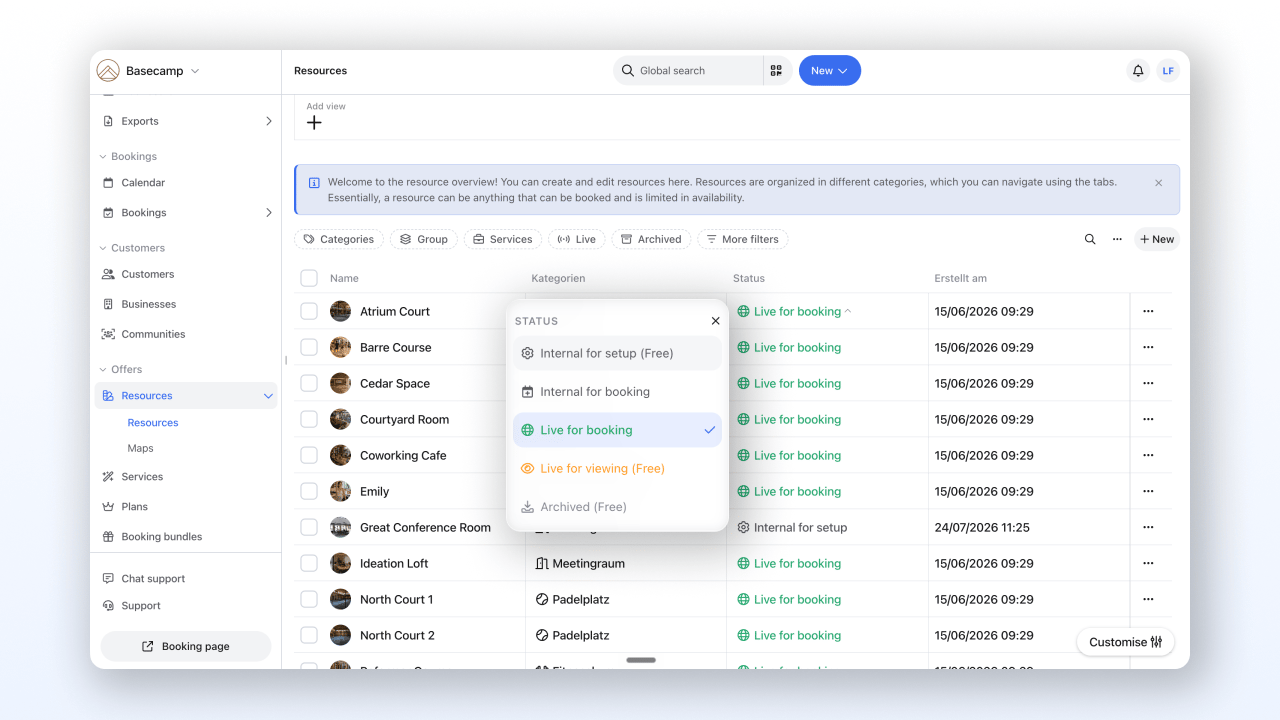 Das Status-Dropdown zeigt die fünf verfügbaren Optionen. Der aktuell gesetzte Status bestimmt zusammen mit der Buchungseinstellung das Gesamtverhalten der Ressource.
Auch bei deaktivierter Buchung kannst du weiterhin Blocker manuell pflegen oder über den Kalender-Sync verwalten.
## Wann nutze ich das?
* **Du möchtest Trainer, Räume oder Equipment als Info-Ressourcen anzeigen, ohne dass sie buchbar sind:** Setze den Status auf "Live zur Ansicht". Die Ressource ist für Kund:innen sichtbar, aber nicht buchbar und kostenlos.
* **Du bereitest eine neue Ressource vor oder testest ein Setup:** Nutze "Intern zur Verwaltung". Nur Admins sehen die Ressource, sie ist kostenlos und wird nicht veröffentlicht.
* **Du brauchst eine Ressource, die nur intern (z. B. durch Admins) gebucht werden kann:** Wähle "Intern zur Buchung". Die Ressource ist nicht öffentlich sichtbar, aber intern buchbar und zählt zur Abrechnung.
* **Nicht geeignet für:** Ressourcen, die du dauerhaft nicht mehr brauchst. In diesem Fall nutze den Status "Archiviert", um die Ressource vollständig zu deaktivieren.
## Zusammenhang mit anderen Features
* **Communities:** Wenn eine Ressource einer Community zugewiesen ist, gelten die Sichtbarkeitsregeln der Community zusätzlich zum Ressourcen-Status. Der Status steuert die Grundsichtbarkeit, die Community schränkt weiter ein.
## Einstellungen & Optionen
| Einstellung (Admin) | Beschreibung |
| ---------------------- | ---------------------------------------------- |
| **Status-Dropdown** | Wählt einen der 5 Status-Modi |
| **Buchung aktivieren** | Schaltet Buchbarkeit für die Ressource ein/aus |

Die Einstellung "Buchung aktivieren" findest du in den Service-Einstellungen der Ressource. Sie steuert in Kombination mit dem Status, ob Buchungen auf dieser Ressource möglich sind.
## Praxisbeispiele
Du bietest Kurse an und möchtest Trainer und Raum als Zusatzinformation anzeigen, ohne dass sie separat buchbar sind oder in die Abrechnung zählen.
Öffne die Kurs-Ressource und setze das **Status-Dropdown** auf **Live zur Buchung**. Stelle sicher, dass **Buchung aktivieren** in den Service-Einstellungen aktiv ist.
Öffne die Trainer-Ressource und setze das **Status-Dropdown** auf **Live zur Ansicht**. Die Buchung ist automatisch deaktiviert.
Öffne die Raum-Ressource und setze das **Status-Dropdown** auf **Live zur Ansicht**.
Kund:innen sehen Kurs, Trainer und Raum auf der Buchungsseite. Nur der Kurs ist buchbar und zählt zur Abrechnung. Trainer und Raum sind kostenlos.
Du möchtest eine neue Ressource vorbereiten und testen, bevor sie veröffentlicht wird.
Erstelle eine neue Ressource mit den gewünschten Einstellungen.
Setze das **Status-Dropdown** auf **Intern zur Verwaltung**. Die Ressource ist nur für Admins sichtbar, nicht buchbar und kostenlos.
Konfiguriere Zeitpläne, Services und weitere Einstellungen. Nur Admins können die Ressource im Admin-Bereich sehen und bearbeiten.
Wenn das Setup abgeschlossen ist, ändere den Status auf **Live zur Buchung**, um die Ressource für Kund:innen freizugeben.
## FAQ
Ja. Die bisherigen Status wurden automatisch umbenannt: "Aktiv" heißt jetzt "Live" und "Inaktiv" heißt jetzt "Intern". Deine bestehende Konfiguration bleibt dabei erhalten.
Nein. Nur Ressourcen mit aktivierter Buchung (Status "Live zur Buchung" oder "Intern zur Buchung") zählen zur Abrechnung. Alle anderen Status sind kostenlos.
Ja. Auch wenn die Buchung deaktiviert ist, kannst du Blocker manuell erstellen oder über den Kalender-Sync verwalten.
Archivierte Ressourcen sind weder für Admins im Standard-View noch für Endnutzer:innen sichtbar. Sie sind nicht buchbar und zählen nicht zur Abrechnung.
## Troubleshooting
Die Ressource hat vermutlich den Status "Intern zur Verwaltung", "Intern zur Buchung" oder "Archiviert". Nur Ressourcen mit dem Präfix "Live" sind für Endnutzer:innen sichtbar. Öffne die Ressource und setze den Status auf "Live zur Buchung" oder "Live zur Ansicht".
Der Status steht auf "Live zur Ansicht" oder die Einstellung "Buchung aktivieren" ist deaktiviert. Prüfe beides: Setze den Status auf "Live zur Buchung" und stelle sicher, dass "Buchung aktivieren" in den Service-Einstellungen aktiv ist.
Das sollte nicht vorkommen. Prüfe, ob der Status wirklich korrekt gespeichert wurde und nicht versehentlich "Intern zur Buchung" ausgewählt ist. Bei "Intern zur Buchung" zählt die Ressource zur Abrechnung, bei "Intern zur Verwaltung" nicht.
> Wichtige Informationen für Agenten:
>
> * Exakter UI-Pfad Status: **Ressource** > **Status-Dropdown** (5 Optionen: Live zur Buchung, Live zur Ansicht, Intern zur Buchung, Intern zur Verwaltung, Archiviert)
> * Billing-Regel: Nur Status mit aktiver Buchung (Live zur Buchung, Intern zur Buchung) zählen zur Abrechnung. Alle anderen drei Status sind kostenlos.
> * Terminologie-Mapping: Alt "Aktiv" = Neu "Live", Alt "Inaktiv" = Neu "Intern"
> * Abgrenzung Archiviert vs. Intern zur Verwaltung: Archiviert = komplett unsichtbar (auch für Admins nicht im Standard-View). Intern zur Verwaltung = nur für Admins sichtbar und bearbeitbar.
> * Blocker-Hinweis: Auch bei deaktivierter Buchung können Blocker manuell gepflegt oder via Kalender-Sync verwaltet werden.
> * Verwandte Artikel: "Ressource konfigurieren" für allgemeine Ressourcen-Einstellungen, "Communities" für Sichtbarkeitsregeln auf Community-Ebene.
Das Status-Dropdown zeigt die fünf verfügbaren Optionen. Der aktuell gesetzte Status bestimmt zusammen mit der Buchungseinstellung das Gesamtverhalten der Ressource.
Auch bei deaktivierter Buchung kannst du weiterhin Blocker manuell pflegen oder über den Kalender-Sync verwalten.
## Wann nutze ich das?
* **Du möchtest Trainer, Räume oder Equipment als Info-Ressourcen anzeigen, ohne dass sie buchbar sind:** Setze den Status auf "Live zur Ansicht". Die Ressource ist für Kund:innen sichtbar, aber nicht buchbar und kostenlos.
* **Du bereitest eine neue Ressource vor oder testest ein Setup:** Nutze "Intern zur Verwaltung". Nur Admins sehen die Ressource, sie ist kostenlos und wird nicht veröffentlicht.
* **Du brauchst eine Ressource, die nur intern (z. B. durch Admins) gebucht werden kann:** Wähle "Intern zur Buchung". Die Ressource ist nicht öffentlich sichtbar, aber intern buchbar und zählt zur Abrechnung.
* **Nicht geeignet für:** Ressourcen, die du dauerhaft nicht mehr brauchst. In diesem Fall nutze den Status "Archiviert", um die Ressource vollständig zu deaktivieren.
## Zusammenhang mit anderen Features
* **Communities:** Wenn eine Ressource einer Community zugewiesen ist, gelten die Sichtbarkeitsregeln der Community zusätzlich zum Ressourcen-Status. Der Status steuert die Grundsichtbarkeit, die Community schränkt weiter ein.
## Einstellungen & Optionen
| Einstellung (Admin) | Beschreibung |
| ---------------------- | ---------------------------------------------- |
| **Status-Dropdown** | Wählt einen der 5 Status-Modi |
| **Buchung aktivieren** | Schaltet Buchbarkeit für die Ressource ein/aus |

Die Einstellung "Buchung aktivieren" findest du in den Service-Einstellungen der Ressource. Sie steuert in Kombination mit dem Status, ob Buchungen auf dieser Ressource möglich sind.
## Praxisbeispiele
Du bietest Kurse an und möchtest Trainer und Raum als Zusatzinformation anzeigen, ohne dass sie separat buchbar sind oder in die Abrechnung zählen.
Öffne die Kurs-Ressource und setze das **Status-Dropdown** auf **Live zur Buchung**. Stelle sicher, dass **Buchung aktivieren** in den Service-Einstellungen aktiv ist.
Öffne die Trainer-Ressource und setze das **Status-Dropdown** auf **Live zur Ansicht**. Die Buchung ist automatisch deaktiviert.
Öffne die Raum-Ressource und setze das **Status-Dropdown** auf **Live zur Ansicht**.
Kund:innen sehen Kurs, Trainer und Raum auf der Buchungsseite. Nur der Kurs ist buchbar und zählt zur Abrechnung. Trainer und Raum sind kostenlos.
Du möchtest eine neue Ressource vorbereiten und testen, bevor sie veröffentlicht wird.
Erstelle eine neue Ressource mit den gewünschten Einstellungen.
Setze das **Status-Dropdown** auf **Intern zur Verwaltung**. Die Ressource ist nur für Admins sichtbar, nicht buchbar und kostenlos.
Konfiguriere Zeitpläne, Services und weitere Einstellungen. Nur Admins können die Ressource im Admin-Bereich sehen und bearbeiten.
Wenn das Setup abgeschlossen ist, ändere den Status auf **Live zur Buchung**, um die Ressource für Kund:innen freizugeben.
## FAQ
Ja. Die bisherigen Status wurden automatisch umbenannt: "Aktiv" heißt jetzt "Live" und "Inaktiv" heißt jetzt "Intern". Deine bestehende Konfiguration bleibt dabei erhalten.
Nein. Nur Ressourcen mit aktivierter Buchung (Status "Live zur Buchung" oder "Intern zur Buchung") zählen zur Abrechnung. Alle anderen Status sind kostenlos.
Ja. Auch wenn die Buchung deaktiviert ist, kannst du Blocker manuell erstellen oder über den Kalender-Sync verwalten.
Archivierte Ressourcen sind weder für Admins im Standard-View noch für Endnutzer:innen sichtbar. Sie sind nicht buchbar und zählen nicht zur Abrechnung.
## Troubleshooting
Die Ressource hat vermutlich den Status "Intern zur Verwaltung", "Intern zur Buchung" oder "Archiviert". Nur Ressourcen mit dem Präfix "Live" sind für Endnutzer:innen sichtbar. Öffne die Ressource und setze den Status auf "Live zur Buchung" oder "Live zur Ansicht".
Der Status steht auf "Live zur Ansicht" oder die Einstellung "Buchung aktivieren" ist deaktiviert. Prüfe beides: Setze den Status auf "Live zur Buchung" und stelle sicher, dass "Buchung aktivieren" in den Service-Einstellungen aktiv ist.
Das sollte nicht vorkommen. Prüfe, ob der Status wirklich korrekt gespeichert wurde und nicht versehentlich "Intern zur Buchung" ausgewählt ist. Bei "Intern zur Buchung" zählt die Ressource zur Abrechnung, bei "Intern zur Verwaltung" nicht.
> Wichtige Informationen für Agenten:
>
> * Exakter UI-Pfad Status: **Ressource** > **Status-Dropdown** (5 Optionen: Live zur Buchung, Live zur Ansicht, Intern zur Buchung, Intern zur Verwaltung, Archiviert)
> * Billing-Regel: Nur Status mit aktiver Buchung (Live zur Buchung, Intern zur Buchung) zählen zur Abrechnung. Alle anderen drei Status sind kostenlos.
> * Terminologie-Mapping: Alt "Aktiv" = Neu "Live", Alt "Inaktiv" = Neu "Intern"
> * Abgrenzung Archiviert vs. Intern zur Verwaltung: Archiviert = komplett unsichtbar (auch für Admins nicht im Standard-View). Intern zur Verwaltung = nur für Admins sichtbar und bearbeitbar.
> * Blocker-Hinweis: Auch bei deaktivierter Buchung können Blocker manuell gepflegt oder via Kalender-Sync verwaltet werden.
> * Verwandte Artikel: "Ressource konfigurieren" für allgemeine Ressourcen-Einstellungen, "Communities" für Sichtbarkeitsregeln auf Community-Ebene.