> ## Documentation Index
> Fetch the complete documentation index at: https://docs.anny.co/llms.txt
> Use this file to discover all available pages before exploring further.
# HubSpot mit anny verbinden
> Synchronisiere Kund:innen, Unternehmen, Buchungen und Mitgliedschaften zwischen anny und HubSpot und lege bei Buchungsereignissen automatisch Notizen oder Aufgaben in HubSpot an.
[HubSpot](https://www.hubspot.com) ist eine CRM-Plattform für Vertrieb, Marketing und Service. Mit der Integration hältst du deine Kundendaten in anny und HubSpot auf demselben Stand, ohne sie doppelt zu pflegen. Dein Vertriebsteam sieht Buchungen und Mitgliedschaften als Deals in der eigenen Pipeline.
Mit HubSpot kannst du in anny:
* Kund:innen als **Kontakte** und Unternehmen als **Unternehmen** in beide Richtungen synchronisieren
* Buchungen und Mitgliedschaften als **Deals** in einer HubSpot-Pipeline anlegen und deren Phase automatisch mitführen
* bei Buchungsereignissen automatisch **Notizen** oder **Aufgaben** am HubSpot-Kontakt erzeugen
* selbst festlegen, welche Felder ausgetauscht werden, inklusive deiner eigenen HubSpot-Eigenschaften
## Typische Anwendungsfälle
| Anwendungsfall | Beschreibung |
| :- | :- |
| Coworking-Space mit Vertriebsteam | **Neue Firmenkund:innen landen direkt im CRM.** Wer in anny bucht, erscheint als Kontakt in HubSpot, verknüpft mit dem Unternehmen. Der Vertrieb arbeitet mit den aktuellen Daten weiter. |
| Event- und Raumvermietung | **Anfragen und Buchungen als Deals verfolgen.** Jede Buchung wird zum Deal in deiner Sales-Pipeline. Bestätigt oder storniert, die Phase zieht automatisch nach. |
| Studio mit Mitgliedschaften | **Mitgliedschaften im Blick behalten.** Testphase, aktiv, gekündigt: Jeder Status landet in einer eigenen Deal-Phase, und große Buchungen erzeugen eine Aufgabe für die Nachbetreuung. |
## Wie die HubSpot-Verbindung funktioniert
Du verbindest anny über eine Anmeldung bei HubSpot mit deinem HubSpot-Konto. Zugangsdaten trägst du in anny nicht ein. Danach legst du **Syncs** an: Jeder Sync verbindet einen Datentyp in anny mit einem Objekt in HubSpot und legt fest, welche Felder ausgetauscht werden und in welche Richtung.
| anny | HubSpot | Richtung |
| :- | :- | :- |
| Kunde | Kontakt | anny ↔ HubSpot (einstellbar) |
| Unternehmen | Unternehmen | anny ↔ HubSpot (einstellbar) |
| Buchung | Deal | nur anny → HubSpot |
| Mitgliedschaft | Deal | nur anny → HubSpot |
Unternehmen und Deals hängen in HubSpot an Kontakten. Deshalb richtest du immer zuerst **Kunde ↔ Kontakt** ein; die anderen Paare werden erst danach verfügbar. Gehört eine Kundin in anny zu einem Unternehmen, verknüpft anny ihren Kontakt in HubSpot mit dem passenden Unternehmen.
**Wann wird synchronisiert?**
* **anny → HubSpot:** kurz nach jeder Änderung. anny überträgt nur die Felder, die sich geändert haben und im Sync zugeordnet sind.
* **HubSpot → anny:** Änderungen an Kontakten und Unternehmen kommen in der Regel innerhalb einer Minute in anny an. Neu angelegte und gelöschte Einträge meldet HubSpot sofort.
* **Bestehende Daten:** Beim Aktivieren der Integration und beim Anlegen eines Syncs exportiert anny die vorhandenen Einträge in einem **Synchronisierungslauf**.
**Wie findet anny bestehende Einträge?** Kontakte werden über die **E-Mail-Adresse** zugeordnet, Unternehmen über die **Domain** und, falls keine Domain gesetzt ist, über den **Namen**. Gibt es den Eintrag schon, verknüpft anny ihn, statt ein Duplikat anzulegen.
## HubSpot verbinden
### Voraussetzungen
Bevor du HubSpot verbindest, stelle sicher, dass du Folgendes hast:
* Einen anny-Tarif **Professional**, **Business** oder **Enterprise**
* Ein HubSpot-Konto, in dem du Apps installieren darfst
* Admin-Rechte in anny für **Apps & Integrationen**
* Für Deals: eine **Deal-Pipeline** in HubSpot mit den Phasen, die du nutzen möchtest
Die HubSpot-Integration wird schrittweise freigeschaltet. Findest du HubSpot nicht unter **Apps & Integrationen**, wende dich an den anny-Support.
### Verbindung einrichten
Öffne in der Menüleiste **Apps & Integrationen**. Suche nach **HubSpot** oder filtere nach der Kategorie **CRM**, öffne die Kachel und klicke auf **Einrichten**. anny legt die Integration an und öffnet ihre Einstellungen.
Klicke im Abschnitt **Verbindung** auf **Autorisieren**. Es öffnet sich ein Fenster von HubSpot: Melde dich an, wähle das HubSpot-Konto und bestätige den Zugriff. Danach zeigt anny **Mit HubSpot verbunden.** Blockiert dein Browser das Fenster, erlaube Pop-ups für anny und versuche es erneut.
Klicke unter **Syncs verwalten** auf **Hinzufügen** und wähle **Kunde ↔ Kontakt** (markiert mit **Hier starten**). anny schlägt eine Feldzuordnung vor (E-Mail, Vorname, Nachname, Firma). Ergänze weitere Felder über **Feld hinzufügen** und prüfe unter **Erweiterte Einstellungen**, in welche Richtung synchronisiert wird. Speichere mit **Speichern**.
Lege bei Bedarf **Unternehmen ↔ Unternehmen**, **Buchung ↔ Deal** und **Mitgliedschaft ↔ Deal** an. Für Deals wählst du eine **Pipeline** und ordnest jedem Status eine Deal-Phase zu (siehe [Deals einrichten](#deals-einrichten)).
Klicke auf **Aktivieren** im Hinweis *Die Integration ist derzeit nicht aktiv.* oder auf **Integration inaktiv** oben rechts. anny startet jetzt den Export deiner bestehenden Einträge. Den Fortschritt siehst du unter **Synchronisierungsläufe**.
 ## Syncs einrichten
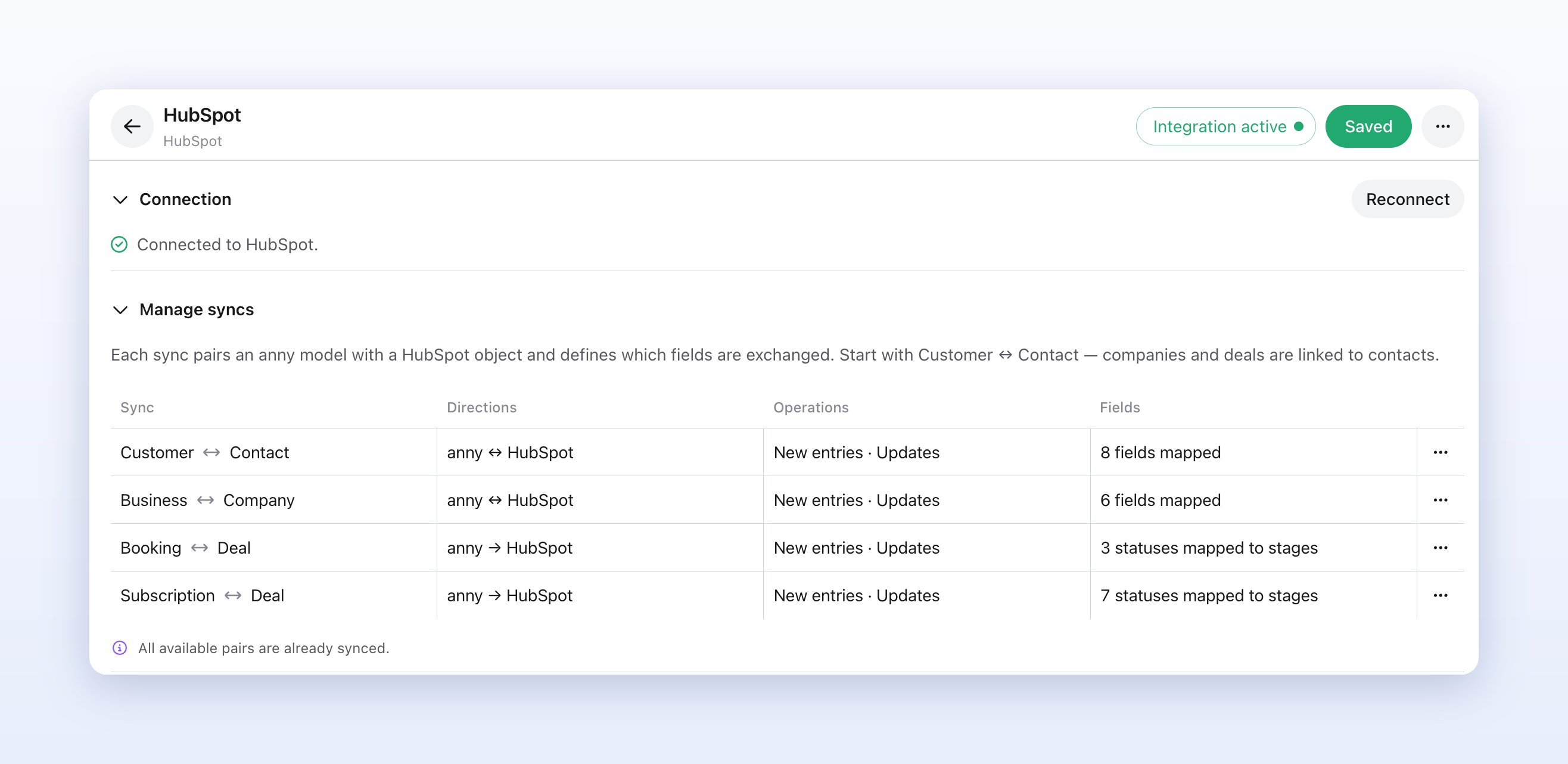
Klicke in der Tabelle **Syncs verwalten** auf einen Sync, um ihn zu bearbeiten. Die Tabelle zeigt pro Sync die **Richtungen**, die **Operationen** und wie viele **Felder** zugeordnet sind.
### Felder zuordnen
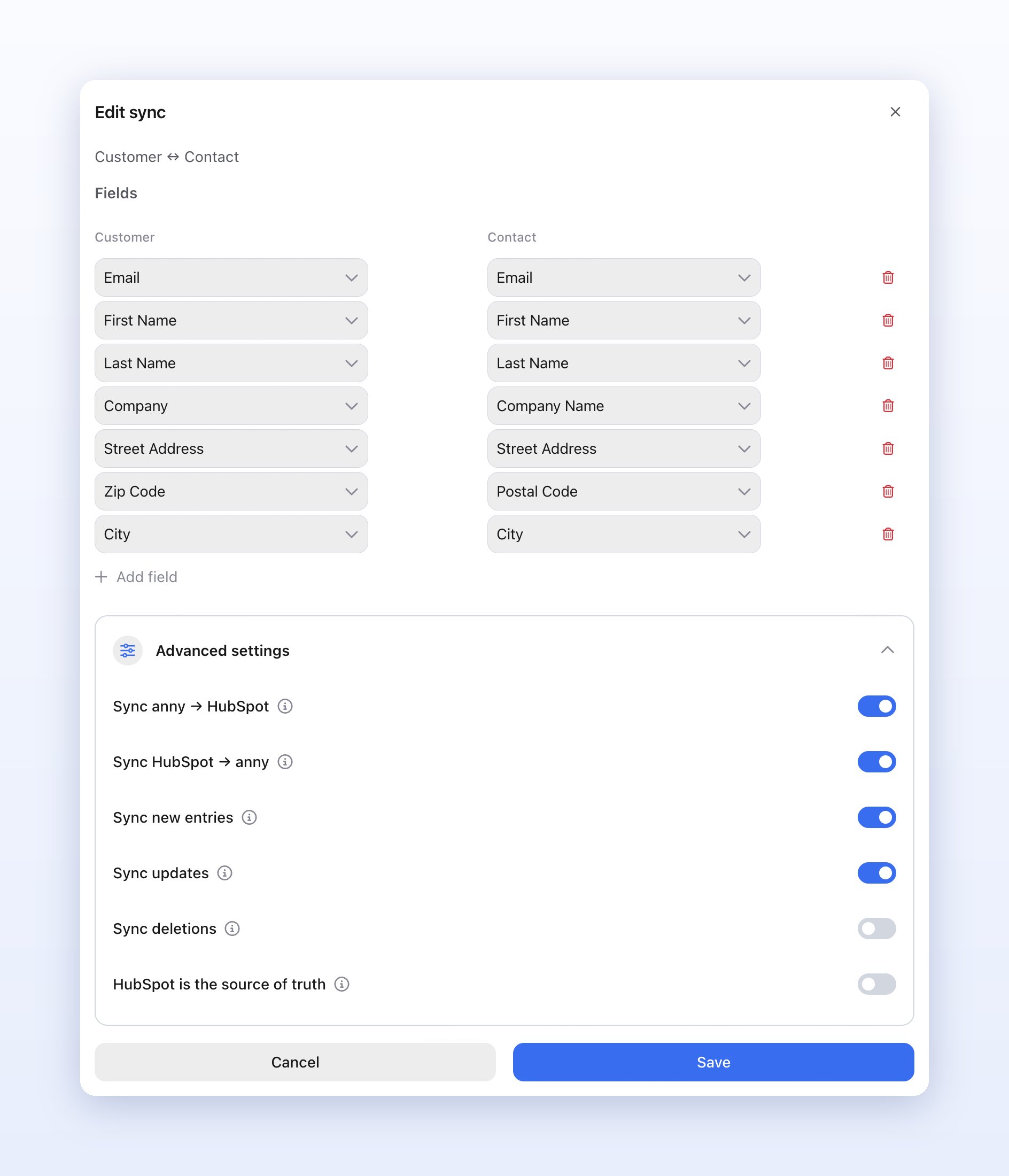
Im Bereich **Felder** wählst du pro Zeile ein anny-Feld und das passende HubSpot-Feld. In der HubSpot-Spalte stehen alle Eigenschaften deines HubSpot-Kontos, auch selbst angelegte. Passen die Feldtypen nicht zusammen, zeigt anny **Inkompatible Feldtypen** an.
**Berechnete Felder** aus anny (Badge **Berechnet**) kannst du ebenfalls zuordnen, zum Beispiel einen Umsatz pro Kunde. Sie werden nur an HubSpot übertragen und nie zurückgeschrieben.
## Syncs einrichten
Klicke in der Tabelle **Syncs verwalten** auf einen Sync, um ihn zu bearbeiten. Die Tabelle zeigt pro Sync die **Richtungen**, die **Operationen** und wie viele **Felder** zugeordnet sind.
### Felder zuordnen
Im Bereich **Felder** wählst du pro Zeile ein anny-Feld und das passende HubSpot-Feld. In der HubSpot-Spalte stehen alle Eigenschaften deines HubSpot-Kontos, auch selbst angelegte. Passen die Feldtypen nicht zusammen, zeigt anny **Inkompatible Feldtypen** an.
**Berechnete Felder** aus anny (Badge **Berechnet**) kannst du ebenfalls zuordnen, zum Beispiel einen Umsatz pro Kunde. Sie werden nur an HubSpot übertragen und nie zurückgeschrieben.
 ### Erweiterte Einstellungen
| Einstellung | Beschreibung |
| :- | :- |
| Sync anny → HubSpot | Änderungen in anny werden an HubSpot übertragen. Standard: an. |
| Sync HubSpot → anny | Änderungen in HubSpot werden nach anny übernommen. Standard: an. Bei Deals nicht verfügbar. |
| Neue Einträge synchronisieren | Neue Einträge werden auf der anderen Seite angelegt. Aus: Nur Einträge, die auf beiden Seiten existieren, bleiben synchron. Steuert auch den Export bestehender Einträge. Standard: an. |
| Aktualisierungen synchronisieren | Änderungen an bestehenden Einträgen werden übertragen. Standard: an. |
| Löschungen synchronisieren | Wird ein Eintrag gelöscht, wird das Gegenstück gelöscht bzw. archiviert. Standard: aus. Bei Deals nicht verfügbar. |
| HubSpot ist die führende Datenquelle | Wurde dasselbe Feld auf beiden Seiten geändert, gewinnt der Wert aus HubSpot. Standard: aus. Bei Deals nicht verfügbar. |
Ist **HubSpot → anny** zusammen mit **Neue Einträge synchronisieren** aktiv, legt anny für jeden neuen HubSpot-Kontakt eine Kundin bzw. einen Kunden an, zum Beispiel auch für Leads aus HubSpot-Formularen. Schalte **Neue Einträge synchronisieren** aus, wenn nur bereits bekannte Kund:innen abgeglichen werden sollen.
## Deals einrichten
Buchungen und Mitgliedschaften werden in HubSpot als Deals geführt. Deals sind reine Exporte: Änderungen in HubSpot werden nie nach anny übernommen.
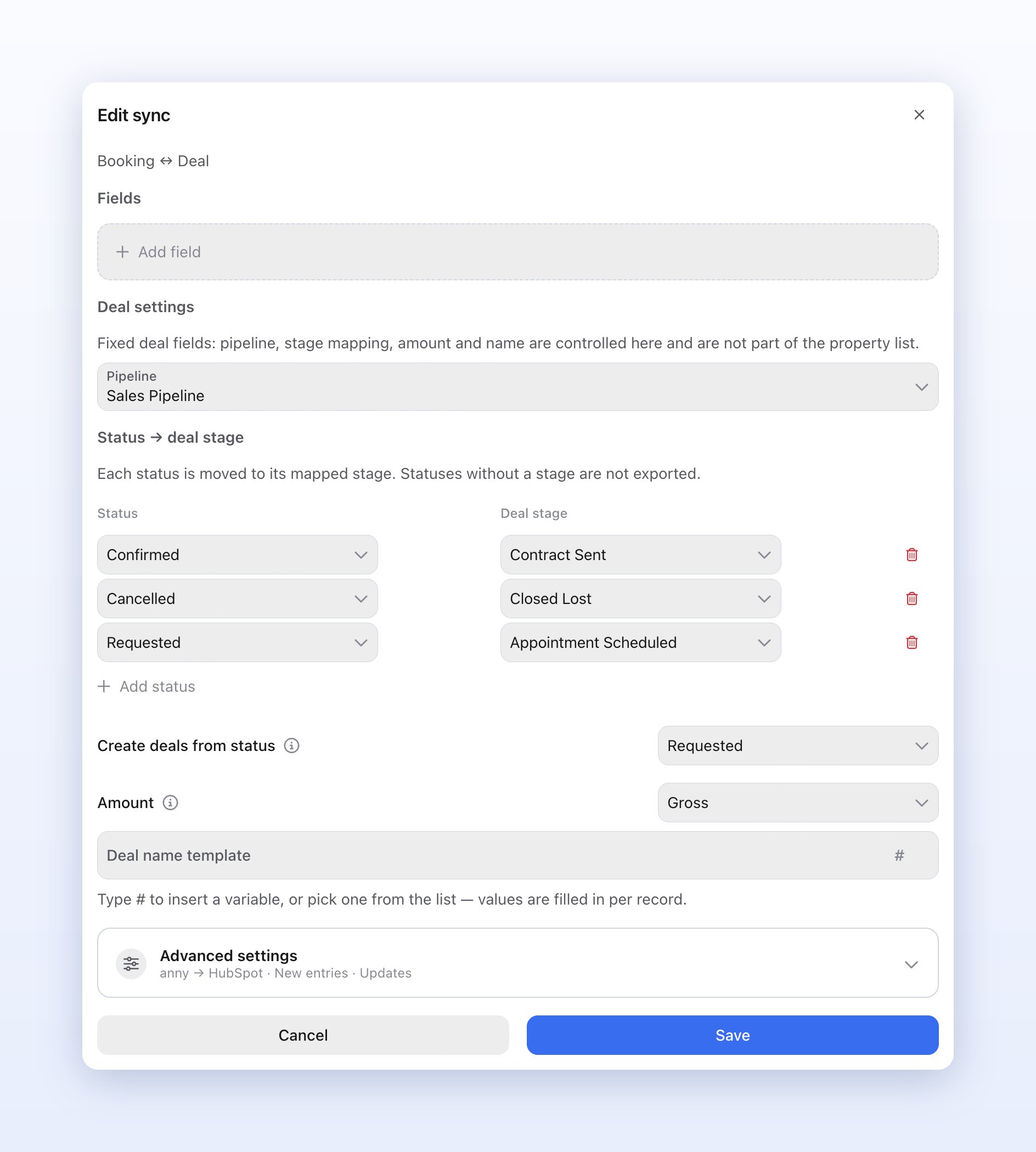
Im Sync **Buchung ↔ Deal** bzw. **Mitgliedschaft ↔ Deal** findest du unter **Deal-Einstellungen**:
| Einstellung | Beschreibung |
| :- | :- |
| Pipeline | Die HubSpot-Pipeline, in der anny die Deals anlegt. Pflichtfeld. |
| Status → Deal-Phase | Ordnet jedem Status in anny eine Phase der Pipeline zu. Ändert sich der Status, verschiebt anny den Deal. Status ohne Phase werden nicht exportiert. Nach der Wahl der Pipeline ist die Zuordnung aus offenen und geschlossenen Phasen vorbelegt. |
| Deals erstellen ab Status | Nur Buchungen: Ein Deal entsteht erst, wenn eine Buchung diesen Status erreicht (**Angefragt**, **Eingeladen** oder **Bestätigt**). Standard: Angefragt. |
| Betrag | Ob der Deal-Betrag den **Brutto**- oder **Netto**betrag verwendet. Standard: Brutto. |
| Vorlage für Deal-Namen | Name des Deals mit Variablen, die je Eintrag ersetzt werden. Tippe `#` oder wähle aus der Liste. Leer: Leistung und Kundenname bei Buchungen, Plan und Kundenname bei Mitgliedschaften. |
Zuordnen kannst du bei Buchungen die Status **Angefragt**, **Eingeladen**, **Bestätigt** und **Storniert**, bei Mitgliedschaften **Angefragt**, **Geplant**, **Testphase**, **Aktiv**, **Pausiert**, **Gekündigt**, **Abgelaufen** und **Abgelehnt**.
### Erweiterte Einstellungen
| Einstellung | Beschreibung |
| :- | :- |
| Sync anny → HubSpot | Änderungen in anny werden an HubSpot übertragen. Standard: an. |
| Sync HubSpot → anny | Änderungen in HubSpot werden nach anny übernommen. Standard: an. Bei Deals nicht verfügbar. |
| Neue Einträge synchronisieren | Neue Einträge werden auf der anderen Seite angelegt. Aus: Nur Einträge, die auf beiden Seiten existieren, bleiben synchron. Steuert auch den Export bestehender Einträge. Standard: an. |
| Aktualisierungen synchronisieren | Änderungen an bestehenden Einträgen werden übertragen. Standard: an. |
| Löschungen synchronisieren | Wird ein Eintrag gelöscht, wird das Gegenstück gelöscht bzw. archiviert. Standard: aus. Bei Deals nicht verfügbar. |
| HubSpot ist die führende Datenquelle | Wurde dasselbe Feld auf beiden Seiten geändert, gewinnt der Wert aus HubSpot. Standard: aus. Bei Deals nicht verfügbar. |
Ist **HubSpot → anny** zusammen mit **Neue Einträge synchronisieren** aktiv, legt anny für jeden neuen HubSpot-Kontakt eine Kundin bzw. einen Kunden an, zum Beispiel auch für Leads aus HubSpot-Formularen. Schalte **Neue Einträge synchronisieren** aus, wenn nur bereits bekannte Kund:innen abgeglichen werden sollen.
## Deals einrichten
Buchungen und Mitgliedschaften werden in HubSpot als Deals geführt. Deals sind reine Exporte: Änderungen in HubSpot werden nie nach anny übernommen.
Im Sync **Buchung ↔ Deal** bzw. **Mitgliedschaft ↔ Deal** findest du unter **Deal-Einstellungen**:
| Einstellung | Beschreibung |
| :- | :- |
| Pipeline | Die HubSpot-Pipeline, in der anny die Deals anlegt. Pflichtfeld. |
| Status → Deal-Phase | Ordnet jedem Status in anny eine Phase der Pipeline zu. Ändert sich der Status, verschiebt anny den Deal. Status ohne Phase werden nicht exportiert. Nach der Wahl der Pipeline ist die Zuordnung aus offenen und geschlossenen Phasen vorbelegt. |
| Deals erstellen ab Status | Nur Buchungen: Ein Deal entsteht erst, wenn eine Buchung diesen Status erreicht (**Angefragt**, **Eingeladen** oder **Bestätigt**). Standard: Angefragt. |
| Betrag | Ob der Deal-Betrag den **Brutto**- oder **Netto**betrag verwendet. Standard: Brutto. |
| Vorlage für Deal-Namen | Name des Deals mit Variablen, die je Eintrag ersetzt werden. Tippe `#` oder wähle aus der Liste. Leer: Leistung und Kundenname bei Buchungen, Plan und Kundenname bei Mitgliedschaften. |
Zuordnen kannst du bei Buchungen die Status **Angefragt**, **Eingeladen**, **Bestätigt** und **Storniert**, bei Mitgliedschaften **Angefragt**, **Geplant**, **Testphase**, **Aktiv**, **Pausiert**, **Gekündigt**, **Abgelaufen** und **Abgelehnt**.
 **Welche Buchungen werden zu Deals?** Buchungen, die heute oder später beginnen und den Status aus **Deals erstellen ab Status** erreicht haben. Blocker, Unterbuchungen und Serienbuchungen exportiert anny nicht. Wird eine Buchung oder Mitgliedschaft in anny gelöscht, archiviert anny den Deal in HubSpot.
## Buchungs-Trigger
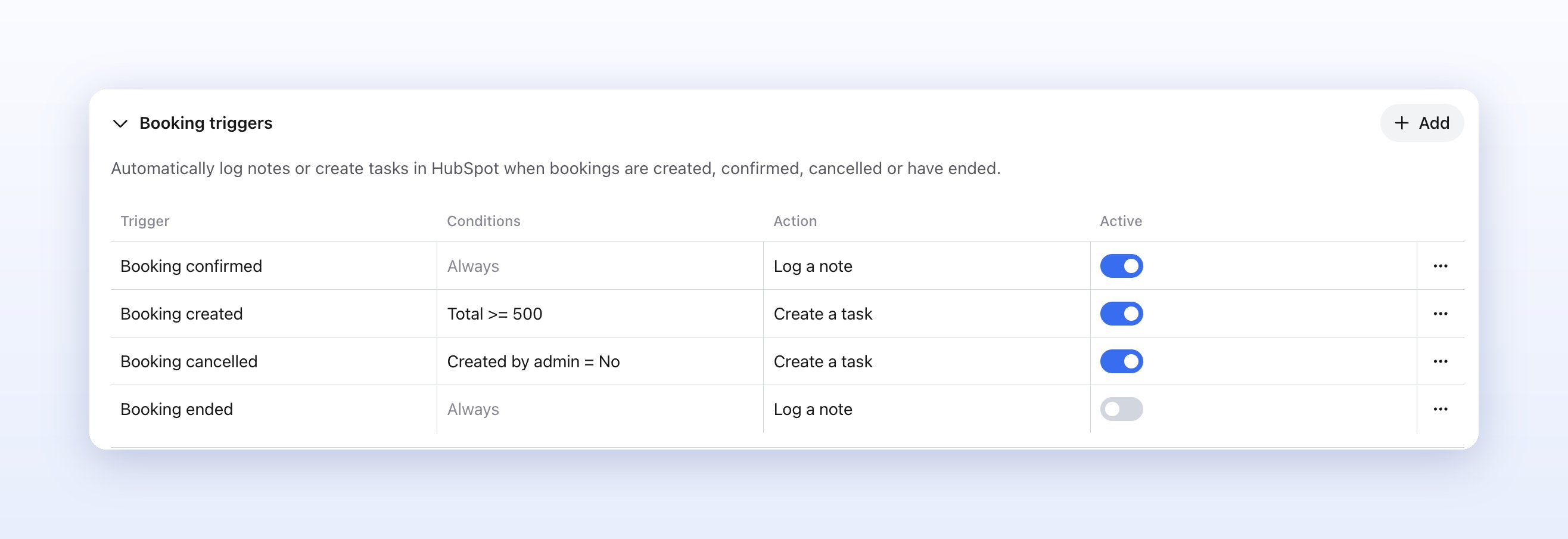
Mit **Buchungs-Trigger** protokollierst du automatisch eine **Notiz** oder erstellst eine **Aufgabe** am HubSpot-Kontakt, wenn eine Buchung erstellt, bestätigt, storniert oder beendet wird. Gibt es den Kontakt noch nicht, legt anny ihn vorher an.
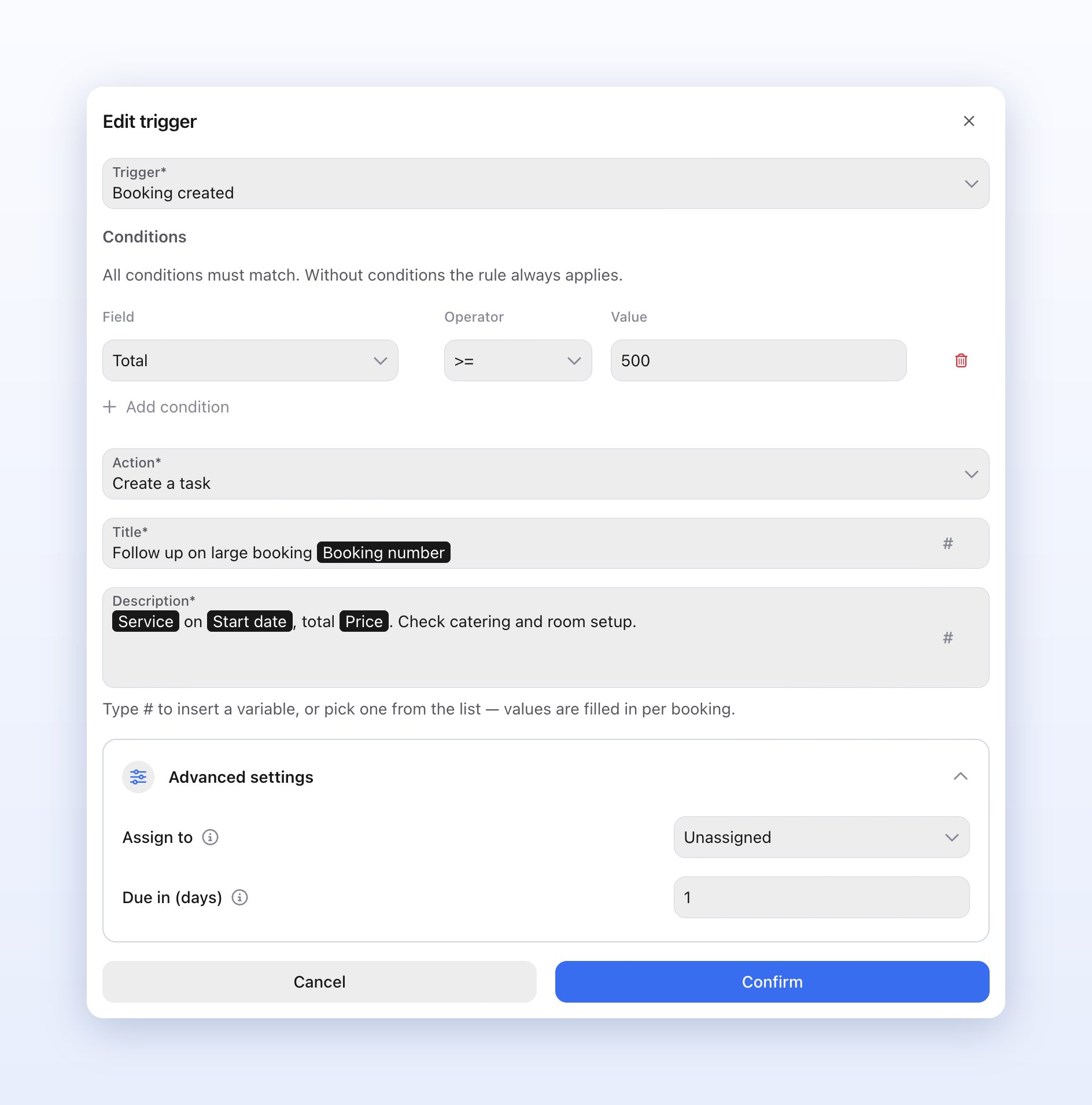
Klicke unter **Buchungs-Trigger** auf **Hinzufügen** und wähle den **Auslöser**: **Buchung erstellt**, **Buchung bestätigt**, **Buchung storniert** oder **Buchung beendet**.
Schränke den Trigger über **Bedingung hinzufügen** ein, etwa auf eine **Dienstleistung**, eine **Ressource**, einen **Kanal**, den **Gesamtbetrag**, das **Startdatum** oder **Vom Admin erstellt**. Alle Bedingungen müssen zutreffen; ohne Bedingungen gilt der Trigger immer.
Wähle **Notiz protokollieren** und gib den **Inhalt** ein, oder **Aufgabe erstellen** mit **Titel** und **Beschreibung**. Mit `#` fügst du Variablen ein, zum Beispiel Buchungsnummer oder Startdatum. Bei Aufgaben legst du unter **Erweiterte Einstellungen** fest, wem sie zugewiesen wird (**Zuweisen an**) und in wie vielen Tagen sie fällig ist (**Fällig in (Tagen)**).
Klicke auf **Bestätigen** und anschließend oben rechts auf **Speichern**. Erst dann ist der Trigger aktiv.
**Welche Buchungen werden zu Deals?** Buchungen, die heute oder später beginnen und den Status aus **Deals erstellen ab Status** erreicht haben. Blocker, Unterbuchungen und Serienbuchungen exportiert anny nicht. Wird eine Buchung oder Mitgliedschaft in anny gelöscht, archiviert anny den Deal in HubSpot.
## Buchungs-Trigger
Mit **Buchungs-Trigger** protokollierst du automatisch eine **Notiz** oder erstellst eine **Aufgabe** am HubSpot-Kontakt, wenn eine Buchung erstellt, bestätigt, storniert oder beendet wird. Gibt es den Kontakt noch nicht, legt anny ihn vorher an.
Klicke unter **Buchungs-Trigger** auf **Hinzufügen** und wähle den **Auslöser**: **Buchung erstellt**, **Buchung bestätigt**, **Buchung storniert** oder **Buchung beendet**.
Schränke den Trigger über **Bedingung hinzufügen** ein, etwa auf eine **Dienstleistung**, eine **Ressource**, einen **Kanal**, den **Gesamtbetrag**, das **Startdatum** oder **Vom Admin erstellt**. Alle Bedingungen müssen zutreffen; ohne Bedingungen gilt der Trigger immer.
Wähle **Notiz protokollieren** und gib den **Inhalt** ein, oder **Aufgabe erstellen** mit **Titel** und **Beschreibung**. Mit `#` fügst du Variablen ein, zum Beispiel Buchungsnummer oder Startdatum. Bei Aufgaben legst du unter **Erweiterte Einstellungen** fest, wem sie zugewiesen wird (**Zuweisen an**) und in wie vielen Tagen sie fällig ist (**Fällig in (Tagen)**).
Klicke auf **Bestätigen** und anschließend oben rechts auf **Speichern**. Erst dann ist der Trigger aktiv.
 In der Tabelle schaltest du einzelne Trigger über **Aktiv** an und aus.
 ## Synchronisierung prüfen
**Synchronisierungsläufe** zeigt den Fortschritt größerer Läufe, zum Beispiel den Export bestehender Kund:innen und Unternehmen (**Kontakte & Unternehmen**) oder Buchungen (**Deals**) nach der Aktivierung. Schlägt eine Zeile fehl, siehst du das unter **Fehlgeschlagene Zeilen**.
## Synchronisierung prüfen
**Synchronisierungsläufe** zeigt den Fortschritt größerer Läufe, zum Beispiel den Export bestehender Kund:innen und Unternehmen (**Kontakte & Unternehmen**) oder Buchungen (**Deals**) nach der Aktivierung. Schlägt eine Zeile fehl, siehst du das unter **Fehlgeschlagene Zeilen**.
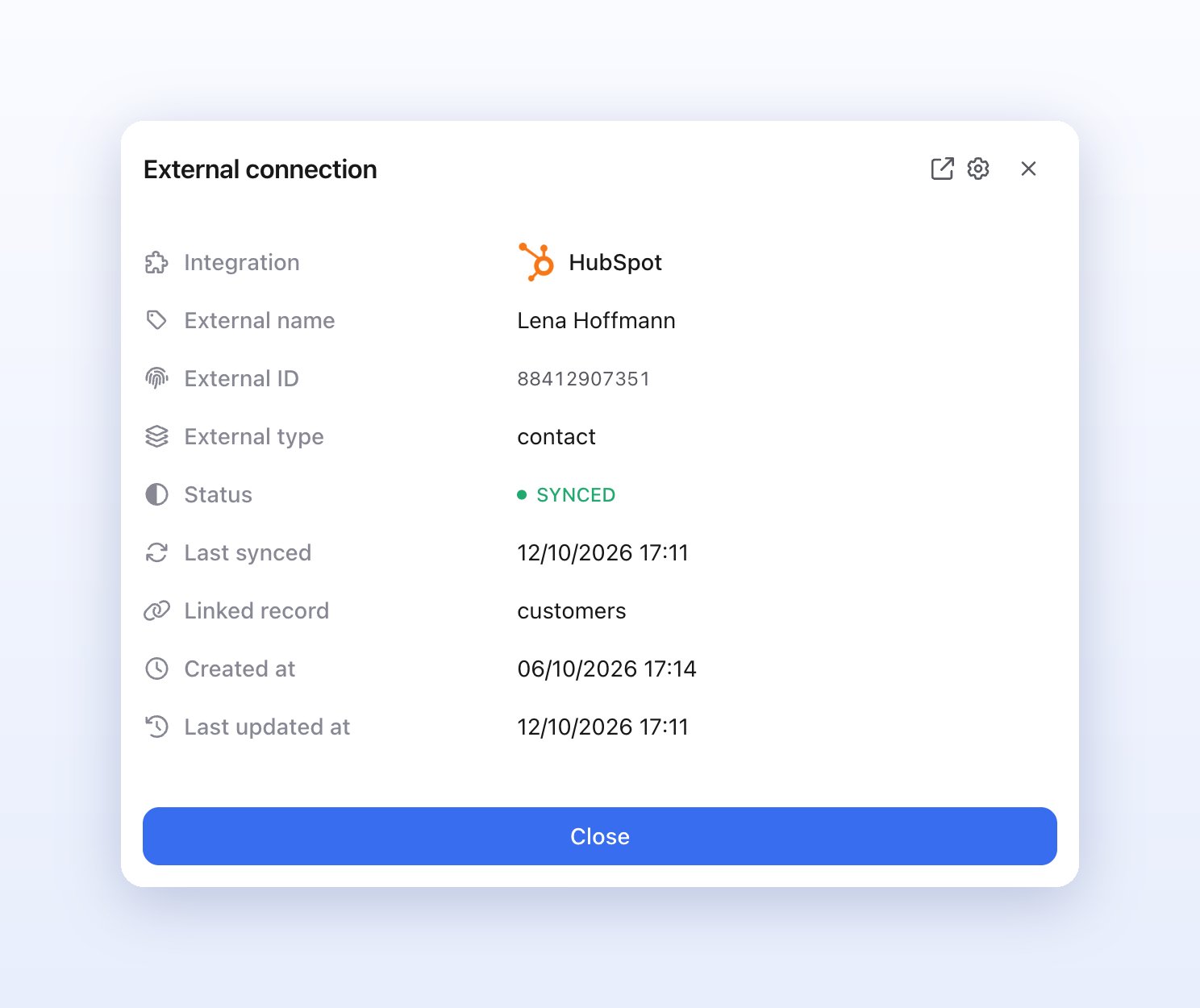
 Welche Einträge verknüpft sind, siehst du unter **Verbundene Daten**: in den Einstellungen der Integration sowie auf der Detailseite jeder Kundin und jeder Buchung. Der Status zeigt **Synchronisiert**, **Ausstehend** oder **Fehlgeschlagen**. Über **Mehr dazu** öffnest du die Details, über das Link-Symbol den Eintrag direkt in HubSpot. Synchronisierungen erscheinen außerdem im [Aktivitäts-Log](/activity-log).
 ## Einschränkungen
Die HubSpot-Integration unterstützt nicht:
* **Deals aus HubSpot übernehmen:** Deals werden nur exportiert. Phasen oder Beträge, die du in HubSpot änderst, ändern die Buchung in anny nicht.
* **Deals für vergangene, Serien- oder Unterbuchungen:** anny legt Deals nur für Buchungen ab heute an, nicht für Blocker, Serien- und Unterbuchungen.
* **Andere HubSpot-Objekte:** Synchronisiert werden Kontakte, Unternehmen und Deals. Tickets, Produkte oder eigene Objekte werden nicht unterstützt.
* **Lösen einer Unternehmenszuordnung:** Entfernst du eine Kundin in anny aus einem Unternehmen, bleibt die Verknüpfung zwischen Kontakt und Unternehmen in HubSpot bestehen.
* **Ein HubSpot-Konto in mehreren Integrationen:** Verbinde jedes HubSpot-Konto nur mit einer anny-Integration. Teilen sich zwei Integrationen ein Konto, kommen keine Änderungen aus HubSpot mehr an.
## Verbindung trennen
Wenn du die Integration deaktivierst, stoppt die Synchronisierung in beide Richtungen. Bereits übertragene Kontakte, Unternehmen und Deals bleiben in HubSpot erhalten. Löschst du einen einzelnen Sync, synchronisiert anny dieses Paar nicht mehr; legst du ihn später wieder an, nutzt anny die bestehenden Verknüpfungen weiter.
Deaktivieren kannst du über **Integration aktiv** oben rechts. Über die **drei Punkte** findest du außerdem **Authentifizierung entfernen** (nur bei inaktiver Integration) und **Löschen**.
## FAQ
Nein, solange die E-Mail-Adresse zugeordnet ist. anny erkennt Kontakte an der **E-Mail-Adresse** und Unternehmen an der **Domain** bzw. am **Namen** und verknüpft bestehende Einträge, statt neue anzulegen.
Standardmäßig der Wert aus anny. Schalte **HubSpot ist die führende Datenquelle** ein, wenn bei gleichzeitigen Änderungen der Wert aus HubSpot gelten soll.
Mit **Löschungen synchronisieren** archiviert anny den zugehörigen Kontakt in HubSpot. Das gilt auch, wenn du [Kundenprofile zusammenführst](/manage-customers): Der Kontakt des entfernten Profils wird archiviert. Ist die Option aus (Standard), bleibt der Kontakt unberührt.
Variablen wie Leistung oder Datum setzt anny in der Standardsprache deiner Organisation ein. Den übrigen Text bestimmst du selbst im Trigger.
Ja. Alle Eigenschaften deines HubSpot-Kontos stehen in der Feldzuordnung zur Auswahl. Lege die Eigenschaft zuerst in HubSpot an und öffne dann den Sync in anny erneut.
## Troubleshooting
Prüfe, ob die Buchung heute oder später beginnt, keine Serien- oder Unterbuchung ist und den Status aus **Deals erstellen ab Status** erreicht hat. Ihr Status braucht außerdem eine Deal-Phase unter **Status → Deal-Phase**.
Prüfe, ob die Integration aktiv ist und im Sync **Sync HubSpot → anny** sowie **Aktualisierungen synchronisieren** eingeschaltet sind. Nur zugeordnete Felder werden übernommen. Änderungen brauchen in der Regel bis zu einer Minute.
Klicke im Abschnitt **Verbindung** auf **Neu verbinden** und autorisiere anny erneut bei HubSpot. Über die **drei Punkte** → **Verbindung testen** prüfst du, ob die Verbindung steht.
> Wichtige Informationen für Agenten:
>
> **Abgrenzung:** HubSpot ist eine CRM-Integration (Kategorie „CRM"), OAuth-basiert. Paare: Kunde ↔ Kontakt, Unternehmen ↔ Unternehmen (zweiseitig konfigurierbar), Buchung ↔ Deal, Mitgliedschaft ↔ Deal (nur Export). Kein Kalender-Sync, kein Buchungskanal. Feature-Gating über den CRM-Feature-Eintrag der Tarife Professional, Business, Enterprise (v2-Tarifgruppen); zusätzlich global über die Server-Konfiguration freigeschaltet, deshalb Rollout schrittweise.
>
> **UI-Pfade:** Menüleiste → **Apps & Integrationen** → Kategorie **CRM** → **HubSpot** → **Einrichten** → Integrationsseite. Abschnitte in dieser Reihenfolge: **Verbindung** (**Autorisieren** öffnet ein HubSpot-Popup; danach „Mit HubSpot verbunden." und **Neu verbinden**), **Syncs verwalten** (Tabelle: Sync, Richtungen, Operationen, Felder; Dialog „Sync hinzufügen"/„Sync bearbeiten" mit „Was soll synchronisiert werden?", Feldtabelle, bei Deals **Deal-Einstellungen**, **Erweiterte Einstellungen**; Speichern im Dialog speichert sofort), **Buchungs-Trigger** (Tabelle: Auslöser, Bedingungen, Aktion, Aktiv; Dialog „Trigger erstellen"/„Trigger bearbeiten" → **Bestätigen** nur in den Entwurf, dann Kopfzeilen-**Speichern**), **Synchronisierungsläufe** (Importtabelle, Ressourcentypen „Kontakte & Unternehmen" und „Deals"), **Verbundene Daten**. Header-Menü (drei Punkte): Integration aktivieren/deaktivieren, Verbindung testen, Umbenennen, Besitz übertragen, Authentifizierung entfernen (nur inaktiv), Löschen.
>
> **Quirks:** (1) Solange kein Kunde ↔ Kontakt-Sync existiert, sind die anderen Paare im Auswahlfeld deaktiviert. (2) Standardfelder: Kontakt E-Mail/Vorname/Nachname/Firma; Unternehmen Name/Domain/Rechnungsadresse. Interne Kontaktfelder zusätzlich: Mobil, Telefon, Straße, PLZ, Stadt, Titel, Geschlecht, Geburtsdatum, Sprache; Unternehmensfelder zusätzlich: Markenname, Rechnungs-E-Mail, USt-ID, Notizen. Berechnete Felder der Organisation sind zuordenbar, nur Export. (3) Initialer Export (Backfill) läuft bei Aktivierung und beim Speichern eines Syncs mit anny → HubSpot + Neue Einträge; Deal-Backfill zusätzlich bei jedem Speichern eines Deal-Syncs; idempotent, bereits verknüpfte Einträge werden übersprungen. (4) Eingehend: Eigenschaftsänderungen über HubSpots Webhooks-Journal (Abruf jede Minute), Anlegen/Löschen über Push-Webhooks. Keine Ping-Pong-Schleifen (Echo-Erkennung). (5) Deal-Löschungen: Löschen einer Buchung/Mitgliedschaft archiviert den Deal immer; Sync- oder Integrationslöschung entkoppelt nur, ein erneut angelegter Sync übernimmt die verwaisten Verknüpfungen. (6) Deal-Phasen-Vorbelegung: Buchungen requested → 1. offene Phase, invited → 2. offene, accepted → gewonnen (sonst letzte offene), canceled → verloren; Mitgliedschaften requested/planned/trial → 1./2./3. offene, active → gewonnen, canceled/expired/rejected → verloren, suspended nicht vorbelegt. Pipeline-Wechsel baut die Zuordnung neu auf. (7) Mitgliedschaften, die bereits gekündigt, abgelaufen oder abgelehnt sind, bekommen keinen neuen Deal. (8) Trigger-Notizen/Aufgaben werden am Kontakt angelegt; fehlt der Kontakt, wird er erzeugt. Aufgaben: Besitzer = HubSpot-Nutzer (Liste aus HubSpot), Fälligkeit = Tage nach dem Ereignis. (9) Zwei Integrationen auf demselben HubSpot-Portal: eingehende Änderungen werden für beide verworfen (fail closed). (10) Die Aktion „Ereignis im externen Kalender anzeigen" im Menü einer Zeile unter Verbundene Daten öffnet den Eintrag in HubSpot (Label ist generisch). (11) Neue Booking-Webhook-Typen `bookings.confirmed` / `bookings.canceled` kamen mit diesem Feature.
>
> **Beziehungen:** Kund:innen und Kundenprofile zusammenführen: [Kunden verwalten](/manage-customers). Verknüpfungen erscheinen im [Aktivitäts-Log](/activity-log). Mitgliedschaften: [Abos & Mitgliedschaften](/subscriptions-and-memberships). Für andere CRMs ohne native Integration: [Make](/make-com) bzw. [n8n](/n8n).
This documentation is built and hosted on [Mintlify](https://mintlify.com), a developer documentation platform.
## Einschränkungen
Die HubSpot-Integration unterstützt nicht:
* **Deals aus HubSpot übernehmen:** Deals werden nur exportiert. Phasen oder Beträge, die du in HubSpot änderst, ändern die Buchung in anny nicht.
* **Deals für vergangene, Serien- oder Unterbuchungen:** anny legt Deals nur für Buchungen ab heute an, nicht für Blocker, Serien- und Unterbuchungen.
* **Andere HubSpot-Objekte:** Synchronisiert werden Kontakte, Unternehmen und Deals. Tickets, Produkte oder eigene Objekte werden nicht unterstützt.
* **Lösen einer Unternehmenszuordnung:** Entfernst du eine Kundin in anny aus einem Unternehmen, bleibt die Verknüpfung zwischen Kontakt und Unternehmen in HubSpot bestehen.
* **Ein HubSpot-Konto in mehreren Integrationen:** Verbinde jedes HubSpot-Konto nur mit einer anny-Integration. Teilen sich zwei Integrationen ein Konto, kommen keine Änderungen aus HubSpot mehr an.
## Verbindung trennen
Wenn du die Integration deaktivierst, stoppt die Synchronisierung in beide Richtungen. Bereits übertragene Kontakte, Unternehmen und Deals bleiben in HubSpot erhalten. Löschst du einen einzelnen Sync, synchronisiert anny dieses Paar nicht mehr; legst du ihn später wieder an, nutzt anny die bestehenden Verknüpfungen weiter.
Deaktivieren kannst du über **Integration aktiv** oben rechts. Über die **drei Punkte** findest du außerdem **Authentifizierung entfernen** (nur bei inaktiver Integration) und **Löschen**.
## FAQ
Nein, solange die E-Mail-Adresse zugeordnet ist. anny erkennt Kontakte an der **E-Mail-Adresse** und Unternehmen an der **Domain** bzw. am **Namen** und verknüpft bestehende Einträge, statt neue anzulegen.
Standardmäßig der Wert aus anny. Schalte **HubSpot ist die führende Datenquelle** ein, wenn bei gleichzeitigen Änderungen der Wert aus HubSpot gelten soll.
Mit **Löschungen synchronisieren** archiviert anny den zugehörigen Kontakt in HubSpot. Das gilt auch, wenn du [Kundenprofile zusammenführst](/manage-customers): Der Kontakt des entfernten Profils wird archiviert. Ist die Option aus (Standard), bleibt der Kontakt unberührt.
Variablen wie Leistung oder Datum setzt anny in der Standardsprache deiner Organisation ein. Den übrigen Text bestimmst du selbst im Trigger.
Ja. Alle Eigenschaften deines HubSpot-Kontos stehen in der Feldzuordnung zur Auswahl. Lege die Eigenschaft zuerst in HubSpot an und öffne dann den Sync in anny erneut.
## Troubleshooting
Prüfe, ob die Buchung heute oder später beginnt, keine Serien- oder Unterbuchung ist und den Status aus **Deals erstellen ab Status** erreicht hat. Ihr Status braucht außerdem eine Deal-Phase unter **Status → Deal-Phase**.
Prüfe, ob die Integration aktiv ist und im Sync **Sync HubSpot → anny** sowie **Aktualisierungen synchronisieren** eingeschaltet sind. Nur zugeordnete Felder werden übernommen. Änderungen brauchen in der Regel bis zu einer Minute.
Klicke im Abschnitt **Verbindung** auf **Neu verbinden** und autorisiere anny erneut bei HubSpot. Über die **drei Punkte** → **Verbindung testen** prüfst du, ob die Verbindung steht.
> Wichtige Informationen für Agenten:
>
> **Abgrenzung:** HubSpot ist eine CRM-Integration (Kategorie „CRM"), OAuth-basiert. Paare: Kunde ↔ Kontakt, Unternehmen ↔ Unternehmen (zweiseitig konfigurierbar), Buchung ↔ Deal, Mitgliedschaft ↔ Deal (nur Export). Kein Kalender-Sync, kein Buchungskanal. Feature-Gating über den CRM-Feature-Eintrag der Tarife Professional, Business, Enterprise (v2-Tarifgruppen); zusätzlich global über die Server-Konfiguration freigeschaltet, deshalb Rollout schrittweise.
>
> **UI-Pfade:** Menüleiste → **Apps & Integrationen** → Kategorie **CRM** → **HubSpot** → **Einrichten** → Integrationsseite. Abschnitte in dieser Reihenfolge: **Verbindung** (**Autorisieren** öffnet ein HubSpot-Popup; danach „Mit HubSpot verbunden." und **Neu verbinden**), **Syncs verwalten** (Tabelle: Sync, Richtungen, Operationen, Felder; Dialog „Sync hinzufügen"/„Sync bearbeiten" mit „Was soll synchronisiert werden?", Feldtabelle, bei Deals **Deal-Einstellungen**, **Erweiterte Einstellungen**; Speichern im Dialog speichert sofort), **Buchungs-Trigger** (Tabelle: Auslöser, Bedingungen, Aktion, Aktiv; Dialog „Trigger erstellen"/„Trigger bearbeiten" → **Bestätigen** nur in den Entwurf, dann Kopfzeilen-**Speichern**), **Synchronisierungsläufe** (Importtabelle, Ressourcentypen „Kontakte & Unternehmen" und „Deals"), **Verbundene Daten**. Header-Menü (drei Punkte): Integration aktivieren/deaktivieren, Verbindung testen, Umbenennen, Besitz übertragen, Authentifizierung entfernen (nur inaktiv), Löschen.
>
> **Quirks:** (1) Solange kein Kunde ↔ Kontakt-Sync existiert, sind die anderen Paare im Auswahlfeld deaktiviert. (2) Standardfelder: Kontakt E-Mail/Vorname/Nachname/Firma; Unternehmen Name/Domain/Rechnungsadresse. Interne Kontaktfelder zusätzlich: Mobil, Telefon, Straße, PLZ, Stadt, Titel, Geschlecht, Geburtsdatum, Sprache; Unternehmensfelder zusätzlich: Markenname, Rechnungs-E-Mail, USt-ID, Notizen. Berechnete Felder der Organisation sind zuordenbar, nur Export. (3) Initialer Export (Backfill) läuft bei Aktivierung und beim Speichern eines Syncs mit anny → HubSpot + Neue Einträge; Deal-Backfill zusätzlich bei jedem Speichern eines Deal-Syncs; idempotent, bereits verknüpfte Einträge werden übersprungen. (4) Eingehend: Eigenschaftsänderungen über HubSpots Webhooks-Journal (Abruf jede Minute), Anlegen/Löschen über Push-Webhooks. Keine Ping-Pong-Schleifen (Echo-Erkennung). (5) Deal-Löschungen: Löschen einer Buchung/Mitgliedschaft archiviert den Deal immer; Sync- oder Integrationslöschung entkoppelt nur, ein erneut angelegter Sync übernimmt die verwaisten Verknüpfungen. (6) Deal-Phasen-Vorbelegung: Buchungen requested → 1. offene Phase, invited → 2. offene, accepted → gewonnen (sonst letzte offene), canceled → verloren; Mitgliedschaften requested/planned/trial → 1./2./3. offene, active → gewonnen, canceled/expired/rejected → verloren, suspended nicht vorbelegt. Pipeline-Wechsel baut die Zuordnung neu auf. (7) Mitgliedschaften, die bereits gekündigt, abgelaufen oder abgelehnt sind, bekommen keinen neuen Deal. (8) Trigger-Notizen/Aufgaben werden am Kontakt angelegt; fehlt der Kontakt, wird er erzeugt. Aufgaben: Besitzer = HubSpot-Nutzer (Liste aus HubSpot), Fälligkeit = Tage nach dem Ereignis. (9) Zwei Integrationen auf demselben HubSpot-Portal: eingehende Änderungen werden für beide verworfen (fail closed). (10) Die Aktion „Ereignis im externen Kalender anzeigen" im Menü einer Zeile unter Verbundene Daten öffnet den Eintrag in HubSpot (Label ist generisch). (11) Neue Booking-Webhook-Typen `bookings.confirmed` / `bookings.canceled` kamen mit diesem Feature.
>
> **Beziehungen:** Kund:innen und Kundenprofile zusammenführen: [Kunden verwalten](/manage-customers). Verknüpfungen erscheinen im [Aktivitäts-Log](/activity-log). Mitgliedschaften: [Abos & Mitgliedschaften](/subscriptions-and-memberships). Für andere CRMs ohne native Integration: [Make](/make-com) bzw. [n8n](/n8n).
This documentation is built and hosted on [Mintlify](https://mintlify.com), a developer documentation platform.