> ## Documentation Index
> Fetch the complete documentation index at: https://docs.anny.co/llms.txt
> Use this file to discover all available pages before exploring further.
# anny AI Agent
> KI-Mitarbeiter im Admin: Buchungen verwalten, neue Ressourcen anlegen und den Alltag schneller schaffen.
Der anny AI Agent ist ein KI-Mitarbeiter für die Verwaltung deiner Buchungen. Mit ihm legst du auch neue Ressourcen an, zum Beispiel einen Kurs. Gemeinsam mit ihm bewältigst du den Alltag schneller. Du sprichst in normaler Sprache. Standardmäßig fragt er dich, bevor er etwas ändert.
## Wie der anny AI Agent funktioniert
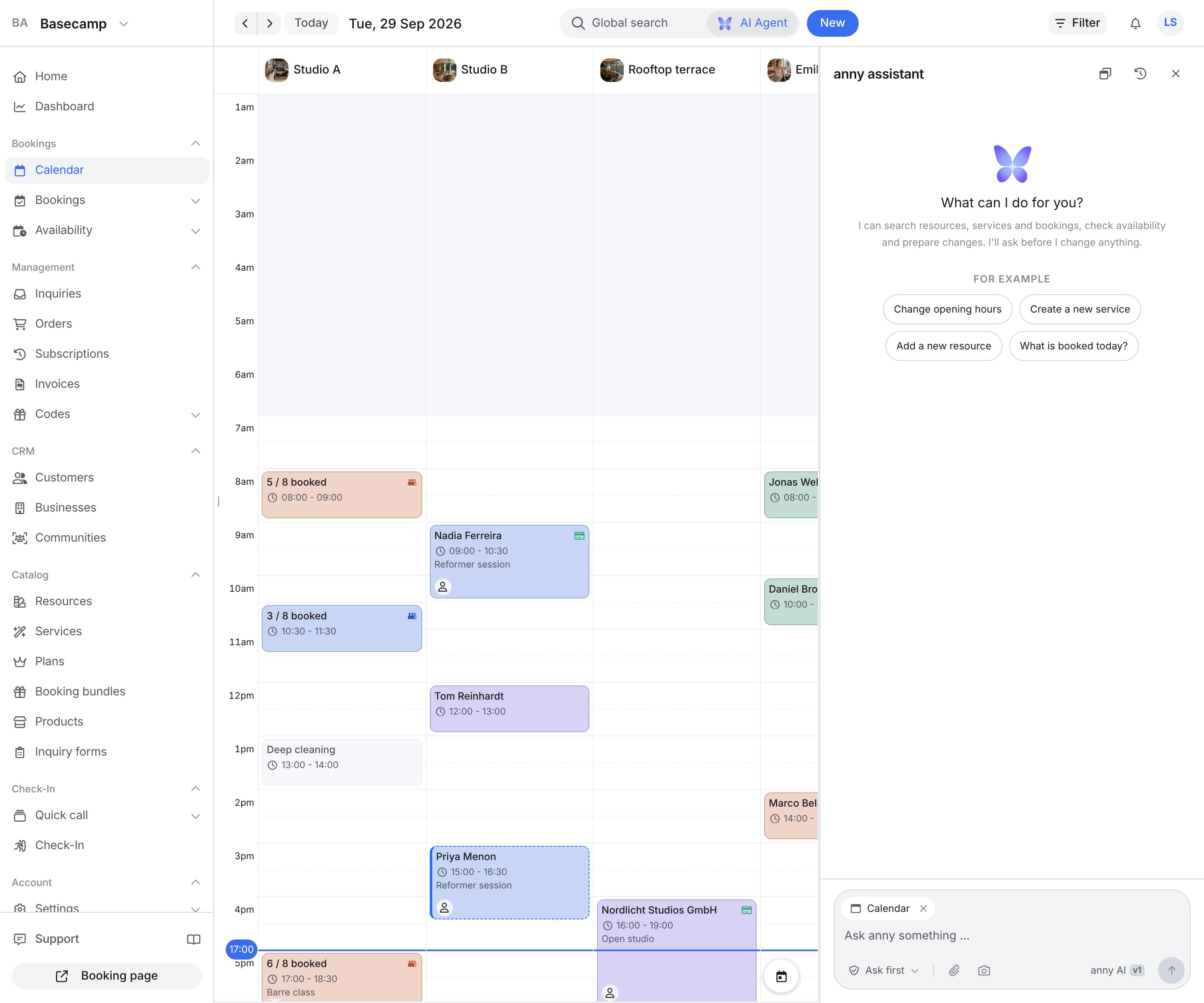
Neben **Globale Suche** steht der Button **KI-Agent**. Ein Klick öffnet das Fenster des Assistenten. Das Tastenkürzel steht am Button: auf dem Mac ⌘L, sonst Strg+L. Ein zweiter Klick oder **Assistent schließen** macht das Fenster wieder zu.
So öffnest du ihn noch:
* Auf der Startseite (Home in der Seitenleiste) über das Feld „Wobei kann ich dir helfen?“.
* Unten in der Seitenleiste über **Support**. Kommt er nicht weiter, übergibt er an das Support-Team.
* In **Globale Suche** über die Zeile **anny KI-Agent fragen**. Was du schon eingetippt hast, steht darunter.
* An einem Hinweis mit dem Info-Symbol über **Agent fragen**. Der Text landet im Eingabefeld. Du sendest ihn selbst.
Der Assistent merkt sich die Seite, auf der du gerade bist. Über dem Eingabefeld liegt ein Chip mit dem Seitentitel. Die Seite geht mit deiner Nachricht an anny. Mit **Seite nicht mitschicken** lässt du sie weg.
 Er arbeitet in dem Account, in dem du angemeldet bist.
## Eine Frage stellen
Im Fenster zeigt der Assistent Vorschläge zur aktuellen Seite. Alternativ tippst du deine Frage selbst ins Eingabefeld und sendest sie mit **Senden**. Über die Büroklammer hängst du bis zu fünf Bilder (PNG, JPG, WebP, GIF) oder PDFs an, jede Datei höchstens 10 MB. Mit **Stopp** brichst du eine laufende Antwort ab.
Unter einer fertigen Antwort stehen **Hilfreich** und **Nicht hilfreich**. Du kannst im selben Gespräch nachfassen.
## Einstellungen & Optionen
### Freigabe von Änderungen
Neben dem Eingabefeld steht die **Freigabe von Änderungen**. Standard ist **Nachfragen**.
| Modus | Was passiert |
| - | - |
| **Nachfragen** | anny zeigt dir jede Änderung und wartet auf deine Freigabe. |
| **Automatisch** | anny legt an, ändert und löscht ohne Rückfrage, bis du die Seite neu lädst. |
Bei **Nachfragen** erscheint „Freigabe nötig“. Der Button heißt je nach Aktion **Anlegen**, **Aktualisieren**, **Ausführen** oder **Endgültig löschen**. **Nicht ausführen** lehnt ab. Solange der Assistent wartet, zeigt **KI-Agent** in der Leiste, dass anny auf deine Freigabe oder auf deine Antwort wartet.
**Automatisch** schaltest du über **Änderungen automatisch ausführen** ein und bestätigst mit **Einschalten**. Der Modus bleibt, bis du ihn ausschaltest oder die Seite neu lädst. Bei Einstellungen der ganzen Organisation und bei Aktionen, die sich nicht rückgängig machen lassen, fragt der Assistent trotzdem.
### Darstellung
Über **Layout wechseln** wählst du Modal, Vollbild oder Sidebar.
### Frühere Gespräche
**Frühere Gespräche** öffnet deine bisherigen Unterhaltungen in diesem Account. **Neues Gespräch** startet ein leeres Gespräch.
## Änderungen nachverfolgen
Änderungen, die der Agent im Admin ausführt, erkennst du im [Aktivitäts-Log](/activity-log). An einem Datensatz heißt die Zeitleiste **Aktivität**. Du findest sie in den Details einer Buchung, einer Bestellung oder eines Kunden. An einer Ressource oder einem Service öffnest du sie über die Aktion **Aktivität**.
Klicke auf **Filtern** und wähle **Änderungen**. Der Eintrag trägt das Label **via KI-Agent**. So siehst du, was nicht von einer Person aus deinem Team stammt. Klappst du den Eintrag auf, siehst du den alten und den neuen Wert und, falls vorhanden, die Begründung des Agenten.
Er arbeitet in dem Account, in dem du angemeldet bist.
## Eine Frage stellen
Im Fenster zeigt der Assistent Vorschläge zur aktuellen Seite. Alternativ tippst du deine Frage selbst ins Eingabefeld und sendest sie mit **Senden**. Über die Büroklammer hängst du bis zu fünf Bilder (PNG, JPG, WebP, GIF) oder PDFs an, jede Datei höchstens 10 MB. Mit **Stopp** brichst du eine laufende Antwort ab.
Unter einer fertigen Antwort stehen **Hilfreich** und **Nicht hilfreich**. Du kannst im selben Gespräch nachfassen.
## Einstellungen & Optionen
### Freigabe von Änderungen
Neben dem Eingabefeld steht die **Freigabe von Änderungen**. Standard ist **Nachfragen**.
| Modus | Was passiert |
| - | - |
| **Nachfragen** | anny zeigt dir jede Änderung und wartet auf deine Freigabe. |
| **Automatisch** | anny legt an, ändert und löscht ohne Rückfrage, bis du die Seite neu lädst. |
Bei **Nachfragen** erscheint „Freigabe nötig“. Der Button heißt je nach Aktion **Anlegen**, **Aktualisieren**, **Ausführen** oder **Endgültig löschen**. **Nicht ausführen** lehnt ab. Solange der Assistent wartet, zeigt **KI-Agent** in der Leiste, dass anny auf deine Freigabe oder auf deine Antwort wartet.
**Automatisch** schaltest du über **Änderungen automatisch ausführen** ein und bestätigst mit **Einschalten**. Der Modus bleibt, bis du ihn ausschaltest oder die Seite neu lädst. Bei Einstellungen der ganzen Organisation und bei Aktionen, die sich nicht rückgängig machen lassen, fragt der Assistent trotzdem.
### Darstellung
Über **Layout wechseln** wählst du Modal, Vollbild oder Sidebar.
### Frühere Gespräche
**Frühere Gespräche** öffnet deine bisherigen Unterhaltungen in diesem Account. **Neues Gespräch** startet ein leeres Gespräch.
## Änderungen nachverfolgen
Änderungen, die der Agent im Admin ausführt, erkennst du im [Aktivitäts-Log](/activity-log). An einem Datensatz heißt die Zeitleiste **Aktivität**. Du findest sie in den Details einer Buchung, einer Bestellung oder eines Kunden. An einer Ressource oder einem Service öffnest du sie über die Aktion **Aktivität**.
Klicke auf **Filtern** und wähle **Änderungen**. Der Eintrag trägt das Label **via KI-Agent**. So siehst du, was nicht von einer Person aus deinem Team stammt. Klappst du den Eintrag auf, siehst du den alten und den neuen Wert und, falls vorhanden, die Begründung des Agenten.
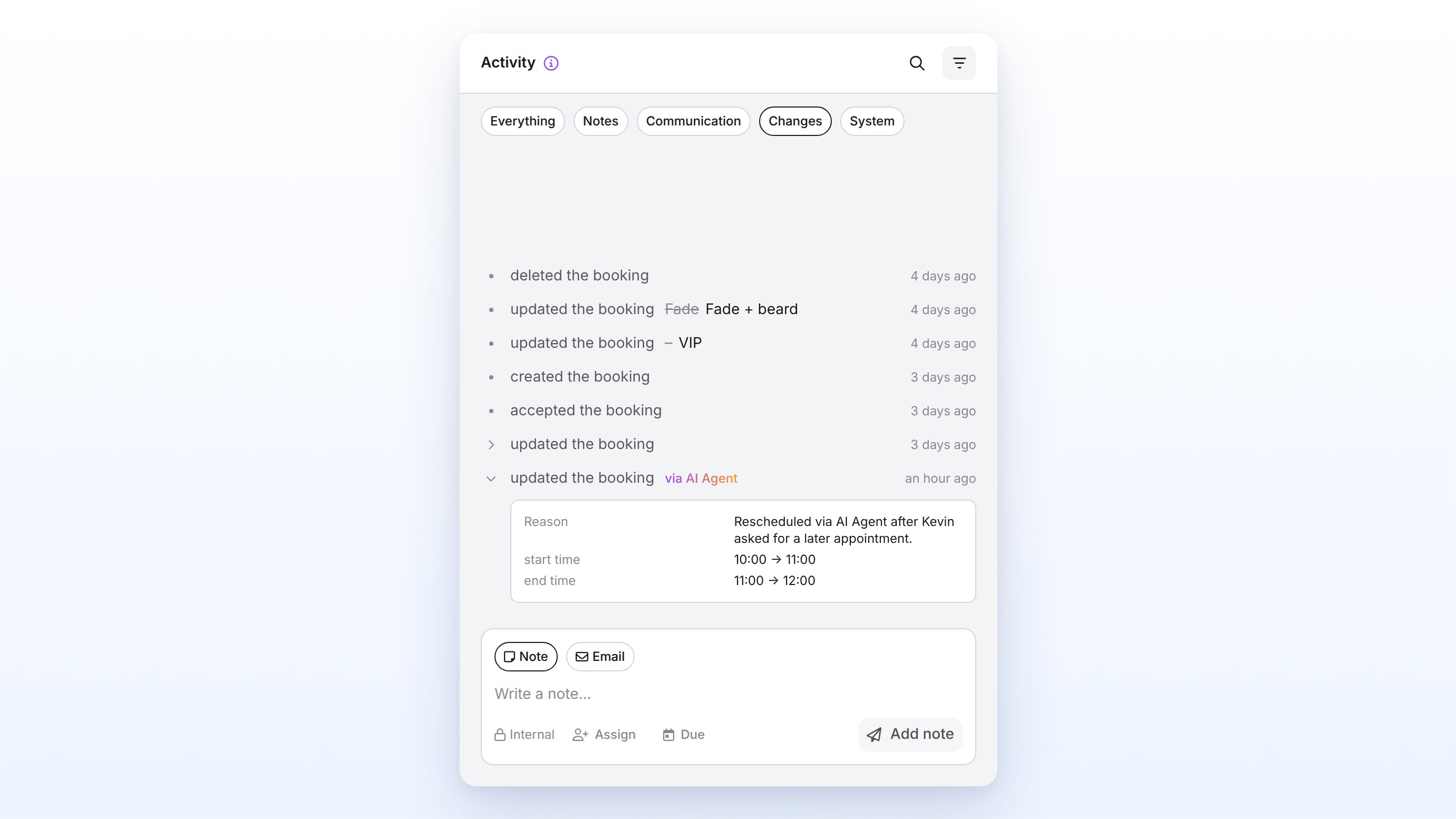 Das Label **via KI-Agent** gibt es nicht nur bei Änderungen. Schreibt der Agent eine Notiz oder eine E-Mail, erscheint sie mit demselben Label unter **Notizen** beziehungsweise **Kommunikation**.
## Modell und Datenschutz
Am Eingabefeld steht das Modell anny AI v1. anny betreibt dieses Modell selbst auf eigener Infrastruktur in der EU. Die Verarbeitung ist DSGVO-konform, und anny gibt die Daten nicht weiter. Es kommt kein weiterer Unterauftragsverarbeiter hinzu und kein zusätzlicher Datentransfer nach außerhalb. Deshalb ist der Agent auf anny.co (Standard) und auf anny.eu (Für öffentliche Einrichtungen) standardmäßig aktiv.
Du musst ihn nicht benutzen. Solange du nichts sendest, führt er keine Aktion in deinem Account aus.
## Einschränkungen
Den Button **KI-Agent** kannst du nicht aus dem Admin entfernen.
## FAQ
Nein. Dieser Agent arbeitet im Admin-Bereich in deinem Account. Die Telefon- und Chat-KI für deine Kund:innen richtest du unter [anny AI einrichten](/anny-ai-setup) ein.
## Troubleshooting
Ursache: Das Gespräch ist abgeschlossen oder hat sein Nachrichtenlimit erreicht. Steht „Diese Konversation ist abgeschlossen.“ oder „Dieses Gespräch hat sein Nachrichtenlimit erreicht. Starte ein neues Gespräch, um weiterzumachen.“, starte **Neues Gespräch**. Laufen schon zu viele Anfragen, wartet der Assistent, bis eine fertig ist.
Ursache: Eine Änderung braucht deine Freigabe, oder der Assistent wartet auf eine Antwort. Öffne **KI-Agent** und gib die Änderung frei oder schreib im Gespräch weiter.
Ursache: Der Modus gilt nur bis zum Ausschalten oder bis zum Neuladen der Seite. Schalte **Änderungen automatisch ausführen** erneut ein und bestätige mit **Einschalten**.
> Wichtige Informationen für Agenten:
>
> * In-Admin-Agent (Button **KI-Agent**, Panel **anny Assistent**). Nicht der Reiter **anny AI** unter Account-Einstellungen und nicht die Telefon-/Chat-KI. Diesen Artikel nicht mit `/anny-ai-setup` gleichsetzen.
> * Button in der Topbar neben **Globale Suche**: **KI-Agent** (`components.cmdBar.agent.launcher`). Ein Klick öffnet das Fenster. Kürzel Ctrl/⌘+L. Sidebar-Fuß **Support** öffnet den Support-Intro und kann an das Support-Team übergeben. Globale Suche: Zeile **anny KI-Agent fragen**. Hinweis-Icon: **Agent fragen** (füllt den Composer, sendet nicht).
> * Startseite: Feld „Wobei kann ich dir helfen?“ mit „Was steht heute an?“, „Offene Anfragen prüfen“, „Freie Ressourcen finden“. Fenster zeigt Vorschläge oder freies Eingabefeld „Frag anny etwas …“.
> * Freigabe: Standard **Nachfragen**. **Automatisch** bis Ausschalten oder Reload. Org-Einstellungen und nicht umkehrbare Aktionen fragen trotzdem. Kein Plan-Gate (`agentDrawerEnabled`, Standard an) auf anny.co und anny.eu. Button nicht entfernbar, Nutzung optional.
> * Modell am Composer: anny AI v1, eigenes Modell, eigene EU-Infrastruktur.
> * Aktivitäts-Log: Zeitleiste **Aktivität**, Label **via KI-Agent** unter **Änderungen**, **Notizen** und **Kommunikation**. Nicht unter **System**. Kein eigener KI-Filter.
Das Label **via KI-Agent** gibt es nicht nur bei Änderungen. Schreibt der Agent eine Notiz oder eine E-Mail, erscheint sie mit demselben Label unter **Notizen** beziehungsweise **Kommunikation**.
## Modell und Datenschutz
Am Eingabefeld steht das Modell anny AI v1. anny betreibt dieses Modell selbst auf eigener Infrastruktur in der EU. Die Verarbeitung ist DSGVO-konform, und anny gibt die Daten nicht weiter. Es kommt kein weiterer Unterauftragsverarbeiter hinzu und kein zusätzlicher Datentransfer nach außerhalb. Deshalb ist der Agent auf anny.co (Standard) und auf anny.eu (Für öffentliche Einrichtungen) standardmäßig aktiv.
Du musst ihn nicht benutzen. Solange du nichts sendest, führt er keine Aktion in deinem Account aus.
## Einschränkungen
Den Button **KI-Agent** kannst du nicht aus dem Admin entfernen.
## FAQ
Nein. Dieser Agent arbeitet im Admin-Bereich in deinem Account. Die Telefon- und Chat-KI für deine Kund:innen richtest du unter [anny AI einrichten](/anny-ai-setup) ein.
## Troubleshooting
Ursache: Das Gespräch ist abgeschlossen oder hat sein Nachrichtenlimit erreicht. Steht „Diese Konversation ist abgeschlossen.“ oder „Dieses Gespräch hat sein Nachrichtenlimit erreicht. Starte ein neues Gespräch, um weiterzumachen.“, starte **Neues Gespräch**. Laufen schon zu viele Anfragen, wartet der Assistent, bis eine fertig ist.
Ursache: Eine Änderung braucht deine Freigabe, oder der Assistent wartet auf eine Antwort. Öffne **KI-Agent** und gib die Änderung frei oder schreib im Gespräch weiter.
Ursache: Der Modus gilt nur bis zum Ausschalten oder bis zum Neuladen der Seite. Schalte **Änderungen automatisch ausführen** erneut ein und bestätige mit **Einschalten**.
> Wichtige Informationen für Agenten:
>
> * In-Admin-Agent (Button **KI-Agent**, Panel **anny Assistent**). Nicht der Reiter **anny AI** unter Account-Einstellungen und nicht die Telefon-/Chat-KI. Diesen Artikel nicht mit `/anny-ai-setup` gleichsetzen.
> * Button in der Topbar neben **Globale Suche**: **KI-Agent** (`components.cmdBar.agent.launcher`). Ein Klick öffnet das Fenster. Kürzel Ctrl/⌘+L. Sidebar-Fuß **Support** öffnet den Support-Intro und kann an das Support-Team übergeben. Globale Suche: Zeile **anny KI-Agent fragen**. Hinweis-Icon: **Agent fragen** (füllt den Composer, sendet nicht).
> * Startseite: Feld „Wobei kann ich dir helfen?“ mit „Was steht heute an?“, „Offene Anfragen prüfen“, „Freie Ressourcen finden“. Fenster zeigt Vorschläge oder freies Eingabefeld „Frag anny etwas …“.
> * Freigabe: Standard **Nachfragen**. **Automatisch** bis Ausschalten oder Reload. Org-Einstellungen und nicht umkehrbare Aktionen fragen trotzdem. Kein Plan-Gate (`agentDrawerEnabled`, Standard an) auf anny.co und anny.eu. Button nicht entfernbar, Nutzung optional.
> * Modell am Composer: anny AI v1, eigenes Modell, eigene EU-Infrastruktur.
> * Aktivitäts-Log: Zeitleiste **Aktivität**, Label **via KI-Agent** unter **Änderungen**, **Notizen** und **Kommunikation**. Nicht unter **System**. Kein eigener KI-Filter.