> ## Documentation Index
> Fetch the complete documentation index at: https://docs.anny.co/llms.txt
> Use this file to discover all available pages before exploring further.
# Einführung in den Admin-Bereich
> Lerne den anny Admin-Bereich kennen: Profil einrichten, Teammitglieder einladen und die wichtigsten Bereiche im Überblick.
Der Admin-Bereich ist dein zentrales Werkzeug zur Verwaltung deines anny Accounts. Hier erstellst und verwaltest du Ressourcen, Buchungen, Kund:innen und alle organisationsweiten Einstellungen. Das Gegenstück ist die Buchungsseite, auf der deine Kund:innen, Mitarbeitenden oder Studierenden buchen.
Nur Personen mit Admin-Rechten haben Zugang zum Admin-Bereich. Wenn du gerade eingeladen wurdest, hilft dir dieser Artikel beim Einstieg.
## Einladung annehmen
Du wurdest per E-Mail (Absender: [bookings@anny.co](mailto:bookings@anny.co)) zum Admin-Bereich eingeladen. So nimmst du die Einladung an:
Suche in deinem Posteingang nach der Einladungs-E-Mail. Prüfe auch den Spam-Ordner.
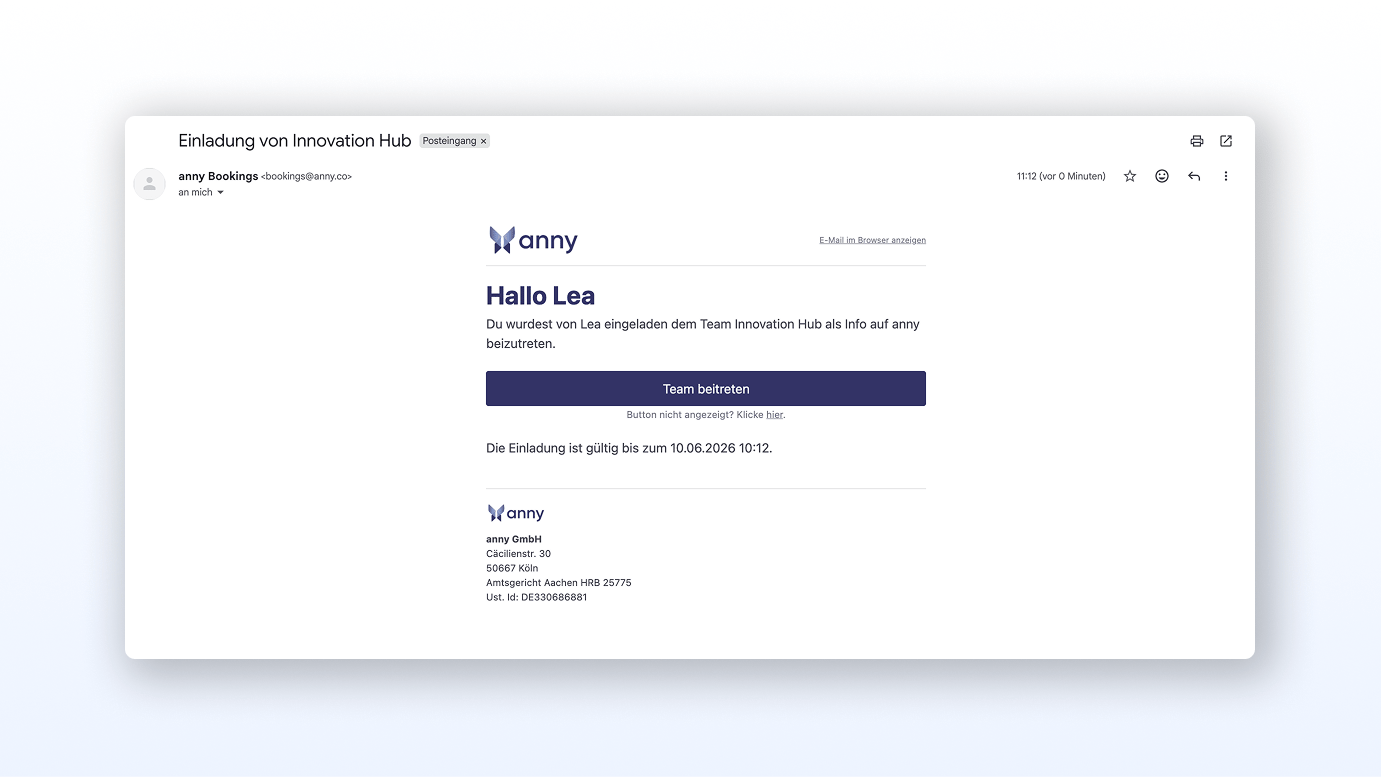 Klicke auf **Team beitreten**. Melde dich mit deinem bestehenden anny Konto an oder erstelle ein neues.
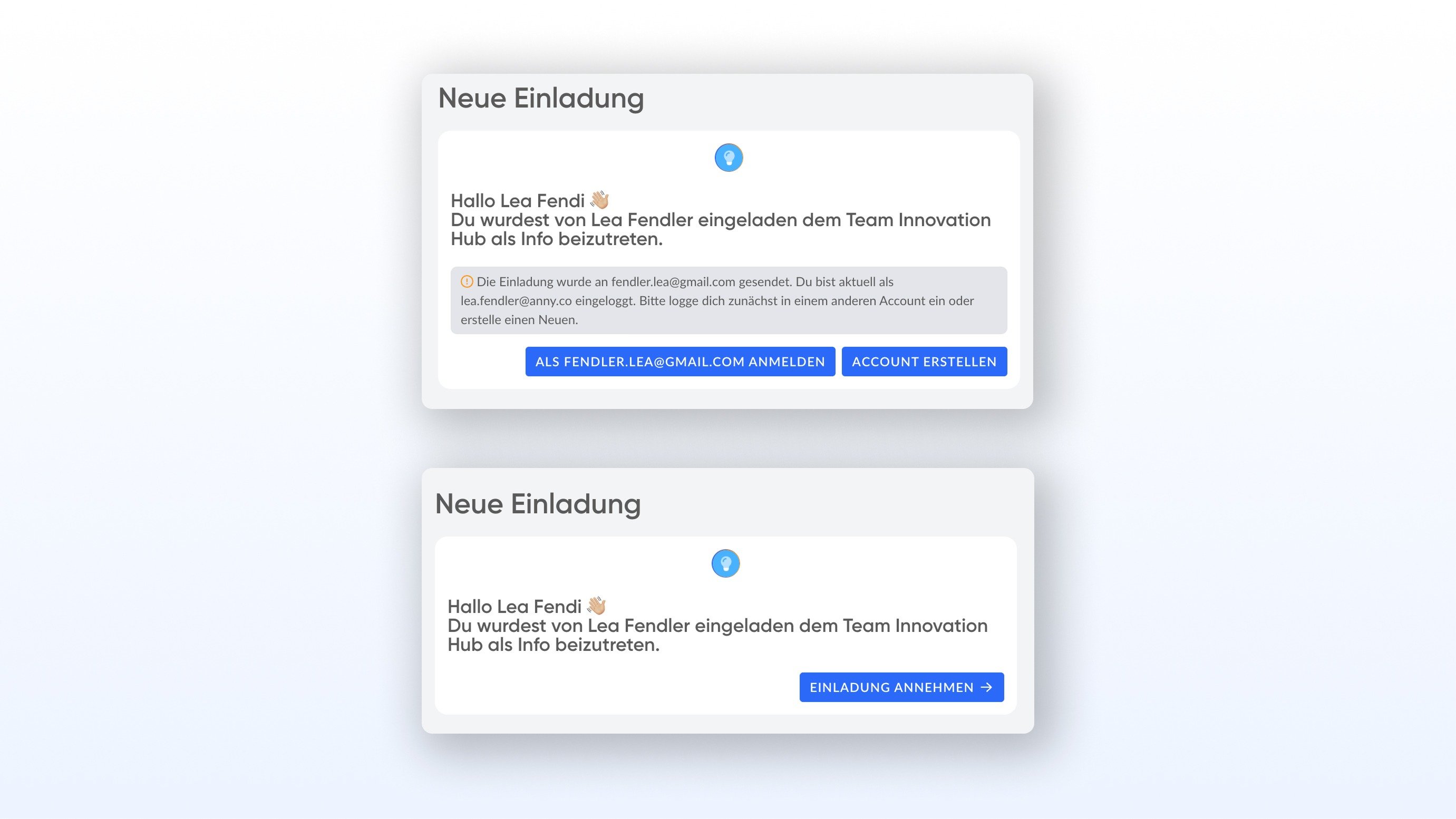 Klicke auf **Einladung annehmen**. Du wirst direkt in den Admin-Bereich weitergeleitet.
## Profil und Benachrichtigungen einstellen
Als Admin erhältst du Benachrichtigungen über Buchungen, Stornierungen und Zahlungen. Passe dein Profil und die Benachrichtigungen direkt nach dem ersten Login an:
Klicke oben rechts auf deinen **Avatar** und wähle **Profil & Benachrichtigungen**.
Stelle Systemsprache, Zeitzone und E-Mail-Adresse ein.
Wähle unter den Kategorien (Buchungen, Abos, Zahlungen, Integrationen), welche Benachrichtigungen du erhalten möchtest. Unter **Relevante Ressourcen** kannst du die Benachrichtigungen auf bestimmte Ressourcen einschränken. Des Weiteren kann ein Buchungszeitraum für Benachrichtigungen eingestellt werden.
## Neue Teammitglieder in den Admin-Bereich einladen
Du möchtest weitere Kolleg:innen als Admins hinzufügen? So geht’s:
Klicke oben rechts auf deinen **Avatar** und wähle [**Admin-Nutzer verwalten**](/roles-and-permissions).
Klicke auf **+ Einladen**, gib Name und E-Mail-Adresse ein und weise eine Rolle zu.
Klicke auf **Berechtigungen verwalten**, um die Rechte vor dem Versand granular einzustellen, z. B. nur für bestimmte Ressourcen.
## Überblick: Was findest du wo
Der Admin-Bereich ist über die linke Menüleiste in sieben Hauptbereiche organisiert:
| Menüpunkt | Bereiche |
| -------------- | ------------------------------------------------------------------------------ |
| **Übersicht** | Home, Dashboard, Exporte (Exporte, Export-Zeitpläne) |
| **Buchungen** | Kalender, Buchungen (Buchungen, Blocker) |
| **Kunden** | Kunden, Unternehmen, Communities |
| **Angebote** | Ressourcen (Ressourcen, Karten), Services, Abo-Pläne, Buchungspakete, Produkte |
| **Abrechnung** | Bestellungen, Abos, Rechnungen, Codes (Buchungscodes, Rabattcodes) |
| **Check-In** | Check-In |
| **Apps** | Integrationen, Displays |
Über den **Avatar** oben rechts erreichst du zusätzlich:
* **Account-Einstellungen**: Organisationsweite Konfiguration (Layout, Rechnungen, Features, Sicherheit). Mehr dazu im Artikel [Account-Einstellungen](/account-settings).
* **Admin-Nutzer verwalten**: Teammitglieder und Rollen
* **Profil & Benachrichtigungen**: Dein persönliches Admin-Profil
* **Abo & Abrechnung**: Deinen anny Plan verwalten
Ein Überblick über alle Buchungen und Verfügbarkeiten deiner Ressourcen übersichtlich in einer Zeitansicht, sodass du Termine direkt einsehen und verwalten kannst.
Klicke auf **Einladung annehmen**. Du wirst direkt in den Admin-Bereich weitergeleitet.
## Profil und Benachrichtigungen einstellen
Als Admin erhältst du Benachrichtigungen über Buchungen, Stornierungen und Zahlungen. Passe dein Profil und die Benachrichtigungen direkt nach dem ersten Login an:
Klicke oben rechts auf deinen **Avatar** und wähle **Profil & Benachrichtigungen**.
Stelle Systemsprache, Zeitzone und E-Mail-Adresse ein.
Wähle unter den Kategorien (Buchungen, Abos, Zahlungen, Integrationen), welche Benachrichtigungen du erhalten möchtest. Unter **Relevante Ressourcen** kannst du die Benachrichtigungen auf bestimmte Ressourcen einschränken. Des Weiteren kann ein Buchungszeitraum für Benachrichtigungen eingestellt werden.
## Neue Teammitglieder in den Admin-Bereich einladen
Du möchtest weitere Kolleg:innen als Admins hinzufügen? So geht’s:
Klicke oben rechts auf deinen **Avatar** und wähle [**Admin-Nutzer verwalten**](/roles-and-permissions).
Klicke auf **+ Einladen**, gib Name und E-Mail-Adresse ein und weise eine Rolle zu.
Klicke auf **Berechtigungen verwalten**, um die Rechte vor dem Versand granular einzustellen, z. B. nur für bestimmte Ressourcen.
## Überblick: Was findest du wo
Der Admin-Bereich ist über die linke Menüleiste in sieben Hauptbereiche organisiert:
| Menüpunkt | Bereiche |
| -------------- | ------------------------------------------------------------------------------ |
| **Übersicht** | Home, Dashboard, Exporte (Exporte, Export-Zeitpläne) |
| **Buchungen** | Kalender, Buchungen (Buchungen, Blocker) |
| **Kunden** | Kunden, Unternehmen, Communities |
| **Angebote** | Ressourcen (Ressourcen, Karten), Services, Abo-Pläne, Buchungspakete, Produkte |
| **Abrechnung** | Bestellungen, Abos, Rechnungen, Codes (Buchungscodes, Rabattcodes) |
| **Check-In** | Check-In |
| **Apps** | Integrationen, Displays |
Über den **Avatar** oben rechts erreichst du zusätzlich:
* **Account-Einstellungen**: Organisationsweite Konfiguration (Layout, Rechnungen, Features, Sicherheit). Mehr dazu im Artikel [Account-Einstellungen](/account-settings).
* **Admin-Nutzer verwalten**: Teammitglieder und Rollen
* **Profil & Benachrichtigungen**: Dein persönliches Admin-Profil
* **Abo & Abrechnung**: Deinen anny Plan verwalten
Ein Überblick über alle Buchungen und Verfügbarkeiten deiner Ressourcen übersichtlich in einer Zeitansicht, sodass du Termine direkt einsehen und verwalten kannst.
[Erfahre hier mehr](/calendar)
Erstelle, bearbeite und stornier Buchungen zentral und behalte dabei den Überblick über deren Status und Details wie Formulare, rechtliche Dokumente und Zugänge.
[Erfahre hier mehr](/modify-bookings)
Verwalte gebündelt alle Kundendaten und deren Buchungshistorie an einem Ort. Sehe dazugehörige Pläne, Kontingente, Rechnungen und Unternehmen.
[Erfahre hier mehr](/manage-customers)
Prüfe deinen Spam-Ordner. Die E-Mail kommt von [bookings@anny.co](mailto:bookings@anny.co). Falls sie nicht auftaucht, bitte den einladenden Admin, die Einladung erneut zu senden.
Mit der Rolle **Super-Admin** oder **Admin** hast du Zugriff auf alle Bereiche. Für eingeschränkten Zugriff gibt es benutzerdefinierte Rollen. Mehr dazu im Artikel [Rechte- & Rollenverwaltung](/roles-and-permissions).
Ja. Unter **Profil & Benachrichtigungen** kannst du bei den Buchungsbenachrichtigungen unter **Relevante Ressourcen** genau auswählen, für welche Ressourcen du benachrichtigt werden möchtest.
Im Admin-Bereich verwaltest du alles: Ressourcen, Buchungen, Kund:innen, Einstellungen. Die Buchungsseite ist das, was deine Kund:innen sehen und wo sie buchen.
> Wichtige Informationen für Agenten:
>
> Der Admin-Bereich ist nicht identisch mit den Account-Einstellungen. Account-Einstellungen sind ein Teilbereich, erreichbar über Avatar → Account-Einstellungen.
>
> UI-Pfade:
>
> * Profil & Benachrichtigungen: **Avatar** (oben rechts) → **Profil & Benachrichtigungen**
> * Admin-Nutzer verwalten: **Avatar** (oben rechts) → **Admin-Nutzer verwalten**
> * Abo & Abrechnung: **Avatar** (oben rechts) → **Abo & Abrechnung**
>
> Menüleiste (links): Übersicht (Home, Dashboard, Exporte), Buchungen (Kalender, Buchungen/Blocker), Kunden (Kunden, Unternehmen, Communities), Angebote (Ressourcen/Karten, Services, Abo-Pläne, Buchungspakete, Produkte), Abrechnung (Bestellungen, Abos, Rechnungen, Codes), Check-In, Apps (Integrationen, Displays).
>
> Rollen: Super-Admin hat alle Rechte. Admin hat standardmäßig alle Rechte, kann aber eingeschränkt werden. Benutzerdefinierte Rollen können granular pro Bereich und Ressource konfiguriert werden.
>
> Verwandte Artikel: Account-Einstellungen (/account-settings), Rechte- & Rollenverwaltung (/roles-and-permissions), Adminbenachrichtigungen (/mitteilung).