> ## Documentation Index
> Fetch the complete documentation index at: https://docs.anny.co/llms.txt
> Use this file to discover all available pages before exploring further.
# Admin 3.0: Was sich ändert
> Finde Navigation, Kalender und Buchungen im neuen Admin wieder. Die wichtigsten Änderungen im Überblick.
Der neue Admin-Bereich (**Admin 3.0**) ändert Erscheinungsbild und Bedienung. Deine Daten, Rechte, Buchungen und öffentlichen Buchungsseiten bleiben.
Dieser Artikel dient der Orientierung. Du siehst, was sich wo geändert hat. Ausführliche Schritte folgen in eigenen Artikeln, zum Beispiel zum Kalender und zur Buchungsverwaltung.
Drei Stellen merkst du zuerst: die **Navigation**, den **Kalender** und die **Buchungsverwaltung**.
Die öffentliche Beta-Phase läuft ab dem 5. Oktober. Du kannst zwischen der alten und neuen Version wechseln, bis der neue Admin für alle standardmäßig ausgerollt wird (1. November).
## Startseite, Suche und anny Assistent
Nach dem Login öffnet sich die **Startseite**. Dort siehst du drei frei wählbare **Dashboard-Widgets** für heute und morgen, **Erste Schritte**, **Neue Funktionen**, Benachrichtigungen und **Meine Aufgaben**.
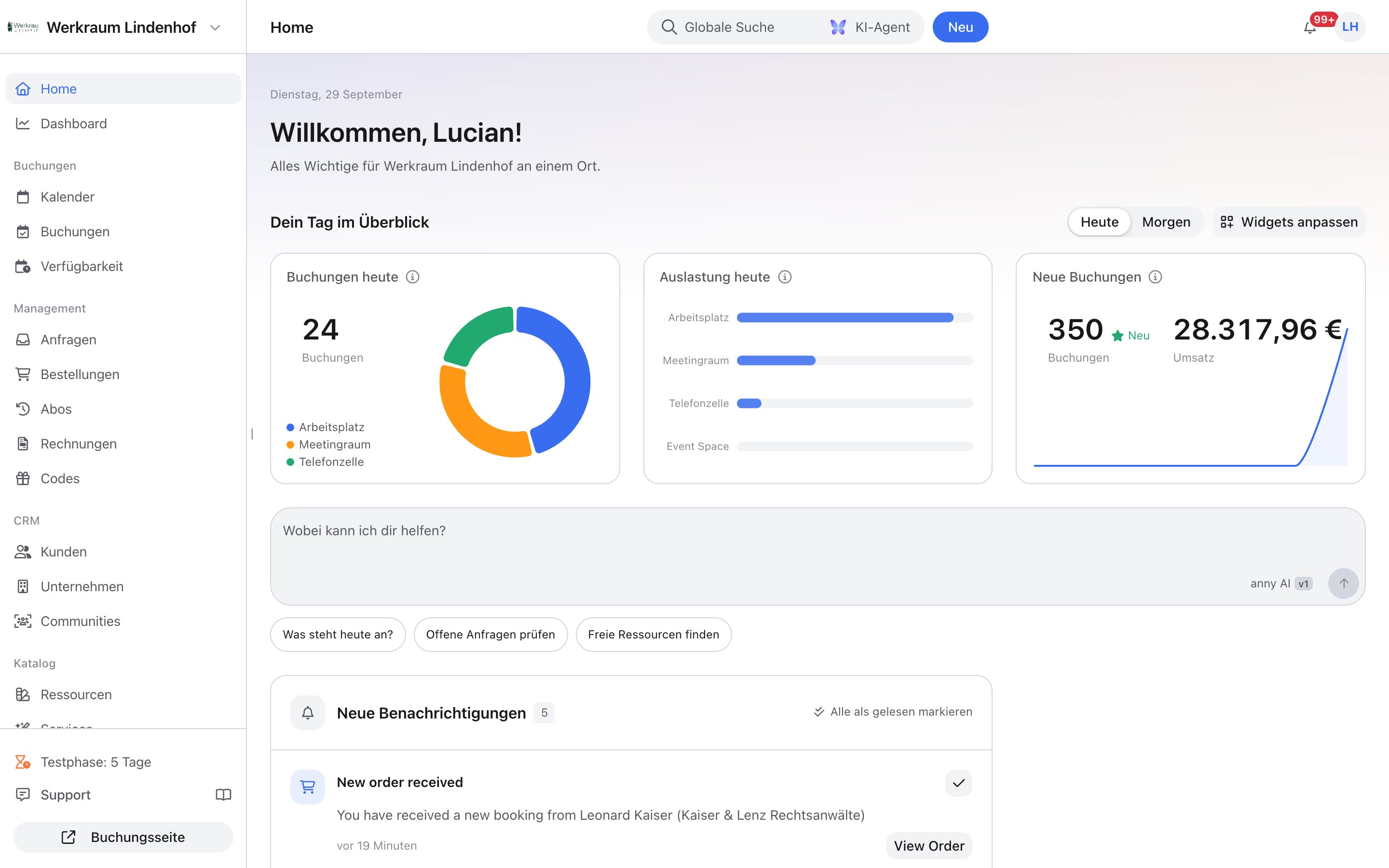 Oben in der Leiste liegt die **Suche** (⌘K). Ergebnisse sind nach Bereichen gruppiert und haben eine Vorschau. Die Suche findet auch Notizen, Einstellungsseiten und Hilfe-Artikel in deiner Sprache.
Der Button **Support** öffnet den anny **KI-Agenten** (⌘L). Der Agent kennt die aktuelle Seite, liest Screenshots, Bilder und PDFs und fragt vor jeder Änderung nach **Freigabe**.
Der **KI-Agent** im Admin ist nicht derselbe Assistent wie die Telefon- und Chat-KI für deine Kund:innen. Die richtest du unter [anny AI einrichten](/anny-ai-setup) ein. Hier erfährst du alles zur **Suche** und zum **KI-Agenten**.
## Navigation
Links bleibt die Seitenleiste. Die Ziele kennst du, Gruppierung und Reihenfolge sind neu. Selten genutzte Punkte legst du über **Aus Seitenleiste ausblenden** nach **Ausgeblendet**. Zurück holst du sie mit **In Seitenleiste anzeigen**.
| Gruppe | Typische Einträge |
| :- | :- |
| **Übersicht** | **Home**, **Dashboard** |
| **Buchungen** | **Kalender**, **Buchungen**, **Blocker**, **Verfügbarkeit** |
| **Management** | **Anfragen**, **Bestellungen**, **Abos**, **Rechnungen**, **Codes** |
| **CRM** | **Kunden**, **Unternehmen**, **Communities** |
| **Katalog** | **Ressourcen**, **Services**, **Abo-Pläne**, **Buchungspakete**, **Produkte** |
| **Check-In** | **Check-In**, **Schnellaufruf**, **Warteschlangen** |
| **Account** | **Einstellungen**, **Admin-Nutzer**, **Apps & Integrationen** |
| **Hardware** | **Displays** |
Neu im Menü sind unter anderem **Anfragen**, **Anfrageformulare**, **Unternehmen**, **Produkte**, **Blocker**, **Zeitfenster**, **Wochenpläne** und **Warteschlangen**.
**Karten** und **Export-Zeitpläne** liegen unter **Account › Einstellungen**. Exporte startest du aus der jeweiligen Tabelle.
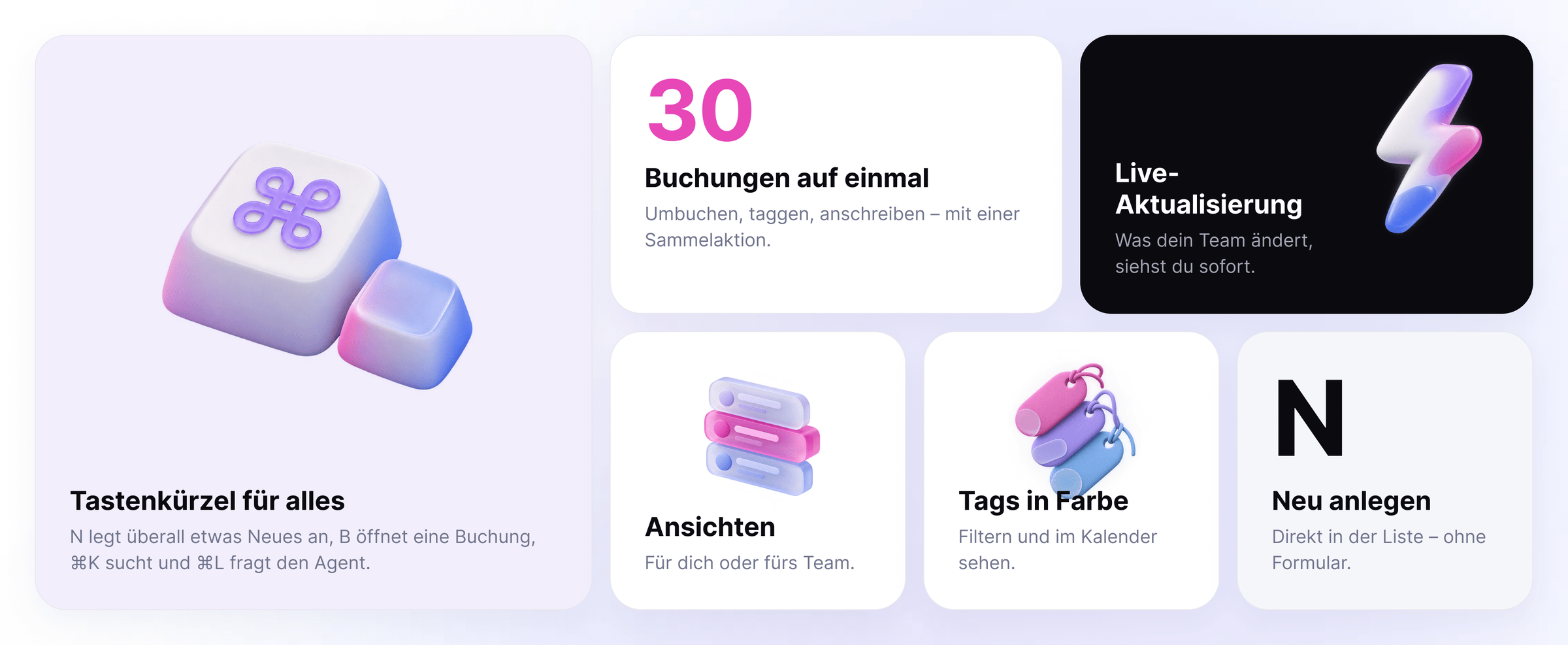
Taste **N** legt in Listen einen neuen Eintrag an, **B** eine neue Buchung, **Strg+B** einen neuen Blocker.
## Kalender
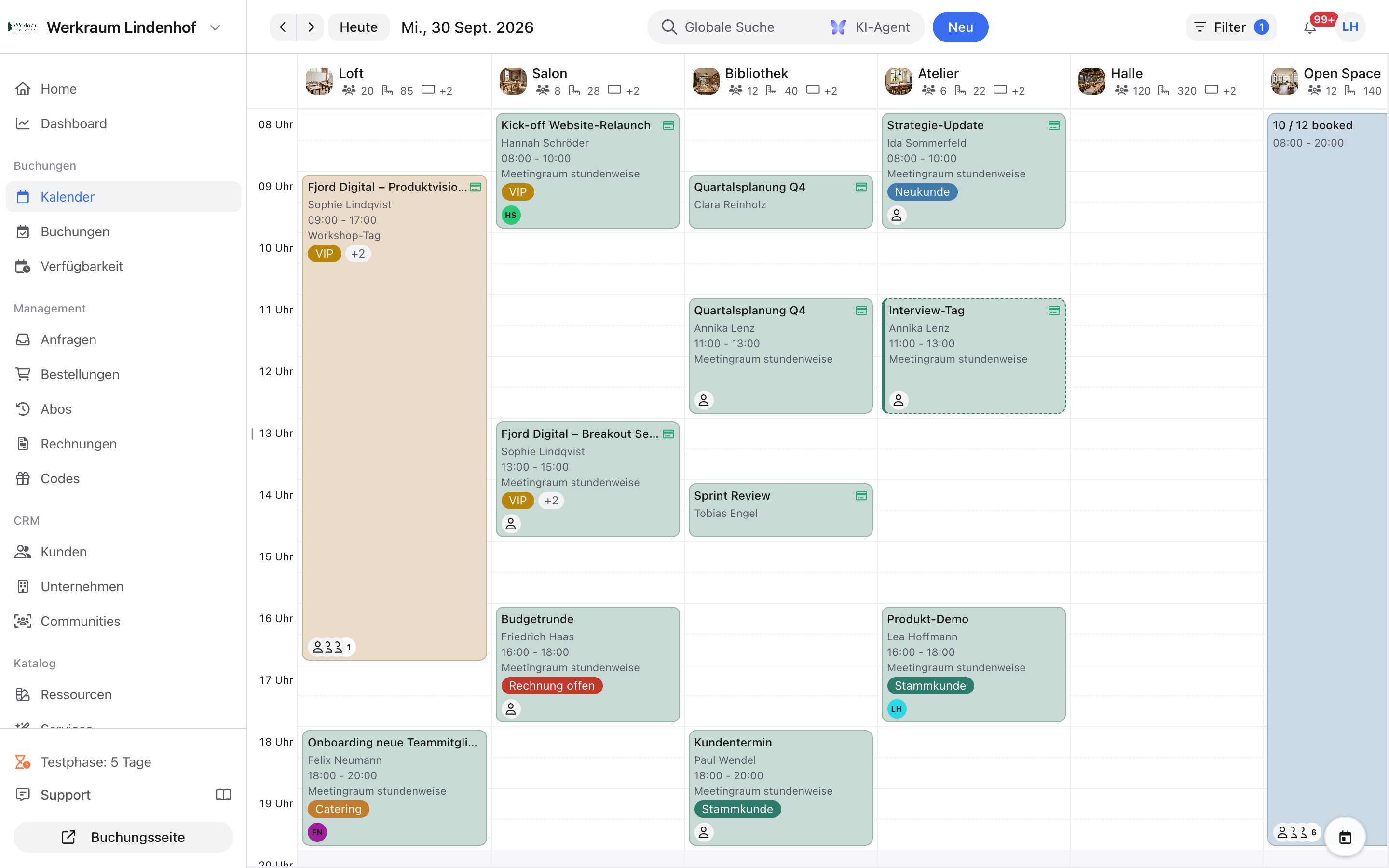
Der Kalender hat mehr Fläche. Die Ressourcenauswahl sitzt im **Filter** als Seitenpanel neben dem Kalender, nicht mehr in einer Leiste links. Der Filter bleibt offen. Gespeicherte Ansichten gelten für Kalender und Ressourcenliste und lassen sich umbenennen, teilen, duplizieren und sortieren.
Oben in der Leiste liegt die **Suche** (⌘K). Ergebnisse sind nach Bereichen gruppiert und haben eine Vorschau. Die Suche findet auch Notizen, Einstellungsseiten und Hilfe-Artikel in deiner Sprache.
Der Button **Support** öffnet den anny **KI-Agenten** (⌘L). Der Agent kennt die aktuelle Seite, liest Screenshots, Bilder und PDFs und fragt vor jeder Änderung nach **Freigabe**.
Der **KI-Agent** im Admin ist nicht derselbe Assistent wie die Telefon- und Chat-KI für deine Kund:innen. Die richtest du unter [anny AI einrichten](/anny-ai-setup) ein. Hier erfährst du alles zur **Suche** und zum **KI-Agenten**.
## Navigation
Links bleibt die Seitenleiste. Die Ziele kennst du, Gruppierung und Reihenfolge sind neu. Selten genutzte Punkte legst du über **Aus Seitenleiste ausblenden** nach **Ausgeblendet**. Zurück holst du sie mit **In Seitenleiste anzeigen**.
| Gruppe | Typische Einträge |
| :- | :- |
| **Übersicht** | **Home**, **Dashboard** |
| **Buchungen** | **Kalender**, **Buchungen**, **Blocker**, **Verfügbarkeit** |
| **Management** | **Anfragen**, **Bestellungen**, **Abos**, **Rechnungen**, **Codes** |
| **CRM** | **Kunden**, **Unternehmen**, **Communities** |
| **Katalog** | **Ressourcen**, **Services**, **Abo-Pläne**, **Buchungspakete**, **Produkte** |
| **Check-In** | **Check-In**, **Schnellaufruf**, **Warteschlangen** |
| **Account** | **Einstellungen**, **Admin-Nutzer**, **Apps & Integrationen** |
| **Hardware** | **Displays** |
Neu im Menü sind unter anderem **Anfragen**, **Anfrageformulare**, **Unternehmen**, **Produkte**, **Blocker**, **Zeitfenster**, **Wochenpläne** und **Warteschlangen**.
**Karten** und **Export-Zeitpläne** liegen unter **Account › Einstellungen**. Exporte startest du aus der jeweiligen Tabelle.
Taste **N** legt in Listen einen neuen Eintrag an, **B** eine neue Buchung, **Strg+B** einen neuen Blocker.
## Kalender
Der Kalender hat mehr Fläche. Die Ressourcenauswahl sitzt im **Filter** als Seitenpanel neben dem Kalender, nicht mehr in einer Leiste links. Der Filter bleibt offen. Gespeicherte Ansichten gelten für Kalender und Ressourcenliste und lassen sich umbenennen, teilen, duplizieren und sortieren.
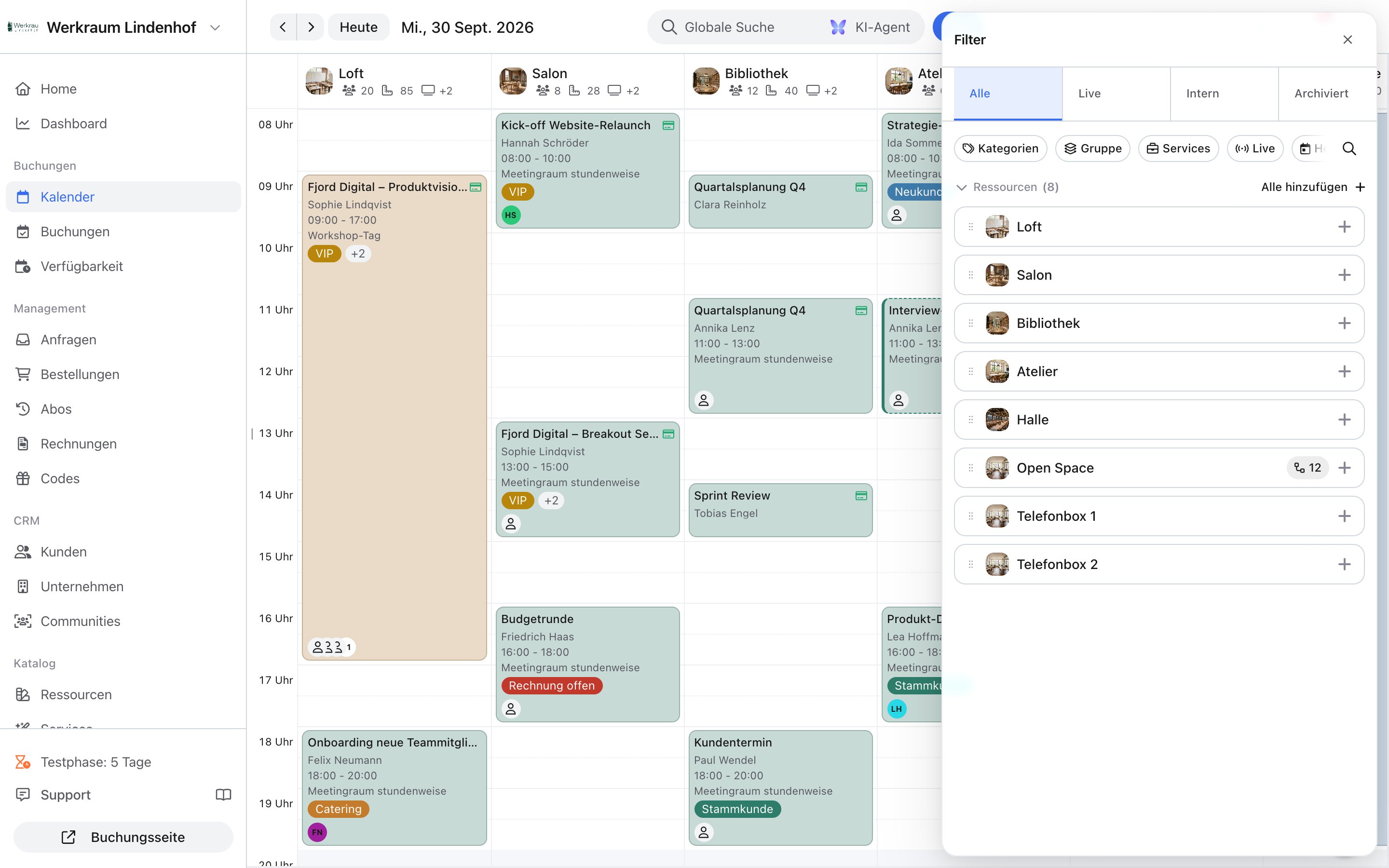 Alle Ansichten liegen in einer Leiste: Tag, Woche, Monat, Timeline, Board, Bestellungen und Karte. Du ziehst einen Zeitraum auf und legst direkt eine **Buchung**, einen **Blocker** oder einen verfügbaren Termin an. Einzelne Buchungen und Blocker verschiebst du per Drag-and-Drop. Verschieben per Ziehen fragt nach, inkl. der Option, den Kunden zu benachrichtigen. Ganze Bestellungen lassen sich im Kalender nicht verschieben.
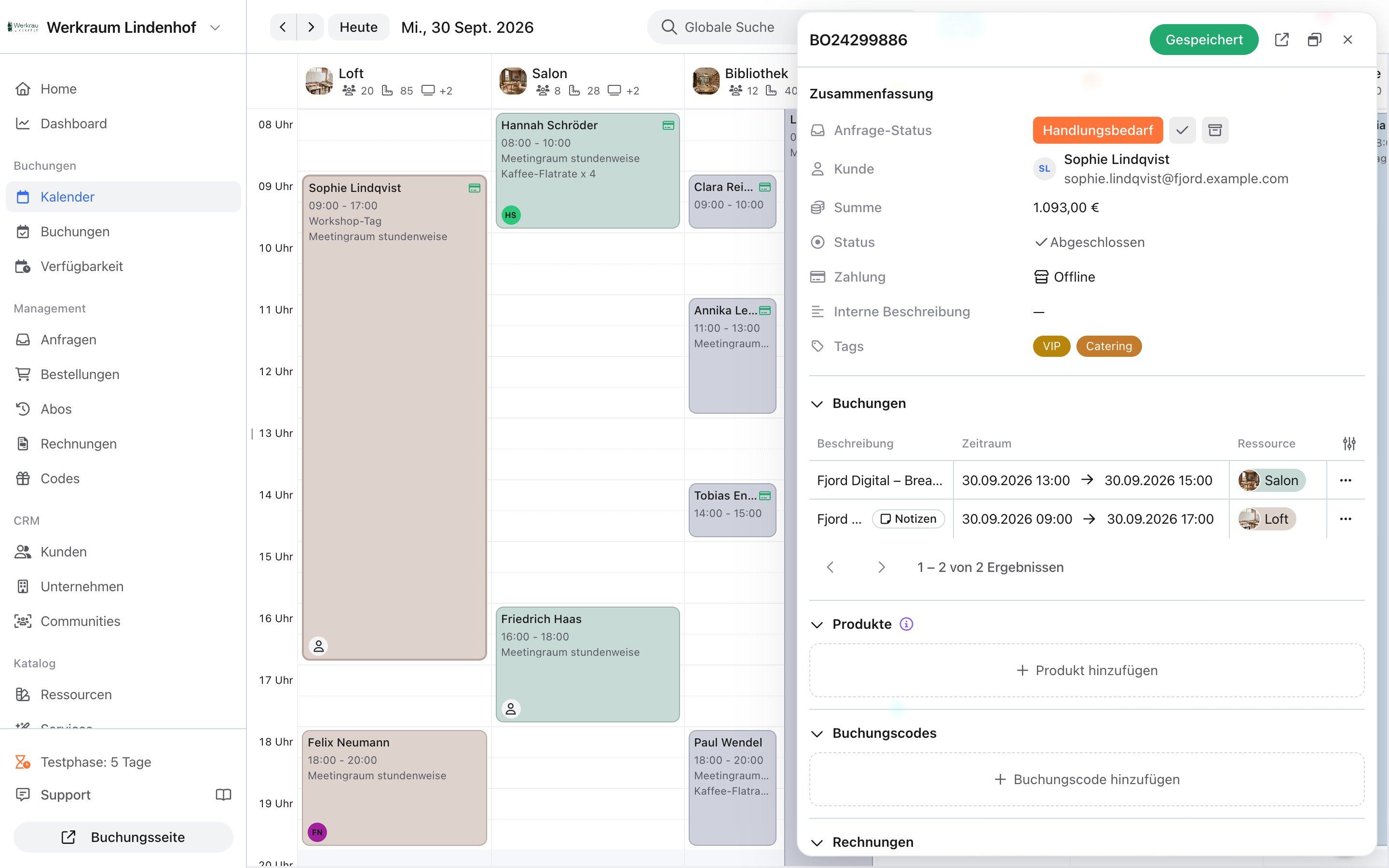
Auf der Buchungsdetailseite stehen Übersicht, Buchungsdaten, Teilnehmende, Anwesenheit und Herkunft. Statt des Mini-Kalenders liegen rechts **Aktivität** und Kommentare. Zum zeitlichen Einordnen oder Verschieben gehst du in den Hauptkalender. **Tags** kennzeichnen Buchungen, Bestellungen, Kund:innen, Ressourcen und Services. Im Feed schreibst du interne Notizen, weist Aufgaben zu und sendest E-Mails. Blocker haben eine eigene Seite unter **Buchungen › Blocker**. Auch globale Blocker und Feiertage liegen dort.
| Vorher | Jetzt |
| :- | :- |
| Ressourcenleiste links am Kalender | Ressourcen und Kategorien wählst du über **Filter** über dem Kalender |
| Bestellungen nur in der Bestellliste | Bestellungen siehst du im Kalender, zum Beispiel in **Woche (Bestellungen)** und **Tag (Bestellungen)** |
| Termine per Drag-and-Drop verschieben | Einzelne Buchungen und Blocker verschiebst du weiterhin per Drag-and-Drop, mit Rückfrage und optionaler Benachrichtigung. Ganze Bestellungen lassen sich im Kalender nicht verschieben. Du fügst der Bestellung weitere Buchungen hinzu. |
| Mini-Kalender auf der Buchungsseite | Verschieben und Anlegen passieren im Hauptkalender. Die Buchung selbst zeigt Aktivität und Kommentare. |
Den detaillierten Buchungsflow (Ressource oder **Beliebig**, **Verfügbar** oder **Freie Eingabe**) beschreibt der Artikel [Kalender](/calendar).
## Bestellungen, Anfragen und Angebote
Die Bestellung kann der zentrale Vorgang sein. Buchungen, Produkte, Buchungspakete und Rabatte hängst du daran, statt Termin für Termin zu arbeiten. Im Kalender fasst du mehrere Buchungen zu einem Vorgang zusammen.
Alle Ansichten liegen in einer Leiste: Tag, Woche, Monat, Timeline, Board, Bestellungen und Karte. Du ziehst einen Zeitraum auf und legst direkt eine **Buchung**, einen **Blocker** oder einen verfügbaren Termin an. Einzelne Buchungen und Blocker verschiebst du per Drag-and-Drop. Verschieben per Ziehen fragt nach, inkl. der Option, den Kunden zu benachrichtigen. Ganze Bestellungen lassen sich im Kalender nicht verschieben.
Auf der Buchungsdetailseite stehen Übersicht, Buchungsdaten, Teilnehmende, Anwesenheit und Herkunft. Statt des Mini-Kalenders liegen rechts **Aktivität** und Kommentare. Zum zeitlichen Einordnen oder Verschieben gehst du in den Hauptkalender. **Tags** kennzeichnen Buchungen, Bestellungen, Kund:innen, Ressourcen und Services. Im Feed schreibst du interne Notizen, weist Aufgaben zu und sendest E-Mails. Blocker haben eine eigene Seite unter **Buchungen › Blocker**. Auch globale Blocker und Feiertage liegen dort.
| Vorher | Jetzt |
| :- | :- |
| Ressourcenleiste links am Kalender | Ressourcen und Kategorien wählst du über **Filter** über dem Kalender |
| Bestellungen nur in der Bestellliste | Bestellungen siehst du im Kalender, zum Beispiel in **Woche (Bestellungen)** und **Tag (Bestellungen)** |
| Termine per Drag-and-Drop verschieben | Einzelne Buchungen und Blocker verschiebst du weiterhin per Drag-and-Drop, mit Rückfrage und optionaler Benachrichtigung. Ganze Bestellungen lassen sich im Kalender nicht verschieben. Du fügst der Bestellung weitere Buchungen hinzu. |
| Mini-Kalender auf der Buchungsseite | Verschieben und Anlegen passieren im Hauptkalender. Die Buchung selbst zeigt Aktivität und Kommentare. |
Den detaillierten Buchungsflow (Ressource oder **Beliebig**, **Verfügbar** oder **Freie Eingabe**) beschreibt der Artikel [Kalender](/calendar).
## Bestellungen, Anfragen und Angebote
Die Bestellung kann der zentrale Vorgang sein. Buchungen, Produkte, Buchungspakete und Rabatte hängst du daran, statt Termin für Termin zu arbeiten. Im Kalender fasst du mehrere Buchungen zu einem Vorgang zusammen.
 **Anfragen** landen in einer eigenen Liste mit Status und lassen sich im Seitenpanel bearbeiten. **Anfrageformulare** haben eine öffentliche Seite, QR-Code oder Einbettung. Aus eingehenden E-Mails werden Anfragen, inkl. AI-Zusammenfassung. [Erfahre hier mehr](/inquiries).
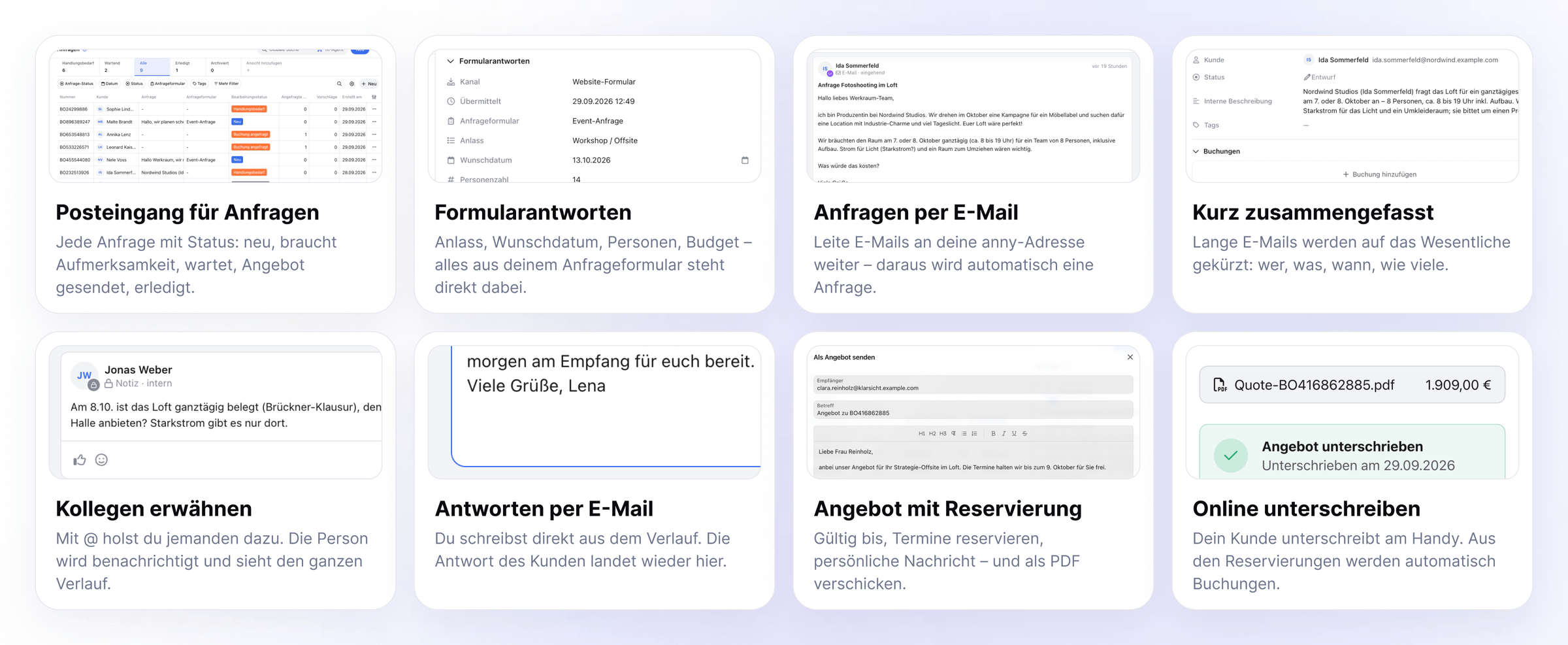 **Angebote** versendest du aus dem Rechnungsentwurf, mit Gültigkeitsdatum und optional reservierten Terminen. Der Kunde nimmt online an und unterschreibt. Preisänderungen gelten nur noch für neue Buchungen.
Bestehende Buchungen behalten den Preis, zu dem sie gebucht wurden. Rechnungen liegen direkt unter **Management**, nicht mehr als Unterpunkt von Bestellungen.
## Buchungsverwaltung
Buchungen bearbeitest du weiter im Kalender, in der Liste **Buchungen** und auf der Buchungsdetailseite. Der Ablauf ist derselbe Gedanke wie bei Bestellungen: du arbeitest am Vorgang, nicht an einzelnen verstreuten Formularen.
| Vorher | Jetzt |
| :- | :- |
| Status oft nur über die Liste oder die alte Detailseite | **Bestätigen**, **Ablehnen** und **Stornieren** sitzen an der Buchung, im Kalender und in der Liste |
| Mini-Kalender und eigene Detail-Logik | **Buchungsdetails** mit Ressource, **Buchungsoption**, Zeitraum und Status. Daneben Feed statt Mini-Kalender. |
| Termin für Termin, Bestellung getrennt | Bestellung und Buchungen hängen zusammen. Du siehst den Vorgang im Kalender und auf der Buchung. |
| Eine Aktion nach der anderen | Mehrere Buchungen markieren und über **Massenaktionen** gemeinsam **bestätigen**, **ablehnen** oder **stornieren** |
Die ausführlichen Schritte (Anfrage annehmen, stornieren, Buchungsoption von Anfrage auf eine bezahlbare Option wechseln) folgen in einem eigenen Artikel zur Buchungsverwaltung.
### Kommunikation
Die interne sowie externe Kommunikation wird nun über die **Aktivität** verwaltet in chronologischer Reihenfolge. Du findest rechts auf der Detailseite einer **Buchung**, **Bestellung** oder eines **Kunden**, außerdem in der Kalender-Vorschau. [Erfahre hier mehr](/activity-log).
Im Feed stehen automatisch festgehaltene Ereignisse (Status, Änderungen, Zugänge, Sync) und das, was dein Team schreibt oder verschickt. Oben filterst du nach **Alles**, **Notizen**, **Kommunikation**, **Änderungen** und **System**. Daneben kannst du die Aktivität durchsuchen.
Unten wechselst du die **Art der Nachricht** auf **E-Mail**. Die Mail geht an die hinterlegte Kund:innenadresse (**An**, **Betreff**, **E-Mail senden**). Eingehende und ausgehende Mails (und SMS, falls vorhanden) erscheinen im Filter **Kommunikation**, inkl. Zustellstatus wie **Gesendet**, **Zugestellt**, **Geöffnet**.
Standard ist **Notiz**. Die Notiz ist intern, Kund:innen sehen sie nicht. Du kannst Kolleg:innen erwähnen, antworten und reagieren. Wird daraus eine Aufgabe, sobald du **Zuweisen** und/oder **Fälligkeit setzen** nutzt. Im Feed steht dann **Aufgabe**, mit Fälligkeit und Checkbox **Als erledigt markieren** bzw. **Wieder öffnen**.
### Tags
**Tags** sind organisationsweite Labels (Name, optional Farbe). Du kennzeichnest damit Buchungen, Bestellungen, Kund:innen, Ressourcen und Services. Derselbe Tag (z. B. **VIP**) gilt überall. Wer den Datensatz bearbeiten darf, kann ihn taggen; anlegen und umbenennen geht über **Tags suchen oder erstellen** bzw. **Tags verwalten**. Änderungen speichern sofort. [Erfahre hier mehr.](/tags)
**Angebote** versendest du aus dem Rechnungsentwurf, mit Gültigkeitsdatum und optional reservierten Terminen. Der Kunde nimmt online an und unterschreibt. Preisänderungen gelten nur noch für neue Buchungen.
Bestehende Buchungen behalten den Preis, zu dem sie gebucht wurden. Rechnungen liegen direkt unter **Management**, nicht mehr als Unterpunkt von Bestellungen.
## Buchungsverwaltung
Buchungen bearbeitest du weiter im Kalender, in der Liste **Buchungen** und auf der Buchungsdetailseite. Der Ablauf ist derselbe Gedanke wie bei Bestellungen: du arbeitest am Vorgang, nicht an einzelnen verstreuten Formularen.
| Vorher | Jetzt |
| :- | :- |
| Status oft nur über die Liste oder die alte Detailseite | **Bestätigen**, **Ablehnen** und **Stornieren** sitzen an der Buchung, im Kalender und in der Liste |
| Mini-Kalender und eigene Detail-Logik | **Buchungsdetails** mit Ressource, **Buchungsoption**, Zeitraum und Status. Daneben Feed statt Mini-Kalender. |
| Termin für Termin, Bestellung getrennt | Bestellung und Buchungen hängen zusammen. Du siehst den Vorgang im Kalender und auf der Buchung. |
| Eine Aktion nach der anderen | Mehrere Buchungen markieren und über **Massenaktionen** gemeinsam **bestätigen**, **ablehnen** oder **stornieren** |
Die ausführlichen Schritte (Anfrage annehmen, stornieren, Buchungsoption von Anfrage auf eine bezahlbare Option wechseln) folgen in einem eigenen Artikel zur Buchungsverwaltung.
### Kommunikation
Die interne sowie externe Kommunikation wird nun über die **Aktivität** verwaltet in chronologischer Reihenfolge. Du findest rechts auf der Detailseite einer **Buchung**, **Bestellung** oder eines **Kunden**, außerdem in der Kalender-Vorschau. [Erfahre hier mehr](/activity-log).
Im Feed stehen automatisch festgehaltene Ereignisse (Status, Änderungen, Zugänge, Sync) und das, was dein Team schreibt oder verschickt. Oben filterst du nach **Alles**, **Notizen**, **Kommunikation**, **Änderungen** und **System**. Daneben kannst du die Aktivität durchsuchen.
Unten wechselst du die **Art der Nachricht** auf **E-Mail**. Die Mail geht an die hinterlegte Kund:innenadresse (**An**, **Betreff**, **E-Mail senden**). Eingehende und ausgehende Mails (und SMS, falls vorhanden) erscheinen im Filter **Kommunikation**, inkl. Zustellstatus wie **Gesendet**, **Zugestellt**, **Geöffnet**.
Standard ist **Notiz**. Die Notiz ist intern, Kund:innen sehen sie nicht. Du kannst Kolleg:innen erwähnen, antworten und reagieren. Wird daraus eine Aufgabe, sobald du **Zuweisen** und/oder **Fälligkeit setzen** nutzt. Im Feed steht dann **Aufgabe**, mit Fälligkeit und Checkbox **Als erledigt markieren** bzw. **Wieder öffnen**.
### Tags
**Tags** sind organisationsweite Labels (Name, optional Farbe). Du kennzeichnest damit Buchungen, Bestellungen, Kund:innen, Ressourcen und Services. Derselbe Tag (z. B. **VIP**) gilt überall. Wer den Datensatz bearbeiten darf, kann ihn taggen; anlegen und umbenennen geht über **Tags suchen oder erstellen** bzw. **Tags verwalten**. Änderungen speichern sofort. [Erfahre hier mehr.](/tags)
 * Am Datensatz: in den Buchungsdetails unter **Tags** Chips setzen oder entfernen; in der Tabelle ebenfalls inline.
* Filtern: in der Buchungsliste nach **Tags** (mindestens einer der gewählten Tags).
* Massenbearbeitung: Auswahl → **Tags bearbeiten** → **Hinzufügen** oder **Entfernen**.
* Im Kalender zeigt die Karte die Tags der Buchung, der Bestellung und der Kund:in zusammen.
Typische Nutzung: Status wie *Nachfassen*, *VIP*, *Interne Buchung* oder *Warteliste* — ohne extra Custom Fields.
* Auf der Ressource unter **Tags** (Hinweis: **Tags werden sofort gespeichert.**).
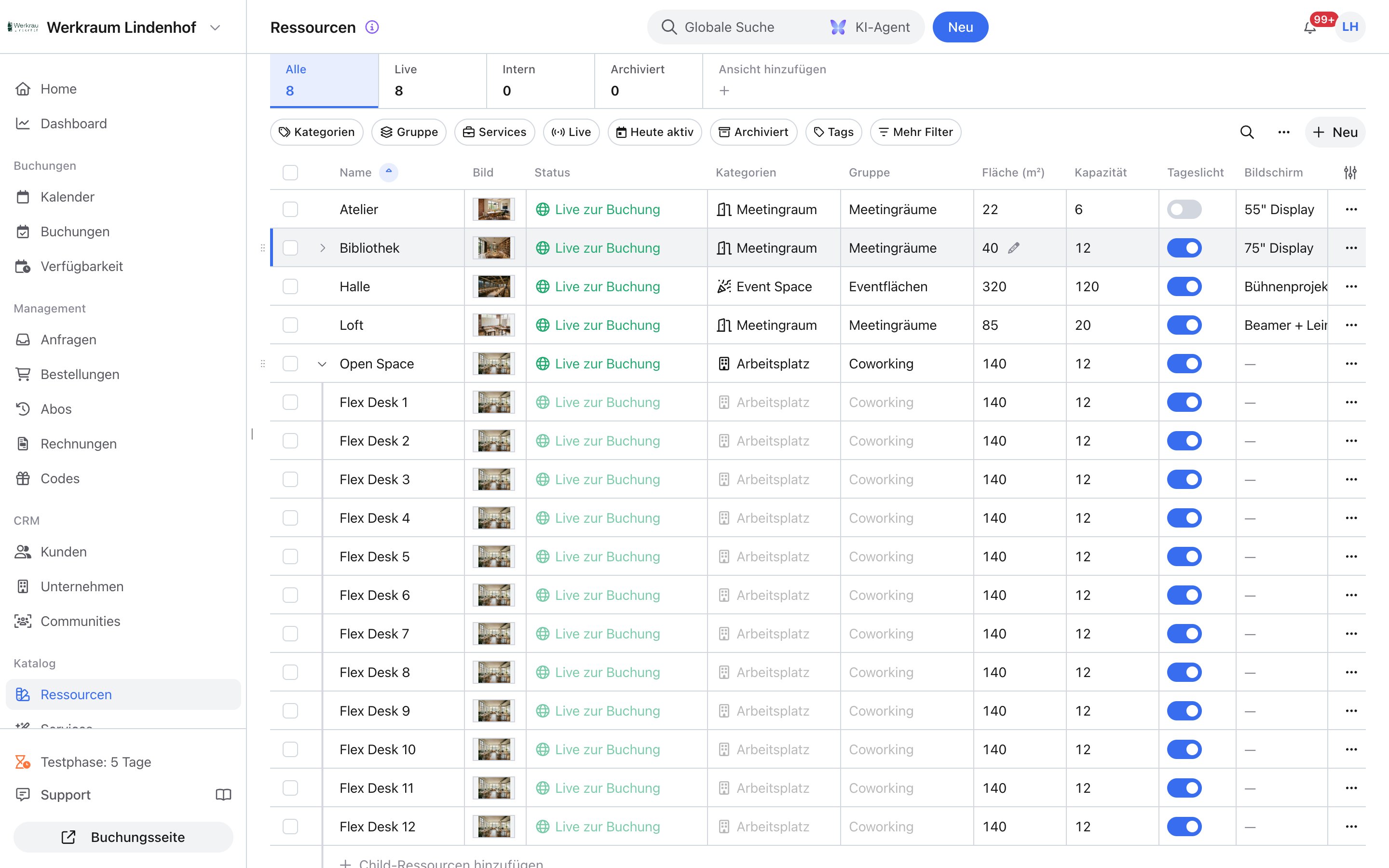
* In der Ressourcenliste filtern und per **Tags bearbeiten** mehrere Räume/Objekte auf einmal kennzeichnen.
Typische Nutzung: *Renovierung*, *Barrierefrei*, *Outdoor*, *Nur intern* — zum Filtern und für den Überblick, nicht als Buchungsregel.
* In den Kundendetails unter **Tags**.
* In der Kundenliste nach **Tags** filtern.
* Keine Massenaktion **Tags bearbeiten** in der Kundenliste (Stand Admin 3.0). Kundentags erscheinen mit auf der Kalenderkarte der Buchung.
Typische Nutzung: *Stammkunde*, *VIP*, *Firma XY*, *Mahnung* — einmal am Kunden, sichtbar bei jeder Buchung.
## Listen und Tabellen
Fast alle großen Listen nutzen dasselbe Tabellensystem. Du sicherst eine **Ansicht** bewusst, privat oder fürs Team. Filter speichern sich nicht mehr automatisch.
Viele Werte änderst du direkt in der Zeile. Neue Einträge legst du oft in der letzten Zeile an. Markierte Zeilen öffnen Sammelaktionen, zum Beispiel taggen, stornieren, anschreiben, verschieben oder exportieren. Spalten stellst du über das Einstellungs-Symbol im Tabellenkopf ein.
* Am Datensatz: in den Buchungsdetails unter **Tags** Chips setzen oder entfernen; in der Tabelle ebenfalls inline.
* Filtern: in der Buchungsliste nach **Tags** (mindestens einer der gewählten Tags).
* Massenbearbeitung: Auswahl → **Tags bearbeiten** → **Hinzufügen** oder **Entfernen**.
* Im Kalender zeigt die Karte die Tags der Buchung, der Bestellung und der Kund:in zusammen.
Typische Nutzung: Status wie *Nachfassen*, *VIP*, *Interne Buchung* oder *Warteliste* — ohne extra Custom Fields.
* Auf der Ressource unter **Tags** (Hinweis: **Tags werden sofort gespeichert.**).
* In der Ressourcenliste filtern und per **Tags bearbeiten** mehrere Räume/Objekte auf einmal kennzeichnen.
Typische Nutzung: *Renovierung*, *Barrierefrei*, *Outdoor*, *Nur intern* — zum Filtern und für den Überblick, nicht als Buchungsregel.
* In den Kundendetails unter **Tags**.
* In der Kundenliste nach **Tags** filtern.
* Keine Massenaktion **Tags bearbeiten** in der Kundenliste (Stand Admin 3.0). Kundentags erscheinen mit auf der Kalenderkarte der Buchung.
Typische Nutzung: *Stammkunde*, *VIP*, *Firma XY*, *Mahnung* — einmal am Kunden, sichtbar bei jeder Buchung.
## Listen und Tabellen
Fast alle großen Listen nutzen dasselbe Tabellensystem. Du sicherst eine **Ansicht** bewusst, privat oder fürs Team. Filter speichern sich nicht mehr automatisch.
Viele Werte änderst du direkt in der Zeile. Neue Einträge legst du oft in der letzten Zeile an. Markierte Zeilen öffnen Sammelaktionen, zum Beispiel taggen, stornieren, anschreiben, verschieben oder exportieren. Spalten stellst du über das Einstellungs-Symbol im Tabellenkopf ein.
 ### Ansichten
Eine **Ansicht** ist eine benannte Zusammenstellung. In Tabellen merkt sie sich Filter, sichtbare Spalten, deren Reihenfolge und die Sortierung. Im Kalender steuert dieselbe Ressourcen-Ansicht, welche Ressourcen du siehst. Kalender und Ressourcenliste teilen sich diese Ansichten, merken sich aber getrennt, welche gerade aktiv ist. Die Tabs stehen über der Liste. Geteilte Ansichten liegen links, private rechts (Schloss-Symbol).
### Ansichten
Eine **Ansicht** ist eine benannte Zusammenstellung. In Tabellen merkt sie sich Filter, sichtbare Spalten, deren Reihenfolge und die Sortierung. Im Kalender steuert dieselbe Ressourcen-Ansicht, welche Ressourcen du siehst. Kalender und Ressourcenliste teilen sich diese Ansichten, merken sich aber getrennt, welche gerade aktiv ist. Die Tabs stehen über der Liste. Geteilte Ansichten liegen links, private rechts (Schloss-Symbol).
 | Art | Wer sieht sie |
| :- | :- |
| **Privat** | Nur du. Du kannst sie immer selbst anlegen, umbenennen und löschen. |
| **Geteilte Ansicht** | Alle Teammitglieder. Sichtbar für alle, die die Liste sehen. |
1. Stelle Filter, Spalten und Sortierung so ein, wie du sie brauchst.
2. Klicke auf **Ansicht hinzufügen**.
3. Vergib einen **Namen der Ansicht**.
4. Schalte optional **Geteilte Ansicht** ein (**Sichtbar für alle Teammitglieder**).
5. Klicke auf **Ansicht speichern**. Änderst du Filter oder Spalten an einer bestehenden Ansicht, speichert anny das nicht von allein. Du wählst **Speichern** (diese Ansicht überschreiben), **Als neue Ansicht speichern** oder **Änderungen verwerfen**. Am Tab-Menü (⋯ beim Überfahren, Rechtsklick oder Umschalt+F10): **Ansicht bearbeiten**, **Duplizieren**, **Entfernen**. Die letzte Ansicht einer Liste lässt sich nicht löschen. Die Reihenfolge ziehst du per Drag & Drop, innerhalb der privaten bzw. geteilten Gruppe. Typische Nutzung: *Heutige Anfragen*, *Unbezahlte Rechnungen*, *Meetingräume* im Kalender und in der Ressourcenliste.
## Katalog und Detailseiten
Detailseiten folgen demselben Aufbau: Seitenkopf, Aktionsmenü, **Speichern** oben mit sichtbarem Status, Aktivität am Eintrag. Einstellungen liegen in aufklappbaren Gruppen.
| Art | Wer sieht sie |
| :- | :- |
| **Privat** | Nur du. Du kannst sie immer selbst anlegen, umbenennen und löschen. |
| **Geteilte Ansicht** | Alle Teammitglieder. Sichtbar für alle, die die Liste sehen. |
1. Stelle Filter, Spalten und Sortierung so ein, wie du sie brauchst.
2. Klicke auf **Ansicht hinzufügen**.
3. Vergib einen **Namen der Ansicht**.
4. Schalte optional **Geteilte Ansicht** ein (**Sichtbar für alle Teammitglieder**).
5. Klicke auf **Ansicht speichern**. Änderst du Filter oder Spalten an einer bestehenden Ansicht, speichert anny das nicht von allein. Du wählst **Speichern** (diese Ansicht überschreiben), **Als neue Ansicht speichern** oder **Änderungen verwerfen**. Am Tab-Menü (⋯ beim Überfahren, Rechtsklick oder Umschalt+F10): **Ansicht bearbeiten**, **Duplizieren**, **Entfernen**. Die letzte Ansicht einer Liste lässt sich nicht löschen. Die Reihenfolge ziehst du per Drag & Drop, innerhalb der privaten bzw. geteilten Gruppe. Typische Nutzung: *Heutige Anfragen*, *Unbezahlte Rechnungen*, *Meetingräume* im Kalender und in der Ressourcenliste.
## Katalog und Detailseiten
Detailseiten folgen demselben Aufbau: Seitenkopf, Aktionsmenü, **Speichern** oben mit sichtbarem Status, Aktivität am Eintrag. Einstellungen liegen in aufklappbaren Gruppen.
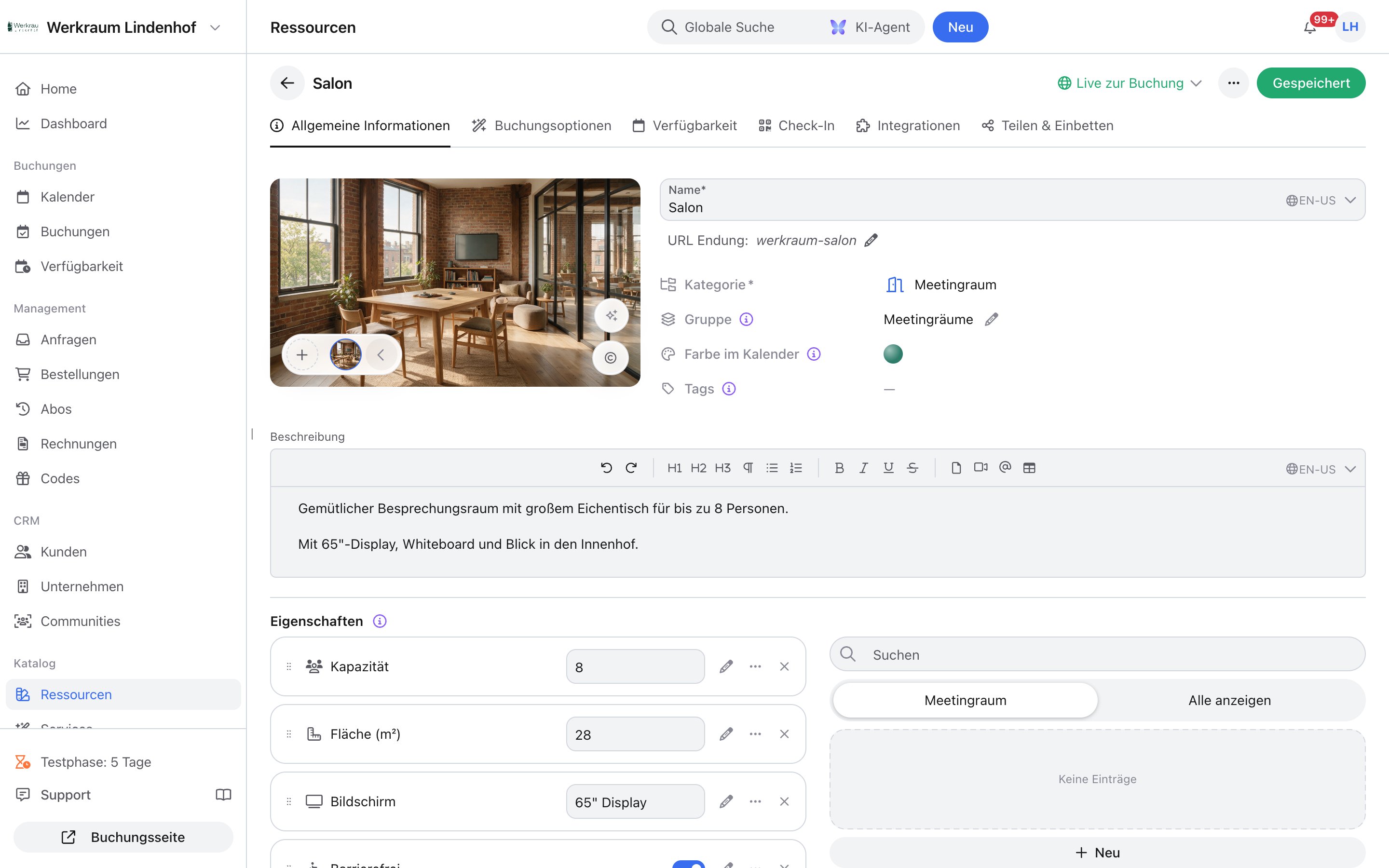 Zusatzoptionen heißen **Produkte** und haben einen eigenen Bereich im **Katalog**. Der frühere Tab **Buchungsseite** heißt **Teilen**. Unterressourcen pflegst du in der Ressourcenliste, nicht auf einer eigenen Seite. Ressourcen und Services sortierst du per Drag & Drop. Diese Reihenfolge gilt im Admin und auf der Buchungsseite.
## Einstellungen und Integrationen
Einstellungen liegen in aufklappbaren Gruppen, zum Beispiel Allgemein, Anfragen, anny AI, Rechnungsstellung, Buchungsregeln und Teilen & Einbetten. **Apps & Integrationen** und Features sind aus den Organisationseinstellungen nach **Account › Apps & Integrationen** gezogen. Sprache und Erscheinungsbild stellst du im Benutzermenü ein, nicht mehr im Profil. Team, Einladungen und Rollen liegen als Abschnitte auf einer Seite.
## Buchungsseite
Admin 3.0 ist vor allem ein Update des Admins. Der Buchungsablauf bleibt. Neu sind die öffentliche Anfrageseite und die Angebotsseite. Ressourcen und Services erscheinen in der Reihenfolge, die du im Admin festlegst, nicht mehr alphabetisch.
## Außerdem neu
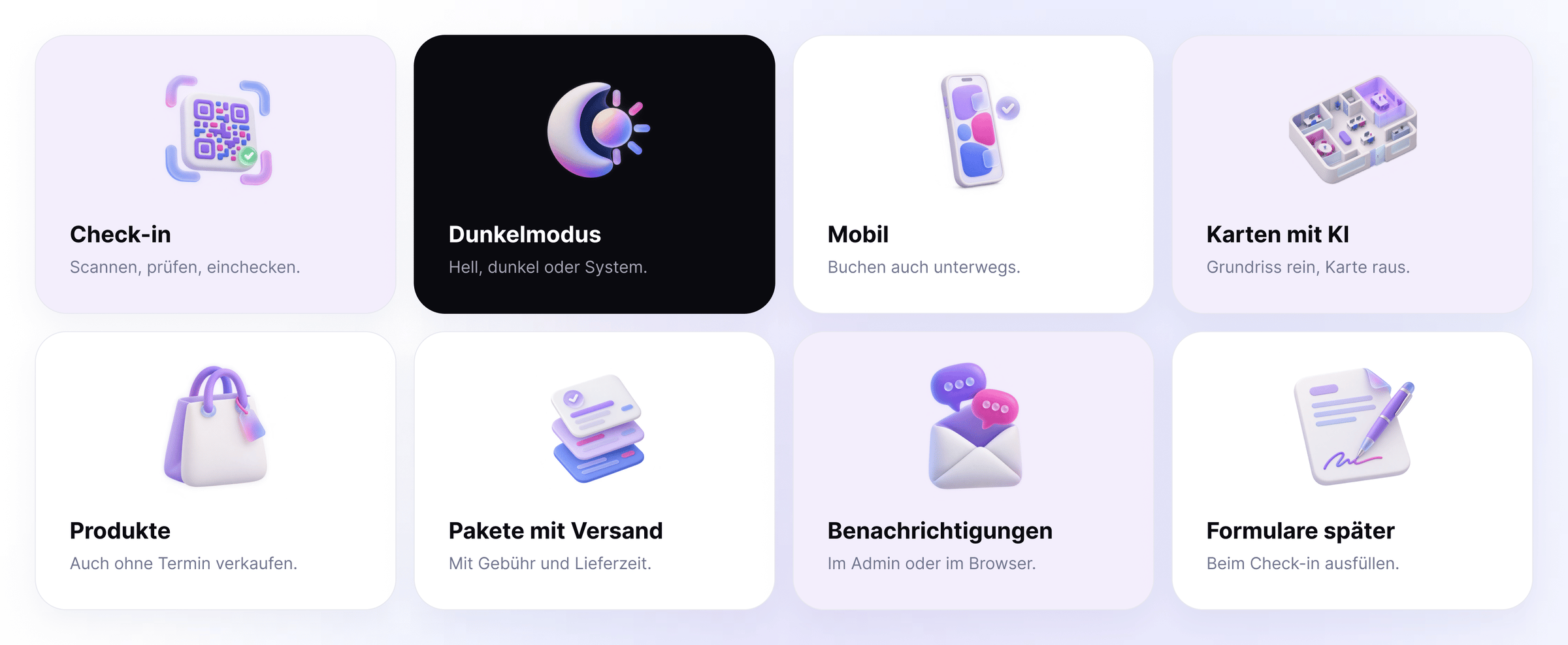
Auch abseits von Kalender und Bestellungen hat sich einiges getan: ein neuer [Check-in](/check-in-overview), ein Dunkelmodus, [Karten mit KI](/maps-and-floor-plans) aus deinem Grundriss, [Produkte](/add-ons) ohne Termin und [Benachrichtigungen](/admin-notifications) im Admin oder im Browser.
Zusatzoptionen heißen **Produkte** und haben einen eigenen Bereich im **Katalog**. Der frühere Tab **Buchungsseite** heißt **Teilen**. Unterressourcen pflegst du in der Ressourcenliste, nicht auf einer eigenen Seite. Ressourcen und Services sortierst du per Drag & Drop. Diese Reihenfolge gilt im Admin und auf der Buchungsseite.
## Einstellungen und Integrationen
Einstellungen liegen in aufklappbaren Gruppen, zum Beispiel Allgemein, Anfragen, anny AI, Rechnungsstellung, Buchungsregeln und Teilen & Einbetten. **Apps & Integrationen** und Features sind aus den Organisationseinstellungen nach **Account › Apps & Integrationen** gezogen. Sprache und Erscheinungsbild stellst du im Benutzermenü ein, nicht mehr im Profil. Team, Einladungen und Rollen liegen als Abschnitte auf einer Seite.
## Buchungsseite
Admin 3.0 ist vor allem ein Update des Admins. Der Buchungsablauf bleibt. Neu sind die öffentliche Anfrageseite und die Angebotsseite. Ressourcen und Services erscheinen in der Reihenfolge, die du im Admin festlegst, nicht mehr alphabetisch.
## Außerdem neu
Auch abseits von Kalender und Bestellungen hat sich einiges getan: ein neuer [Check-in](/check-in-overview), ein Dunkelmodus, [Karten mit KI](/maps-and-floor-plans) aus deinem Grundriss, [Produkte](/add-ons) ohne Termin und [Benachrichtigungen](/admin-notifications) im Admin oder im Browser.
 ## Was gleich bleibt
* Bestehende Buchungen, Bestellungen, Rechnungen und Kund:innen
* Rechte und Rollen
* Öffentliche Buchungsseiten, Buchungsoptionen und Verfügbarkeit (Ablauf unverändert)
* Integrationen und Smart Locks, erreichbar unter **Apps & Integrationen**
## FAQ
Nein. Daten und Konfigurationen bleiben erhalten. Wer Ressourcen und Services in einer bestimmten Reihenfolge zeigen will, legt sie jetzt per Drag & Drop fest.
Kaum. Der Buchungsablauf bleibt gleich. Neu sind die Anfrageseite und die Angebotsseite. Die Buchungsseite zeigt Ressourcen und Services in der im Admin festgelegten Reihenfolge.
Nein. Neue Preise gelten nur für neue Buchungen. Bestehende Buchungen behalten den Preis, zu dem sie gebucht wurden.
Der Button **Support** öffnet den **KI-Agenten**. Er hilft direkt weiter und legt bei Bedarf eine **Support-Anfrage** an, die an das Support-Team geht.
In den **Filter** neben dem Kalender. Die linke Leiste entfällt. Der Kalender bekommt die Fläche.
An seiner Stelle stehen **Aktivität** und Kommentare. Zum zeitlichen Einordnen oder Verschieben gehst du in den Hauptkalender. Dort liegt die Buchung neben den anderen Terminen.
Über das Einstellungs-Symbol im Tabellenkopf.
Filter speichern sich nicht mehr automatisch. Eine Zusammenstellung, die du öfter brauchst, sicherst du als **Ansicht**, privat oder fürs Team.
Unter **Account › Apps & Integrationen**.
Exporte startest du aus der jeweiligen Tabelle. **Karten** und **Export-Zeitpläne** liegen unter **Account › Einstellungen**. Karten erreichst du zusätzlich als Ansicht im Kalender. Alles ist auch über die **Suche** (⌘K) erreichbar.
Sie heißen **Produkte** und haben einen eigenen Bereich im **Katalog**.
Nach oben in den Seitenkopf. Er zeigt, ob gerade gespeichert wird und ob es geklappt hat.
Über **Support** bzw. den **KI-Agenten**. Rückmeldungen zu Admin 3.0 werden gesammelt.
Hidden announcement in docs.json group Ankündigungen (`hidden: true`, `public: true`). Slug `admin-3-0`. Orientation article for existing admins after Admin 3.0. Not a how-to. Keep go-live wording only as in the Warning (public beta in October, old/new toggle until default rollout). In-admin assistant: topbar **Support** opens the **KI-Agent** (launcher label **KI-Agent**, ask placeholder **anny KI-Agent fragen**, shortcut ⌘L). Search is **Suche** (⌘K). This is not the customer-facing phone/chat product documented at `/anny-ai-setup`. The agent asks for **Freigabe** before writes and can create a **Support-Anfrage**. Intercom messenger is no longer in admin. Sidebar sections (de-DE): Buchungen, Management (not Verkauf), CRM, Katalog, Check-In, Account, Hardware (not Apps), plus **Ausgeblendet**. Hide/show: **Aus Seitenleiste ausblenden** / **In Seitenleiste anzeigen**. Page after login: **Startseite** (sidebar item may still read **Home**). Relocations: resource picker in calendar **Filter** side panel; blockers under **Buchungen › Blocker**; invoices under **Management**; integrations under **Account › Apps & Integrationen**; exports from the table; maps under **Account › Einstellungen** and as calendar view; **Speichern** in the page header; add-ons renamed **Produkte**. Do not treat this page as a second calendar, check-in, or activity-log article. Deep how-tos: `/calendar`, `/activity-log`, `/global-blockers`, `/maps-and-floor-plans`, `/invoice-corrections`, `/invoicing`, `/invoice-drafts`, `/customer-balances-and-collective-invoices`, `/ressourcen-konfigurieren`, `/configure-booking-option`, `/add-ons`, `/custom-forms`, `/booking-codes`, `/subscriptions-and-memberships`, `/check-in-overview`, `/check-in-booking-details`, `/queuing-system`, `/account-settings`, `/admin-notifications`, `/roles-and-permissions`, `/booking-page-layout`, `/admin-area-intro` (stale menu table), `/anny-ai-setup`. Planned, not registered: Suche, KI-Agent im Admin, Buchungsverwaltung, Tags, Anfragen, Anfrageformulare, Angebote, Bestellung als Vorgang, Tabellen/Ansichten, Produkte. Do not invent hrefs for planned pages. Price changes apply only to new bookings. Do not confuse `/modify-bookings` (customer self-service) with admin booking management.
This documentation is built and hosted on [Mintlify](https://mintlify.com), a developer documentation platform.
## Was gleich bleibt
* Bestehende Buchungen, Bestellungen, Rechnungen und Kund:innen
* Rechte und Rollen
* Öffentliche Buchungsseiten, Buchungsoptionen und Verfügbarkeit (Ablauf unverändert)
* Integrationen und Smart Locks, erreichbar unter **Apps & Integrationen**
## FAQ
Nein. Daten und Konfigurationen bleiben erhalten. Wer Ressourcen und Services in einer bestimmten Reihenfolge zeigen will, legt sie jetzt per Drag & Drop fest.
Kaum. Der Buchungsablauf bleibt gleich. Neu sind die Anfrageseite und die Angebotsseite. Die Buchungsseite zeigt Ressourcen und Services in der im Admin festgelegten Reihenfolge.
Nein. Neue Preise gelten nur für neue Buchungen. Bestehende Buchungen behalten den Preis, zu dem sie gebucht wurden.
Der Button **Support** öffnet den **KI-Agenten**. Er hilft direkt weiter und legt bei Bedarf eine **Support-Anfrage** an, die an das Support-Team geht.
In den **Filter** neben dem Kalender. Die linke Leiste entfällt. Der Kalender bekommt die Fläche.
An seiner Stelle stehen **Aktivität** und Kommentare. Zum zeitlichen Einordnen oder Verschieben gehst du in den Hauptkalender. Dort liegt die Buchung neben den anderen Terminen.
Über das Einstellungs-Symbol im Tabellenkopf.
Filter speichern sich nicht mehr automatisch. Eine Zusammenstellung, die du öfter brauchst, sicherst du als **Ansicht**, privat oder fürs Team.
Unter **Account › Apps & Integrationen**.
Exporte startest du aus der jeweiligen Tabelle. **Karten** und **Export-Zeitpläne** liegen unter **Account › Einstellungen**. Karten erreichst du zusätzlich als Ansicht im Kalender. Alles ist auch über die **Suche** (⌘K) erreichbar.
Sie heißen **Produkte** und haben einen eigenen Bereich im **Katalog**.
Nach oben in den Seitenkopf. Er zeigt, ob gerade gespeichert wird und ob es geklappt hat.
Über **Support** bzw. den **KI-Agenten**. Rückmeldungen zu Admin 3.0 werden gesammelt.
Hidden announcement in docs.json group Ankündigungen (`hidden: true`, `public: true`). Slug `admin-3-0`. Orientation article for existing admins after Admin 3.0. Not a how-to. Keep go-live wording only as in the Warning (public beta in October, old/new toggle until default rollout). In-admin assistant: topbar **Support** opens the **KI-Agent** (launcher label **KI-Agent**, ask placeholder **anny KI-Agent fragen**, shortcut ⌘L). Search is **Suche** (⌘K). This is not the customer-facing phone/chat product documented at `/anny-ai-setup`. The agent asks for **Freigabe** before writes and can create a **Support-Anfrage**. Intercom messenger is no longer in admin. Sidebar sections (de-DE): Buchungen, Management (not Verkauf), CRM, Katalog, Check-In, Account, Hardware (not Apps), plus **Ausgeblendet**. Hide/show: **Aus Seitenleiste ausblenden** / **In Seitenleiste anzeigen**. Page after login: **Startseite** (sidebar item may still read **Home**). Relocations: resource picker in calendar **Filter** side panel; blockers under **Buchungen › Blocker**; invoices under **Management**; integrations under **Account › Apps & Integrationen**; exports from the table; maps under **Account › Einstellungen** and as calendar view; **Speichern** in the page header; add-ons renamed **Produkte**. Do not treat this page as a second calendar, check-in, or activity-log article. Deep how-tos: `/calendar`, `/activity-log`, `/global-blockers`, `/maps-and-floor-plans`, `/invoice-corrections`, `/invoicing`, `/invoice-drafts`, `/customer-balances-and-collective-invoices`, `/ressourcen-konfigurieren`, `/configure-booking-option`, `/add-ons`, `/custom-forms`, `/booking-codes`, `/subscriptions-and-memberships`, `/check-in-overview`, `/check-in-booking-details`, `/queuing-system`, `/account-settings`, `/admin-notifications`, `/roles-and-permissions`, `/booking-page-layout`, `/admin-area-intro` (stale menu table), `/anny-ai-setup`. Planned, not registered: Suche, KI-Agent im Admin, Buchungsverwaltung, Tags, Anfragen, Anfrageformulare, Angebote, Bestellung als Vorgang, Tabellen/Ansichten, Produkte. Do not invent hrefs for planned pages. Price changes apply only to new bookings. Do not confuse `/modify-bookings` (customer self-service) with admin booking management.
This documentation is built and hosted on [Mintlify](https://mintlify.com), a developer documentation platform.